# [Shipment] Menambahkan Shipment Otomatis
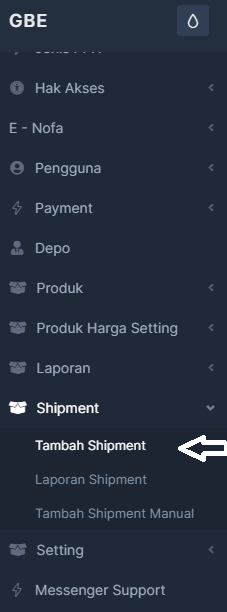
Klik menu Shipment pada sidebar selanjutnya klik **-> Tambah Shipment seperti gambar dibawah
[](https://book.bekantanjantan.com/uploads/images/gallery/2024-01/sWfddWfFYheygQWU-screenshot-2024-01-04-221015.png)
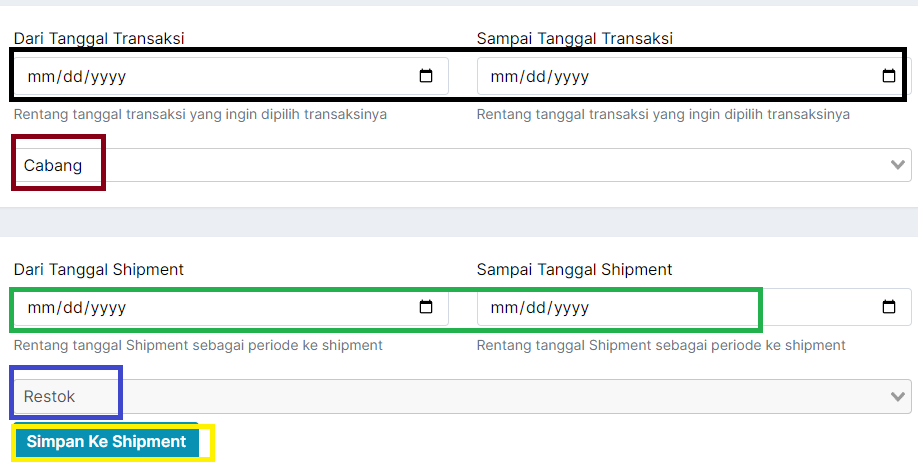
**Kotak Hitam** : Menentukan Rentang Tanggal Transaksi
**Kotak Merah** : untuk menentukan **Cabang** untuk memilih pada cabang mana transaksi yang akan dibuat ke shipment.
**Kotak Hijau** : Menentukan Tanggal Shipment yang di buat
**Kotak Biru** : Menentukan Restok mana yang akan digunakan untuk shipment
**Kotak Kuning** : Tombol/Button untuk menyimpan ke dalam shipment
[](https://book.bekantanjantan.com/uploads/images/gallery/2024-01/xpNEGCeD79QCgxM5-screenshot-2024-01-04-221303.png)