# [Penjualan Harian] Laporan Penjualan Harian Per-cabang
Menu ini untuk melihat rincian transaksi, pemotongan qty stok, dan pengembalian per hari dan per cabang.
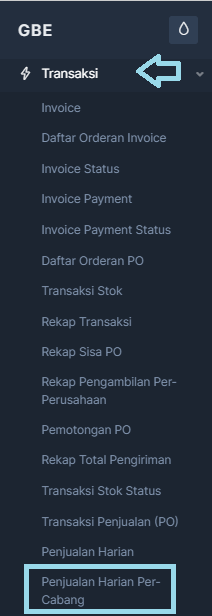
Klik menu Transaksi pada sidebar selanjutnya klik **Transaksi -> Penjualan Harian Percabang seperti gambar dibawah.
[](https://book.bekantanjantan.com/uploads/images/gallery/2024-01/VG61HD9Sbley2D8f-screenshot-2024-01-09-134356.png)
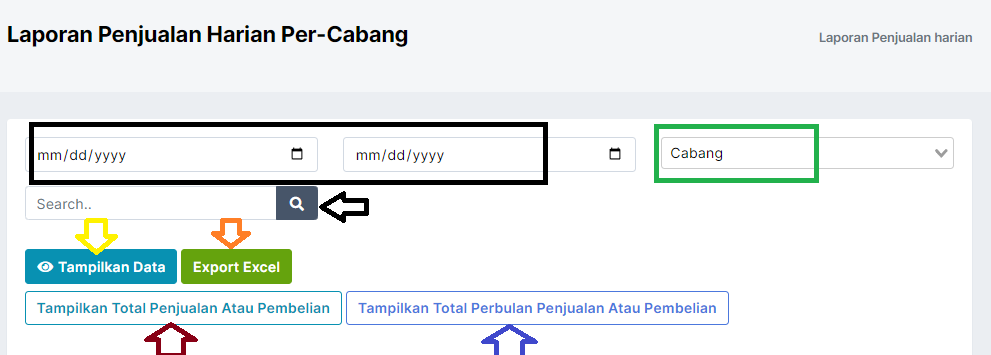
**Kotak Hitam** : Untuk Menentukan Rentang Tanggal
**Kotak Hijau** : Untuk Menentukan Pemilihan Cabang
**Panah Hitam** : Untuk Melakukan Pencarian Sesuai Nama Client / Perusahaan
**Panah Kuning** : Untuk Menampilkan Data, Apabila Sudah Selesai Menentukan Rentang Tanggal dan Pemilihan Cabang
**Panah Orange** : Untuk Export Data dari Halaman Web Ke Excel Jika Diperlukan
**Panah Merah** : Tombol Untuk Menampikan Total Penjualan Atau Pembelian
**Panah Biru** : Untuk Menampilkan Total Perbulan nya Berapa Dari Hasil Penjualan Atau Pembelian
[](https://book.bekantanjantan.com/uploads/images/gallery/2024-01/MJTjPpZdvjlGmK9v-screenshot-2024-01-09-135441.png)
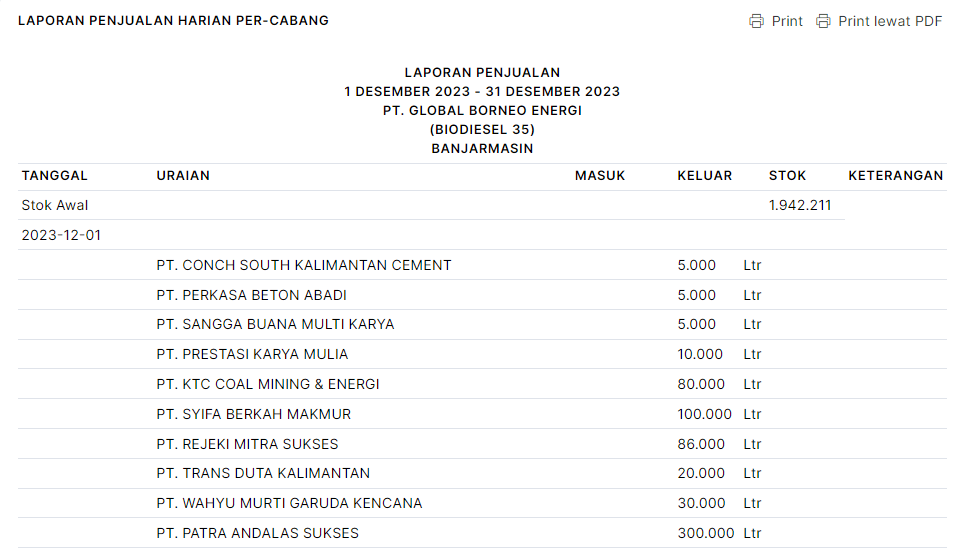
Ini Adalah Laporan Untuk Cabang **Banjarmasin** Dimana Transaksi nya Di Tampilkan Per-Hari
[](https://book.bekantanjantan.com/uploads/images/gallery/2024-01/9Q2PTdDBt5jRfPZZ-image.png)
Jika Client/Perusahaan Tertentu Mengalami **Susut** Maka **Quantity yang Keluar Akan Bercetak Tebal** Seperti Gambar Dibawah
[](https://book.bekantanjantan.com/uploads/images/gallery/2024-01/kCCyk1rNMMYXWcrF-image.png)
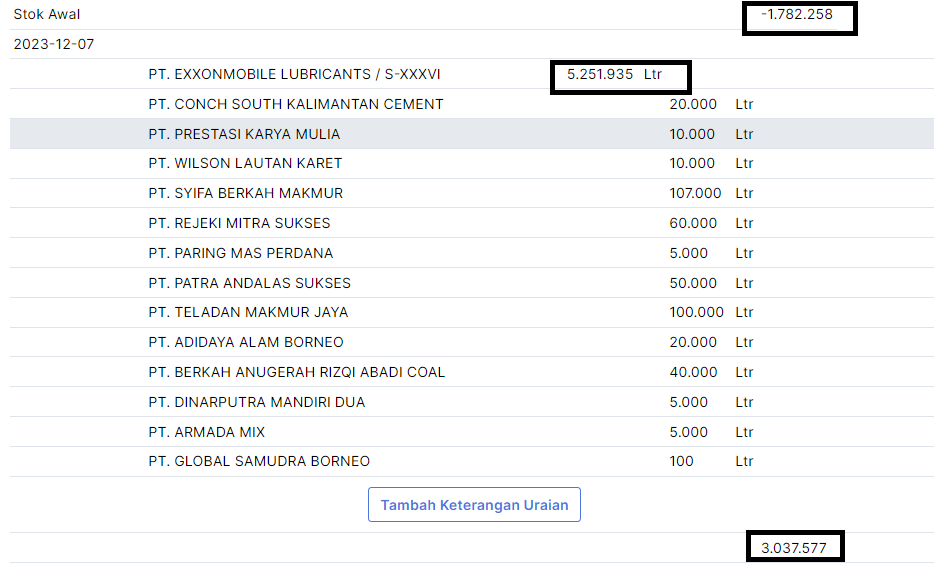
Jika Ada Kondisi Dimana Stok Awal Pada 7 Des 2023 Itu **(-1.782.258)** Dan Mendapat Pemasukkan Sebanyak **5.251.935** Maka Stok Awal Di Tambah Pemasukan Di Kurang Total Seluruh Transaksi tidak Termasuk dengan QTY pemasukan.
**Stok Awal + Pemasukan - Total Seluruh Transaksi (PT. Conch hingga PT. Global Samudra)**
(- 1.782.258) + 5.251.935 - 432.100 = 3. 037.577 Liter. Dan Hasil Quantity Akhir Akan Digunakan Sebagai Stok Awal Pada 8 Des 2023 nanti, begitupun seterusnya.
[](https://book.bekantanjantan.com/uploads/images/gallery/2024-01/CX8b3wi2Css111yL-screenshot-2024-01-09-141812.png)
Pada Laporan Penjualan Per-cabang Juga ada Fitur Tambah Keterangan Uraian Atau Bisa Menambahkan Transaksi Lagi. Bisa Klik Tombol Seperti Gambar Di Bawah
[](https://book.bekantanjantan.com/uploads/images/gallery/2024-01/eoqCL0vbhRjLIbzn-image.png)
Kemudian Ketikkan Nama Client / Perusahaan, Untuk Keterangan Masuk Dan Keluar itu Adalah Banyak nya QTY yang Akan Masuk atau Keluar, dan Untuk Stok itu Satuaan nya (Ltr / Kg {Kilogram terjadi Jika Diperlukan})
[](https://book.bekantanjantan.com/uploads/images/gallery/2024-01/oItbbCKZtUQD67Bk-image.png)
Jika Sudah Selesai Menginput Data, Bisa Diklik **Simpan Keterangan.** Dan Tombol **Tunda** Untuk Membatalkan Penambahan Data Transaksi pada Laporan Penjualan Per-Cabang
[](https://book.bekantanjantan.com/uploads/images/gallery/2024-01/hKbuQXAwO2Pmj0TK-screenshot-2024-01-09-150939.png)
Maka **Data Yang Di Simpan Akan Tampil di bawahnya, Pada Hari dan tanggal yang Sama, Walaupun Jika Saat Melakukan Penambahan Tidak Dihari Yang Sama**. Data Yang Sudah Di Simpan Masih Bisa Di Rubah /Edit jika diperlukan, dan juga bisa di hapus langsung dari laporan transaksi ini.
Untuk Fitur lainnya, pada Transaksi Ini Dapat Menampilkan Total Penjualan Atau Pembelian.
[](https://book.bekantanjantan.com/uploads/images/gallery/2024-01/01QnABpyepWQ36fi-image.png)[](https://book.bekantanjantan.com/uploads/images/gallery/2024-01/EJnY11rXVdHlh1RT-image.png)
Saat Mengklik Tombol nya Maka Akan Otomatis Text Pada Tombol Akan Berubah Menjadi "Sembunyikan Total Penjualan Atau Pembelian".
Setelah Klik Tombolnya, Maka Tinggal Scroll Paling Bawah Maka Akan Menampilkan Seperti Gambar Dibawah.
[](https://book.bekantanjantan.com/uploads/images/gallery/2024-01/jUOX1ewMtEuVIdit-image.png)
Dan Fitur lainnya Juga Dapat Menampilkan Total Perbulan Penjualan Atau Pembelian
[](https://book.bekantanjantan.com/uploads/images/gallery/2024-01/aYayZu0FRt2GyC2O-image.png)[](https://book.bekantanjantan.com/uploads/images/gallery/2024-01/6S41kIoCgc4WWnXU-image.png)
Saat Mengklik Tombol nya Maka Akan Otomatis Text Pada Tombol Akan Berubah Menjadi "Sembunyikan Total Perbulan Penjualan Atau Pembelian".
Setelah Klik Tombolnya, Maka Tinggal Scroll Paling Bawah Maka Akan Menampilkan Seperti Gambar Dibawah.
[](https://book.bekantanjantan.com/uploads/images/gallery/2024-01/pS2ObGO2kTkSF1G6-image.png)