# [Invoice] Rekap Tanda Terima
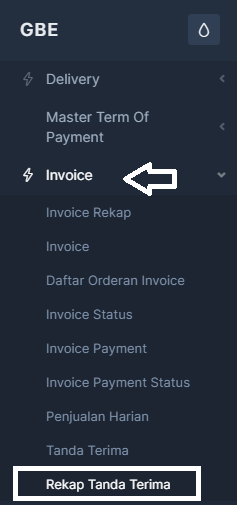
Klik menu Invoice pada sidebar selanjutnya klik **Invoice -> Rekap Tanda Terima seperti gambar dibawah.
[](https://book.bekantanjantan.com/uploads/images/gallery/2024-01/bv8rIe6ELvH2oFwi-screenshot-2024-01-11-142755.png)
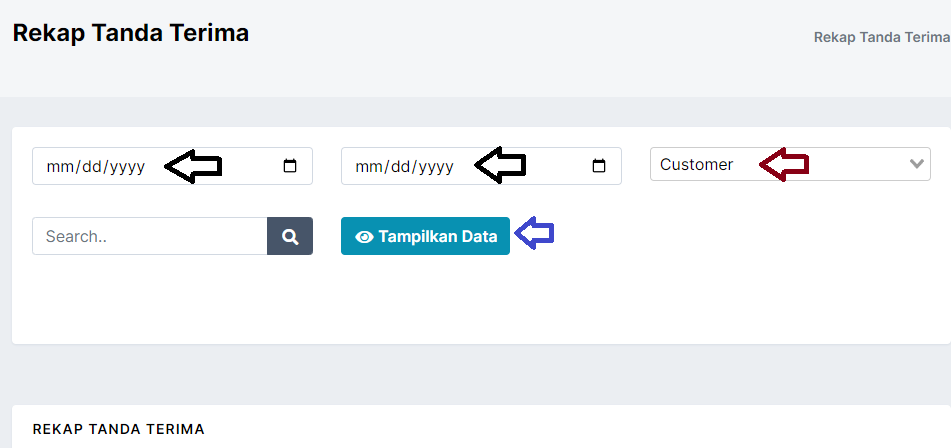
Setelah berhasil browser akan menampilkan halaman Rekap Tanda Terima seperti gambar dibawah.
[](https://book.bekantanjantan.com/uploads/images/gallery/2024-01/FUlzb2LXLDZvHTWE-screenshot-2024-01-11-143118.png)
**Panah Hitam** : Untuk Menentukan Rentang Tanggal Keluar Tanda Terima
**Panah Merah** : Untuk Menentukan Client/Customer/Perusahaan
**Panah Biru** : Untuk Menampilkan Data
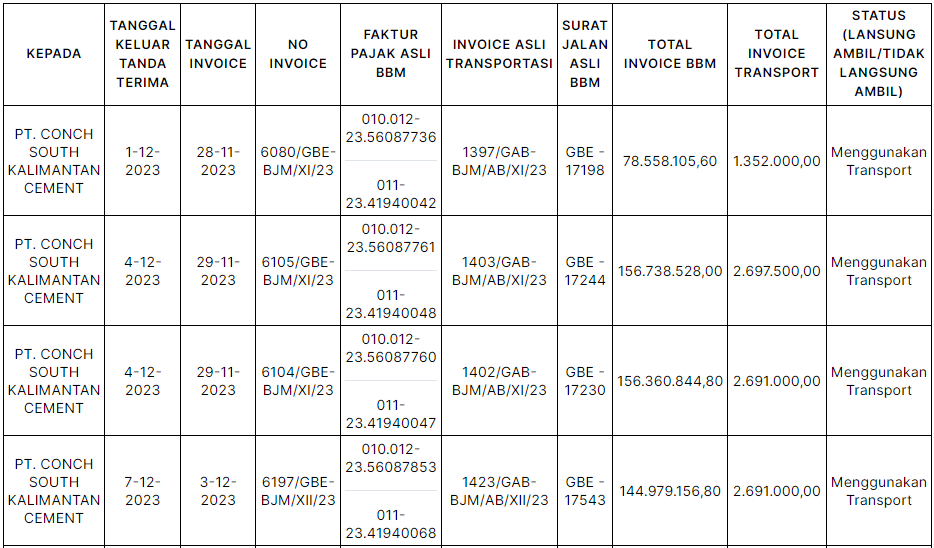
Pilih Rentang tanggal Keluar Tanda Terima yang mau ditampilkan, dan Nama Perusahaan, lalu klik tombol Tampilkan Data. Hasilnya akan seperti dibawah ini.
[](https://book.bekantanjantan.com/uploads/images/gallery/2024-01/F93q1bXTsPNf36ZJ-image.png)