# [Invoice] Rekap Invoice
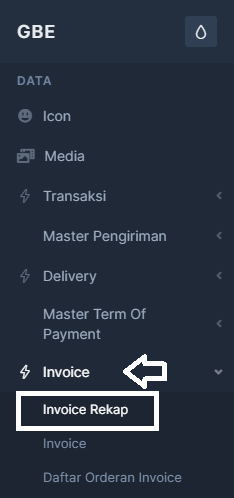
Klik menu laporan pada sidebar selanjutnya klik **Invoice -> Invoice Rekap** seperti gambar dibawah.
[](https://book.bekantanjantan.com/uploads/images/gallery/2024-01/fcHQKqtusahHYJCO-screenshot-2024-01-10-174614.png)
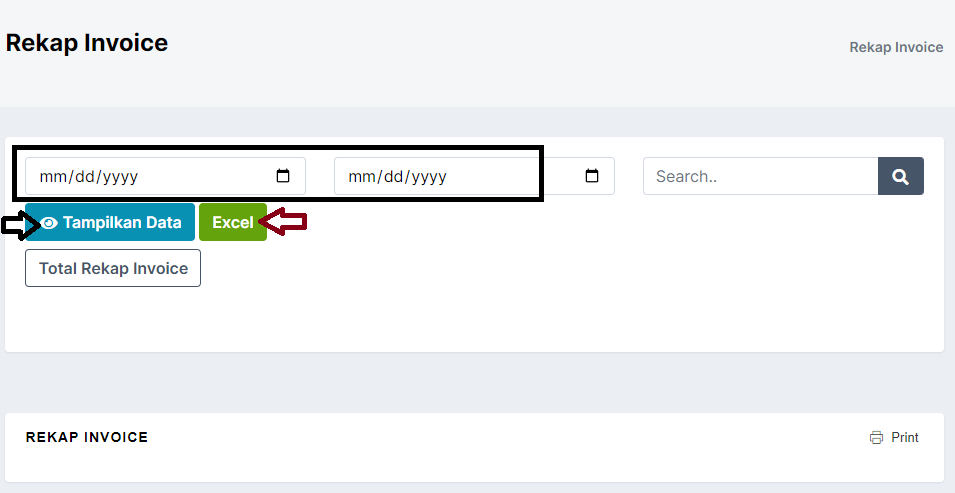
Setelah di Klik Halaman Browser akan Menampilkan Halaman Seperti Gambar di Bawah.
[](https://book.bekantanjantan.com/uploads/images/gallery/2024-01/BIuT7jS3UxG2kD9N-screenshot-2024-01-10-175010.png)
**Kotak Hitam** : Untuk Rentang Tanggal Invoice
**Panah Hitam** : Untuk Menampilkan Data, Setelah Menentukan rentang tanggal invove
**Panah Merah** : Untuk Mengexport Data tabel Dari Halaman Website Menjadi Excel
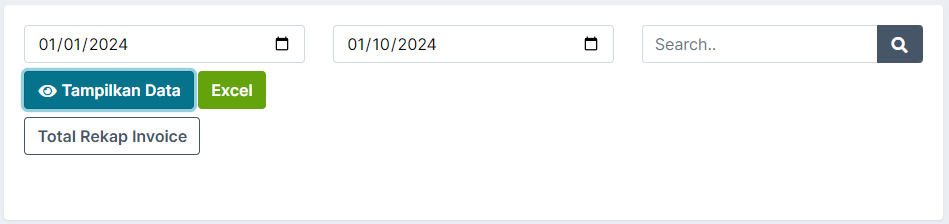
Untuk Menampilkan Data Invoice, Bisa tentukan Tanggal Invoice. Contoh Seperti Pada Gambar Dibawah.
[](https://book.bekantanjantan.com/uploads/images/gallery/2024-01/oyXRvyu7Y19HM4Zj-image.png)
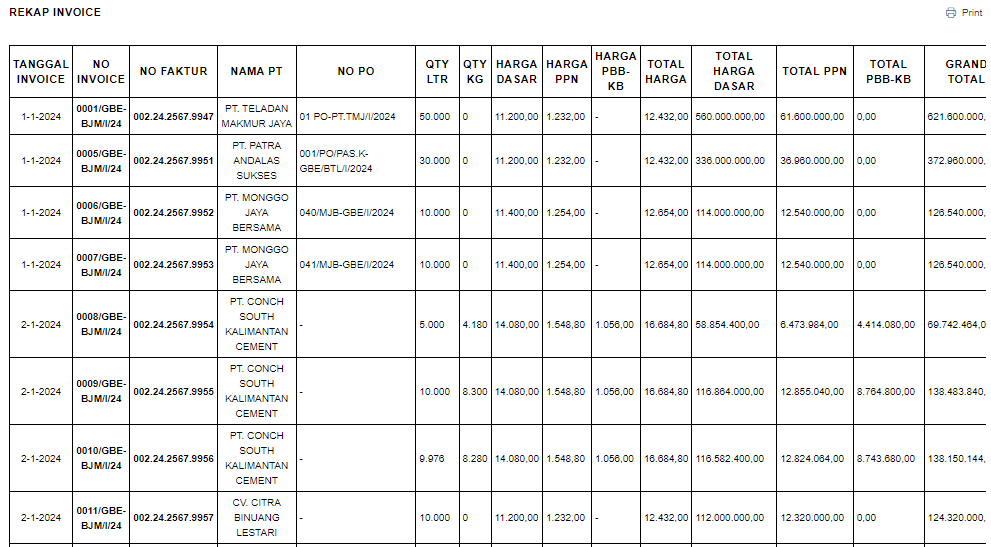
Kemudian Klik "**Tampilkan Data**" Maka Data Rekap Invoice dengan Rentang Tanggal 1 - 10 Januari 2024 di Tampilkan, seperti pada gambar di bawah.
[](https://book.bekantanjantan.com/uploads/images/gallery/2024-01/c2ffn922KOTl6O0P-image.png)
Pada Menu Ini, Semua Transaksi Yang sudah Di Invoice Kan Dan Belum di Invoicekan Akan Masuk Kedalam Rekap Data Tabel Di atas.
Pada Gambar Dibawah Adalah Contoh Rekap Data Yang Sudah Di Invoice Kan.
[](https://book.bekantanjantan.com/uploads/images/gallery/2024-01/E5REIW4nFSZGgjD8-image.png)
Sedangkan Rekap Data Yang Belum Di Invoice kan, Terdapat pada gambar di Bawah. Dimana **Tanggal Invoice Masih Belum Ada**
[](https://book.bekantanjantan.com/uploads/images/gallery/2024-01/ASdO8M8CHvZSPlRt-image.png)
Pada Halaman Rekap Invoice Juga Terdapat Tombol "**Total Rekap Invoice**" Seperti Gambar Dibawah
[](https://book.bekantanjantan.com/uploads/images/gallery/2024-01/TKLnPo3NxzakWpZG-image.png)
Dimana Saat Semua Data Sudah Ditampilkan, Bisa Langsung Di Total (Sum Istilah Di Excel Biasanya) Atau Di Klik Tombolnya. Agar tidak Perlu Menjumlah Satu-persatu Setiap Nominalnya. Hasilnya Seperti Gambar Dibawah.
[](https://book.bekantanjantan.com/uploads/images/gallery/2024-01/leB2J4x3eEpYhuE1-image.png)
Ini adalah Hasil Total Dari QTY LTR, QTY Kg, Harga Dasar, Harga PPN, Harga PBB-KB, Total Harga, Total Harga Dasar, Total PPN, Total PBB-KB, dan Grand Total selama Rentang Tanggal Yang Sudah Di Tentukan Di Awal saat Menampilkan Rekap Data Invoice.