# Manual Book Web GAB/GBE
Cara Penggunaan dan Penjelasan Fitur pada Web GAB/GBE. Untuk Client.
# [Invoice] Laporan Invoice & Faktur Pajak serta Invoice Kwitansi Transport dan Faktur Pajak Kwitansi Transport
Klik menu laporan pada sidebar selanjutnya klik **Transaksi -> Invoice** atau **Invoice -> Invoice** seperti gambar dibawah.
[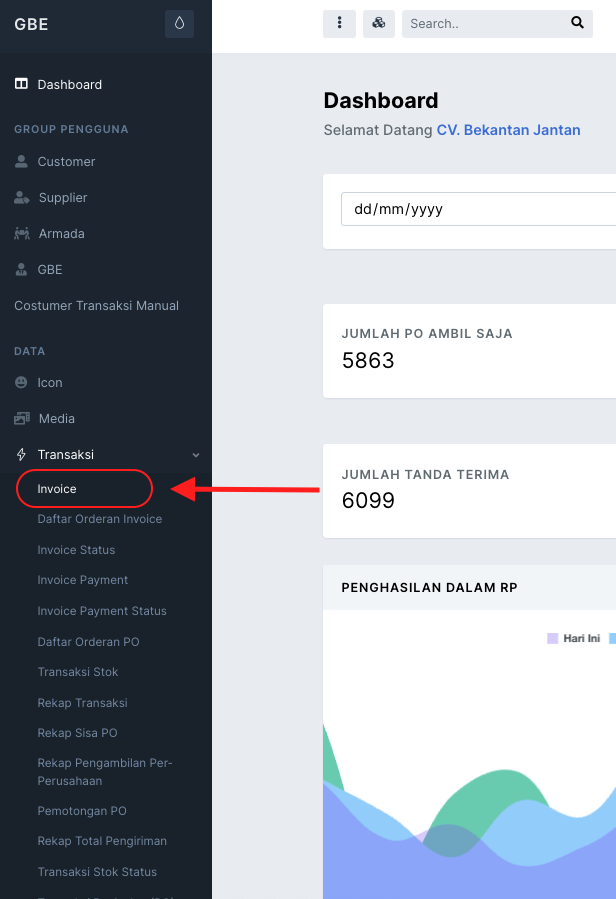](https://book.bekantanjantan.com/uploads/images/gallery/2023-12/4UN88ZSJpqvshEdO-screenshot-2023-12-09-at-23-10-19.png)
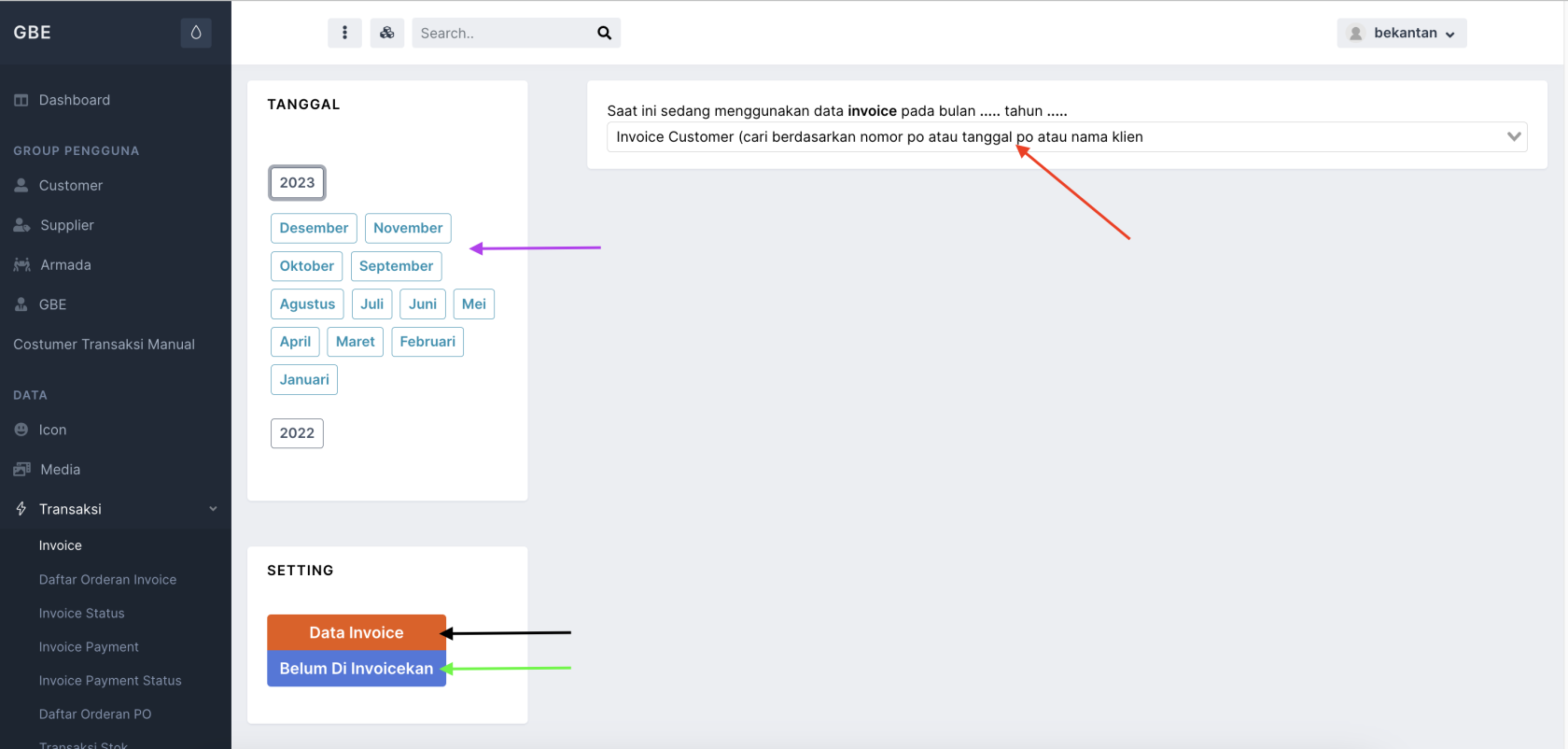
Setelah berhasil browser akan menampilkan halaman invoice seperti gambar dibawah.
[](https://book.bekantanjantan.com/uploads/images/gallery/2023-12/1O1YR1hdKWkRYZhy-screenshot-2023-12-09-at-23-13-11.png)
Penjelasan gambar diatas :
Pada bagian Setting.
2 tombol ini akan berwarna merah jika klik. artinya yang berwarna merah adalah tombol yang aktif. jika berwarna biru artinya tidak aktif. **Panah Hitam** :akan menampilkan data transaksi yang sudah di buat invoice. sehingga menampilkan data invoice.
**Panah Hijau** : akan menampilkan data transaksi yang belum di invoicekan, untuk dibuatkan invoice.
Bagian Tanggal.**
Panah Ungu** : menampilkan daftar tahun dan bulan yang pada tahun dan bulan tersebut terdapat transaksi.
Bagian Invoice Costumer. **Panah Merah** : akan menampilkan daftar transaksi yang belum di invoicekan jika pada setting dipilih Belum Di Invoicekan. Tapi juga akan menampilkan daftar transaksi yang sudah di invoicekan jika pada setting dipilih Data Invoice.
### Menampilkan Data Invoice
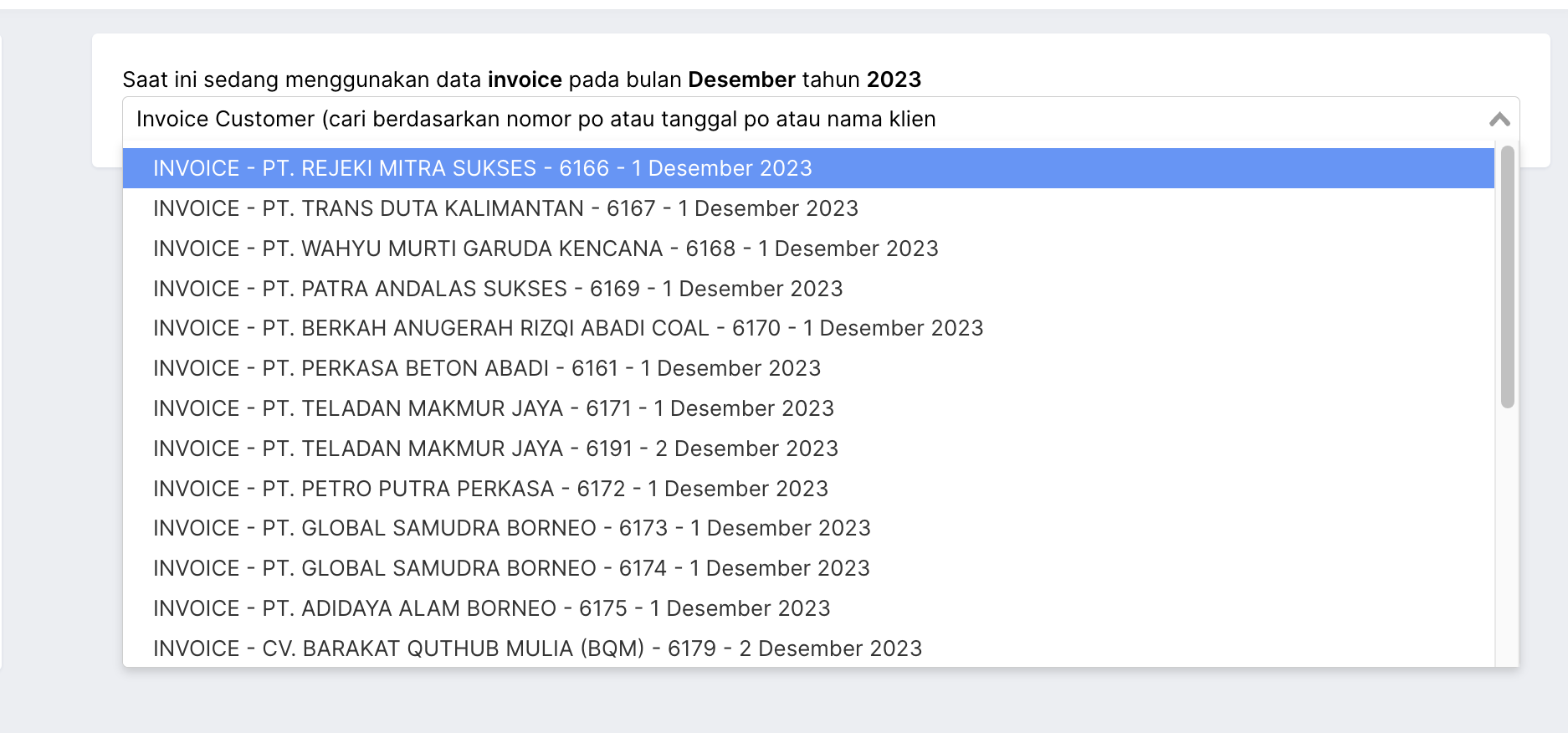
Berikut dibawah ini contoh daftar transaksi sudah di invoicekan. yang muncul pada panah merah.
Penjelasan data :
Invoice - nama perusahaan - no invoice - tanggal invoice
[](https://book.bekantanjantan.com/uploads/images/gallery/2023-12/ZcMo8Lb1bLQsAMO2-screenshot-2023-12-09-at-23-14-31.png)
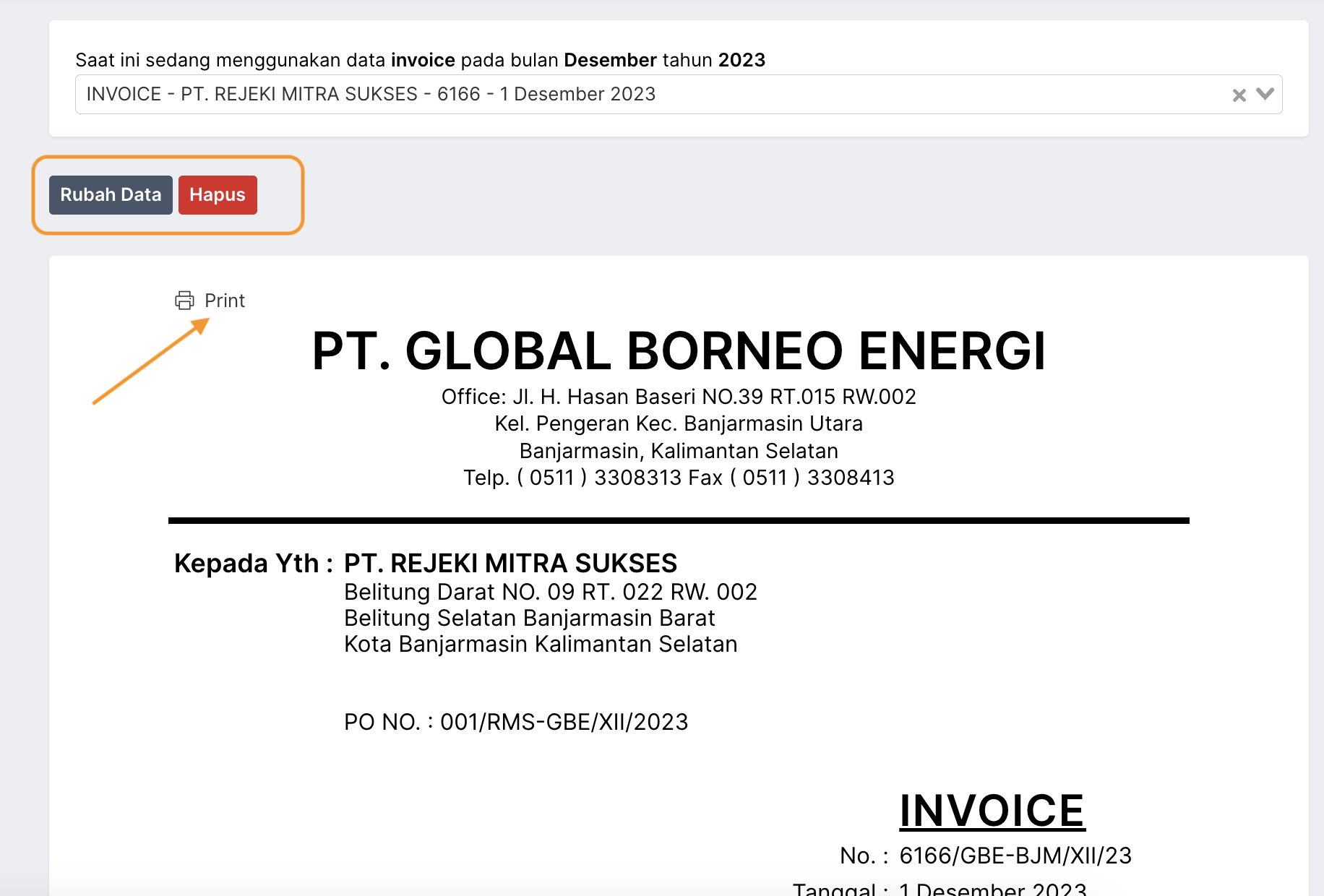
ketika salah satu data transaksi dari daftar tersebut sudah diklik, maka akan menampilkan data invoice seperti gambar berikut.
[](https://book.bekantanjantan.com/uploads/images/gallery/2023-12/VbuGacKvMppo0ItF-screenshot-2023-12-09-at-23-15-08.png)
terdapat tombol :
merubah invoice : untuk merubah data invoice
hapus : untuk menghapus invoice. sehingga dikembalikan menjadi transaksi yang belum di invoicekan
print : untuk memprint invoice menjadi hasil cetak atau bisa download menjadi pdf.
semua tombol akan dijelaskan di tutorial terpisah
# [Invoice] Membuat Invoice
Klik menu laporan pada sidebar selanjutnya klik **Transaksi -> Invoice** atau **Invoice -> Invoice** seperti gambar dibawah.
[](https://book.bekantanjantan.com/uploads/images/gallery/2023-12/4UN88ZSJpqvshEdO-screenshot-2023-12-09-at-23-10-19.png)
Setelah berhasil browser akan menampilkan halaman invoice seperti gambar dibawah.
[](https://book.bekantanjantan.com/uploads/images/gallery/2023-12/1O1YR1hdKWkRYZhy-screenshot-2023-12-09-at-23-13-11.png)
Penjelasan gambar diatas :
Pada bagian Setting.
2 tombol ini akan berwarna merah jika klik. artinya yang berwarna merah adalah tombol yang aktif. jika berwarna biru artinya tidak aktif. **Panah Hitam** :akan menampilkan data transaksi yang sudah di buat invoice. sehingga menampilkan data invoice.
**Panah Hijau** : akan menampilkan data transaksi yang belum di invoicekan, untuk dibuatkan invoice.
Bagian Tanggal.**
Panah Ungu** : menampilkan daftar tahun dan bulan yang pada tahun dan bulan tersebut terdapat transaksi.
Bagian Invoice Costumer. **Panah Merah** : akan menampilkan daftar transaksi yang belum di invoicekan jika pada setting dipilih Belum Di Invoicekan. Tapi juga akan menampilkan daftar transaksi yang sudah di invoicekan jika pada setting dipilih Data Invoice.
### Membuat Invoice
Pada bagian setting pilih Belum di Invoicekan, lalu pilih tahun dan bulan transaksi, selanjutnya pilih transaksi yang ingin di invoicekan. Dapat dicari dengan mengetikan no invoice atau nama perusahaan.
[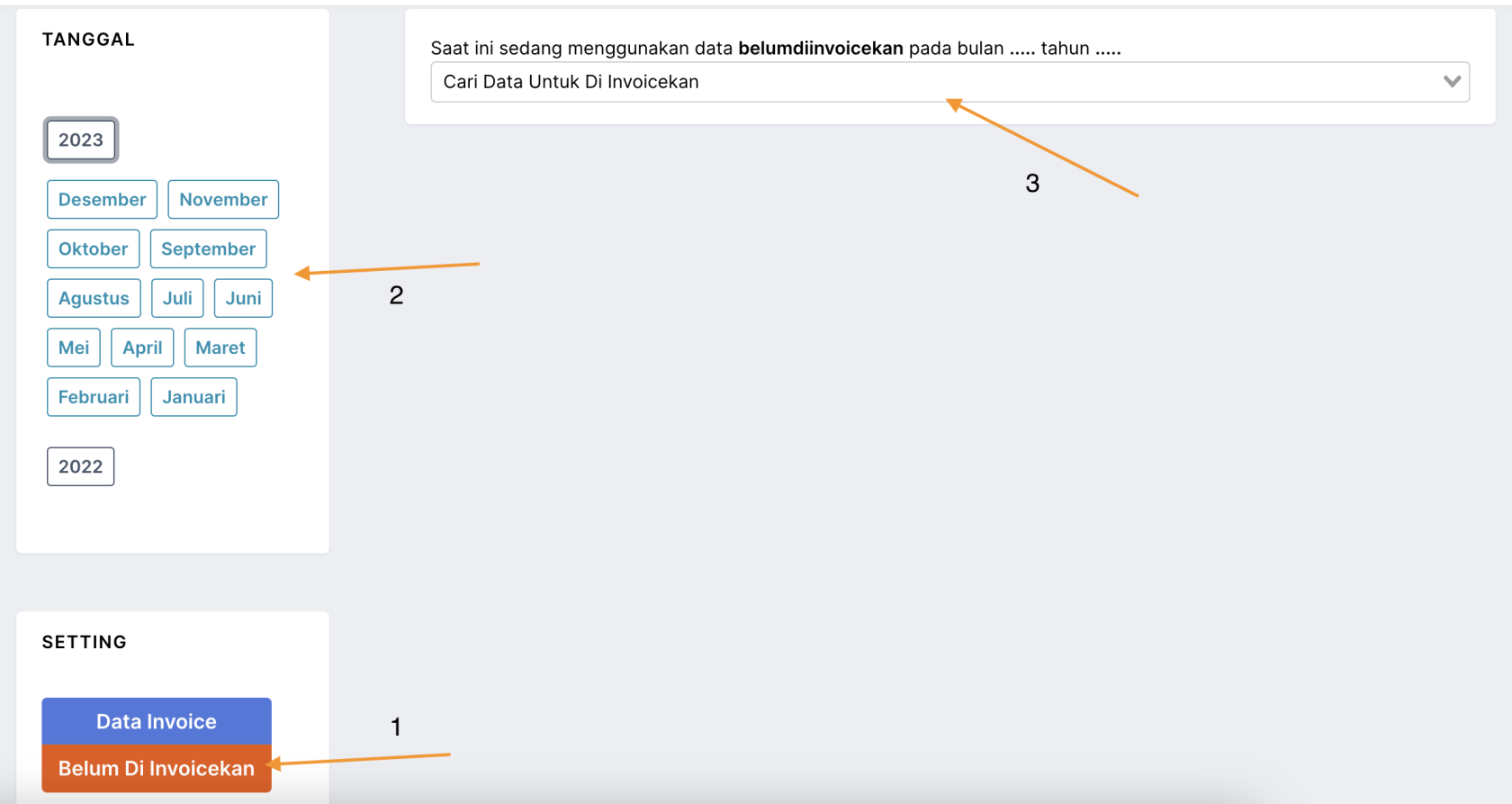](https://book.bekantanjantan.com/uploads/images/gallery/2023-12/7Fz0OtIpyADl7J7S-screenshot-2023-12-10-at-14-58-23.png)
Berikut dibawah ini contoh daftar transaksi yang belum di invoicekan. yang muncul pada panah merah.
Penjelasan data :
nama perusahaan - no invoice - tanggal transaksi
[](https://book.bekantanjantan.com/uploads/images/gallery/2023-12/lEKfs7hN0gMzhK6N-screenshot-2023-12-10-at-14-59-46.png)
ketika salah satu data transaksi dari daftar tersebut sudah diklik, maka akan menampilkan data invoice seperti gambar berikut.
[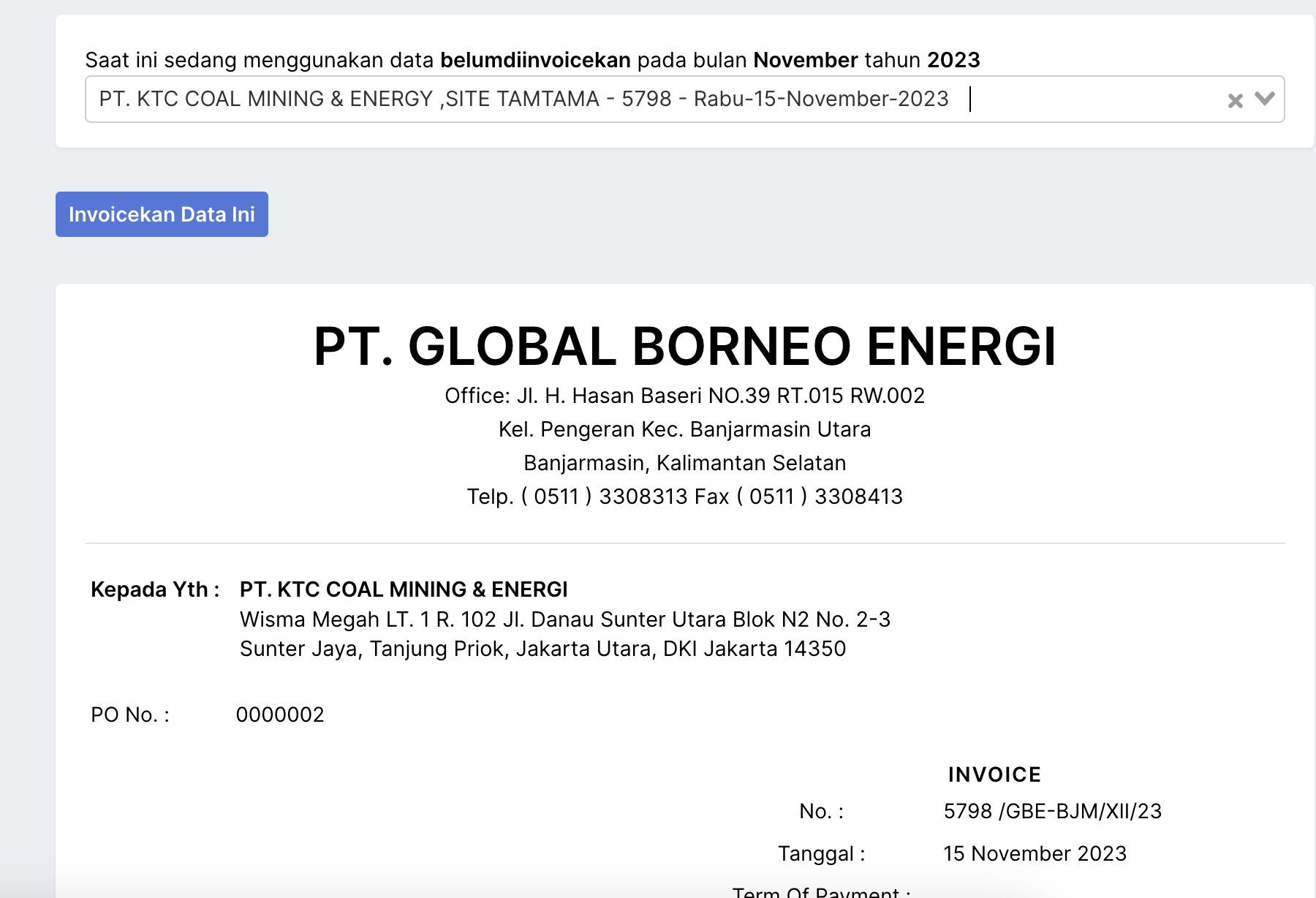](https://book.bekantanjantan.com/uploads/images/gallery/2023-12/1Dt1YGzzHxqMQNc2-screenshot-2023-12-10-at-15-01-37.png)
klik Invoicekan Data Ini, untuk membuat invoice pada transaksi tersebut. maka akan menampilkan tampilan laporan invoice dengan kolom input, seperti dibawah ini :
[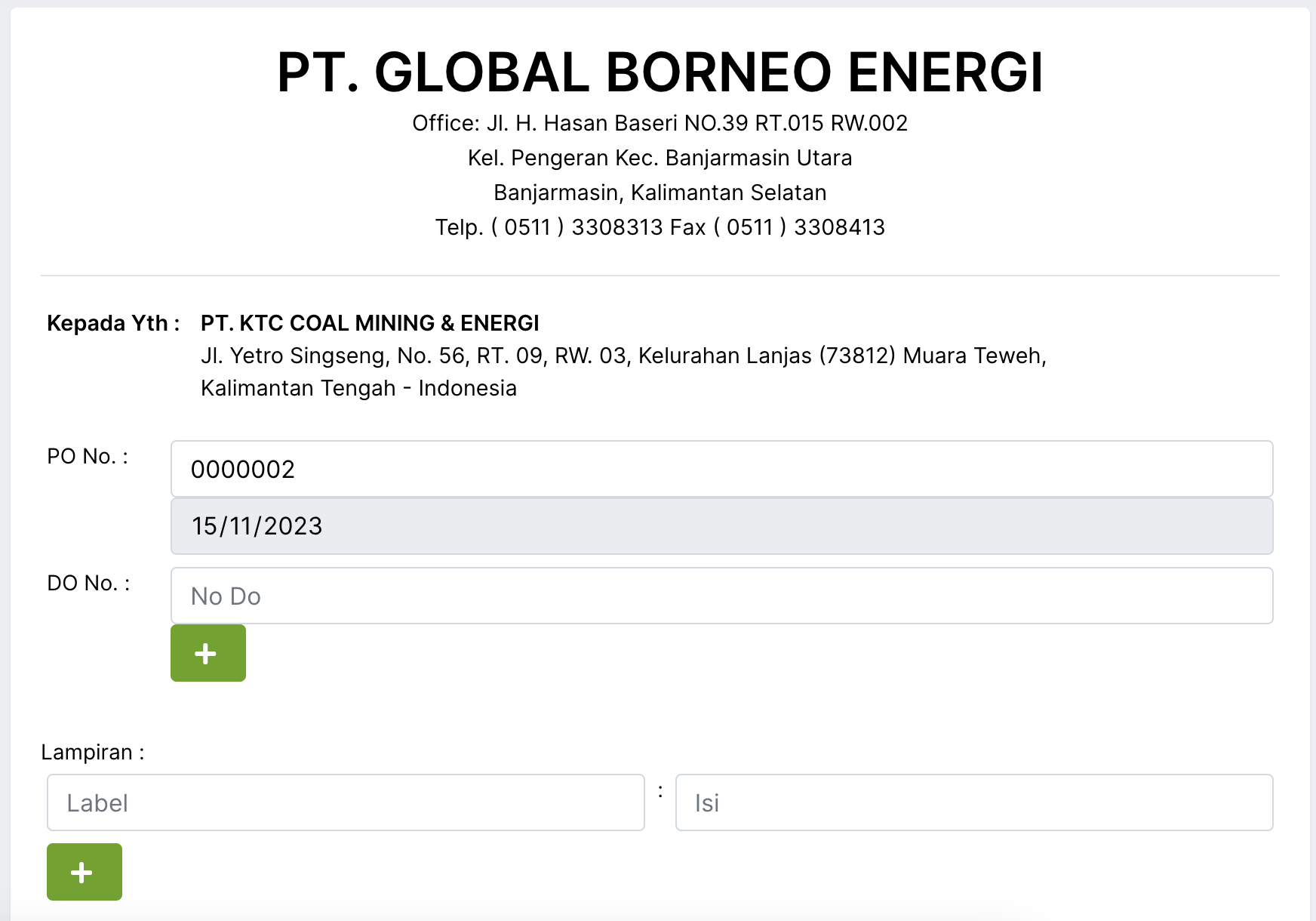](https://book.bekantanjantan.com/uploads/images/gallery/2023-12/xWW1wh01wmsNd7ps-screenshot-2023-12-10-at-15-02-49.png)
penjelasan kolom input :
Po No = no po yang akan digunakan oleh invoice. dimasukan manual teks.
Do No = no do yang digunakan oleh invoice. dimasukan manual teks. kolom input no do dapat ditambahkan apabila dibutuhkan lebih dari 1 no do, dengan cara klik tombol tambah warna hijau. contoh seperti gambar dibawah ini yang lebih dari 1 no do
[](https://book.bekantanjantan.com/uploads/images/gallery/2023-12/izpzVVMSAFEKwawC-screenshot-2023-12-10-at-13-45-46.png)
untuk menghapus no do, bisa dengan klik tombol tempat sampah warna merah.
lalu dengan terdapat 2 kolom input, sebagai lampiran :
1. label = artinya label untuk label lampiran
2. isi = artinya kolom untuk input isi lampiran.
contoh dibawah ini data untuk lampiran.
[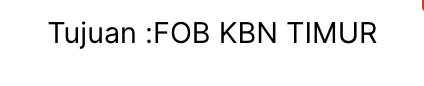](https://book.bekantanjantan.com/uploads/images/gallery/2023-12/rfoqceAb2CWCX4rk-screenshot-2023-12-10-at-14-02-25.png)
lalu dibawah nya seperti gambar dibawah ini.
[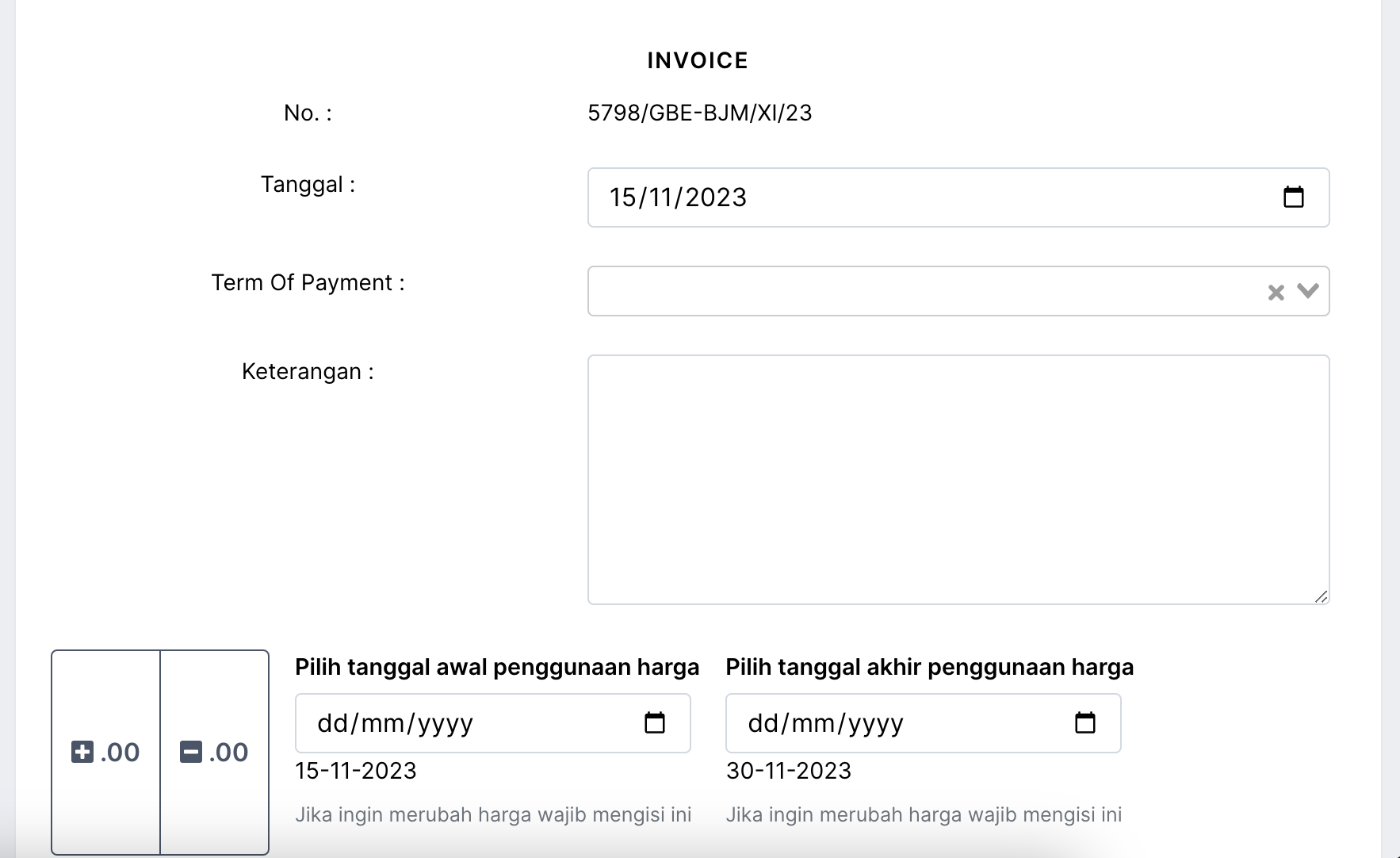](https://book.bekantanjantan.com/uploads/images/gallery/2023-12/Pc9aB9CyJDurLPbx-screenshot-2023-12-10-at-15-03-00.png)
penjelasan kolom input :
**Tanggal** = digunakan untuk tanggal invoice **Term Of Payment** = memilih TOP yang digunakan. jika saat membuat TOP ternyata TOP yang di pilih di invoice menggunakan TOP jenis **Tentukan tanggal jatuh tempo** maka akan muncul kolom input dibawah nya, seperti yang di jelaskan dibawah ini poin 1.
1. **Tentukan tanggal jatuh tempo** = untuk menentukan tanggal jatuh tempo sendiri. Dalam artian pengguna menentukan tanggal jatuh nya secara manual jatuh pada tanggal berapa. yang bisa di isi nanti ketika membuat invoice. misal ternyata jatuh tempo dari tanggal invoice 01-12-2023, dengan lama jatuh tempo 5 hari. maka jatuh tempo akan terjadi pada 06-12-2023. Maka nanti ketika di invoice terdapat tanggal jatuh tempo (hari). seperti dibawah ini. [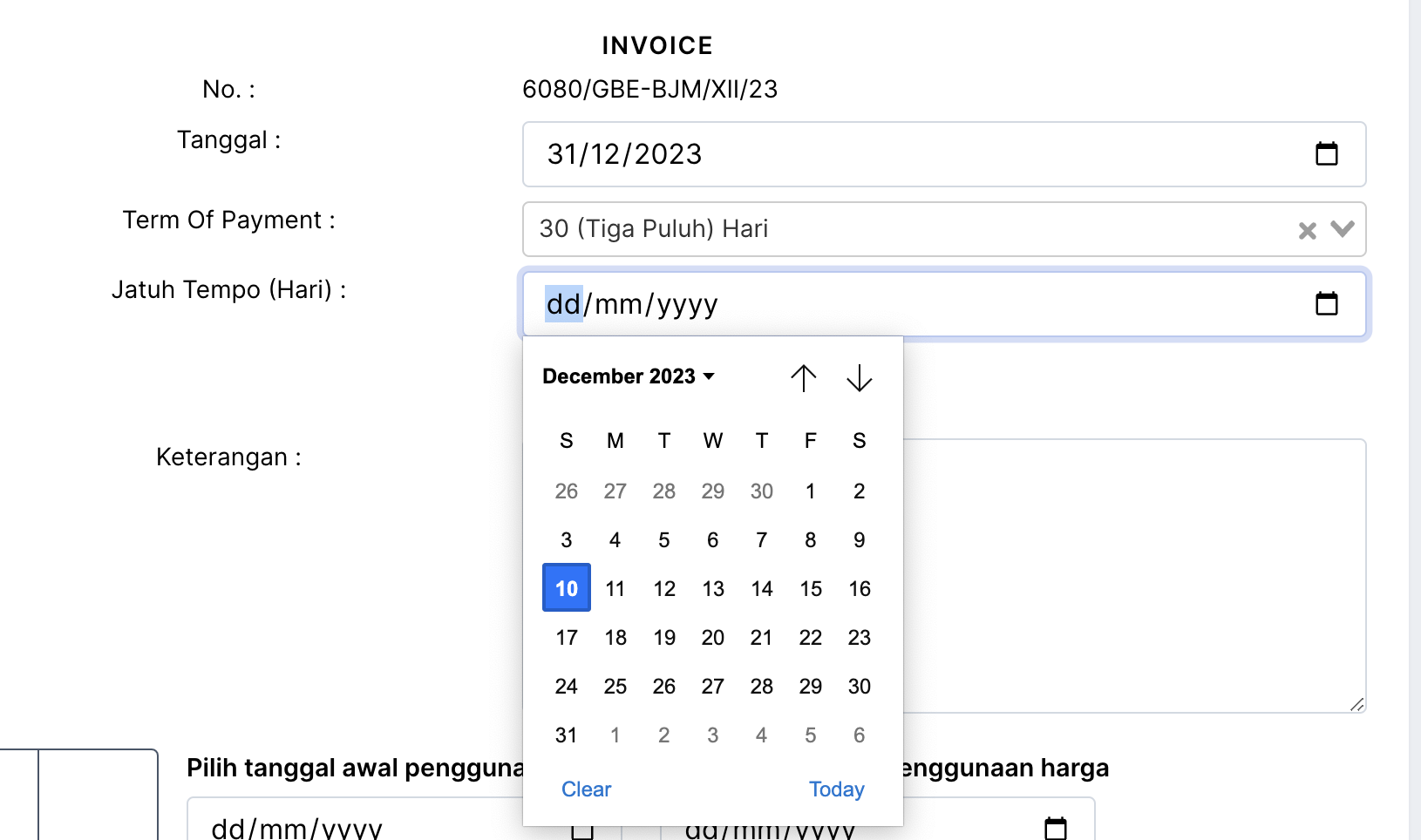](https://book.bekantanjantan.com/uploads/images/gallery/2023-12/PJHPMT971aMHbihc-screenshot-2023-12-10-at-14-44-19.png)
**Keterangan** = memasukan keterangan pada invoice yang dibuat **tombol +.00** = digunakan untuk menambahkan digit dibelakang koma pada setiap angka di invoice
**tombol -.00** = digunakan untuk menambahkan digit dibelakang koma pada setiap angka di invoice **Pilih tanggal awal penggunaan harga** = kolom input yang digunakan disini adalah kolom input tanggal untuk merubah produk harga. tanggal dibawah nya adalah tanggal produk harga yang saat ini digunakan. jika kolom input tanggal tersebut di isi maka dianggap ada perubahan produk harga.
**Pilih tanggal akhir penggunaan harga** = kolom input yang digunakan disini adalah kolom input tanggal untuk merubah produk harga. tanggal dibawah nya adalah tanggal produk harga yang saat ini digunakan. jika kolom input tanggal tersebut di isi maka dianggap ada perubahan produk harga.
[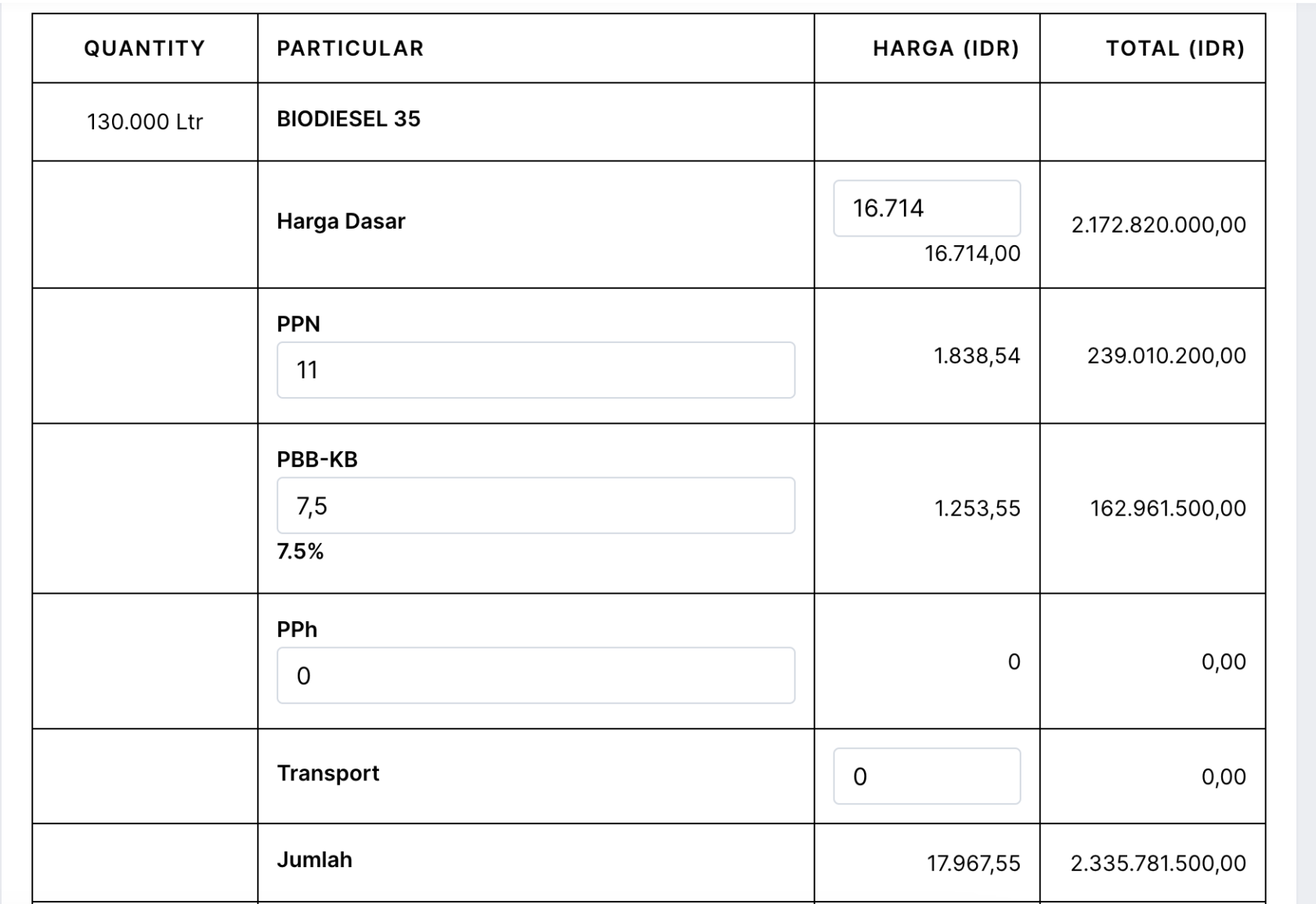](https://book.bekantanjantan.com/uploads/images/gallery/2023-12/BKhcaIjclmr35SO2-screenshot-2023-12-10-at-15-03-12.png)
**Kolom input pada baris Harga Dasar dan pada kolom Harga (IDR)** = produk harga yang digunakan. jikan harga di sini dirubah maka dianggap ada perubahaan produk harga.
**Kolom input pada PPN** = nilai ppn yang digunakan, dalam satuan persen.
**Kolom input pada PBB-KB** = nilai pbbkb yang digunakan dalam satuan persen.
**Kolom input pada PPh** = nilai pph yang digunakan dalam satuan persen.
**Kolom input pada baris Transport kolom Harga (IDR)** = jumlah transport
[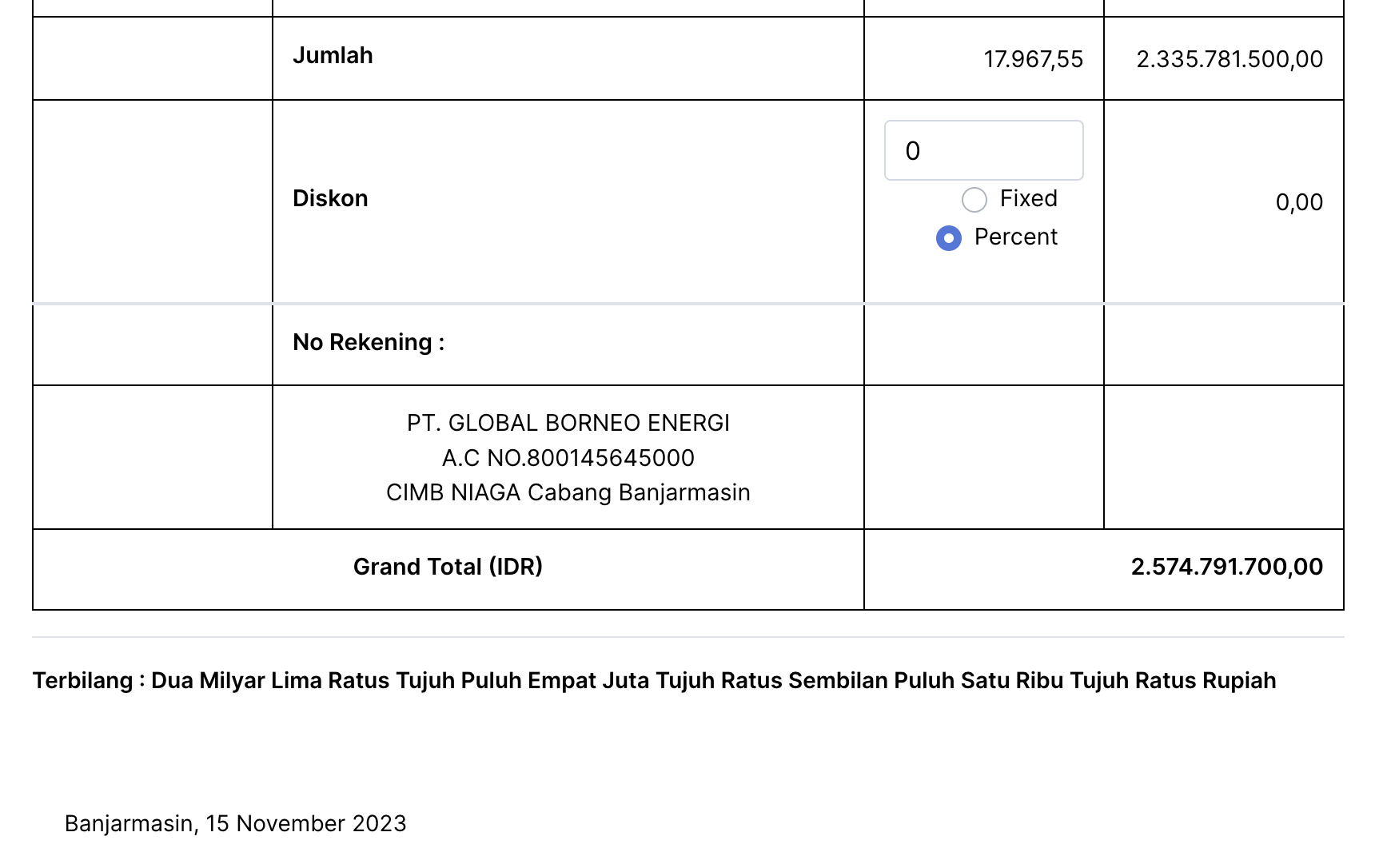](https://book.bekantanjantan.com/uploads/images/gallery/2023-12/wOfft2Yv2GRlYXFh-screenshot-2023-12-10-at-15-03-22.png)
penjelasan kolom input :
**Kolom input pada baris Diskon kolom Harga (IDR)** = nilai diskon. satuan bisa di pilih apakah dalam bentuk persen atau nominal (fixed)
[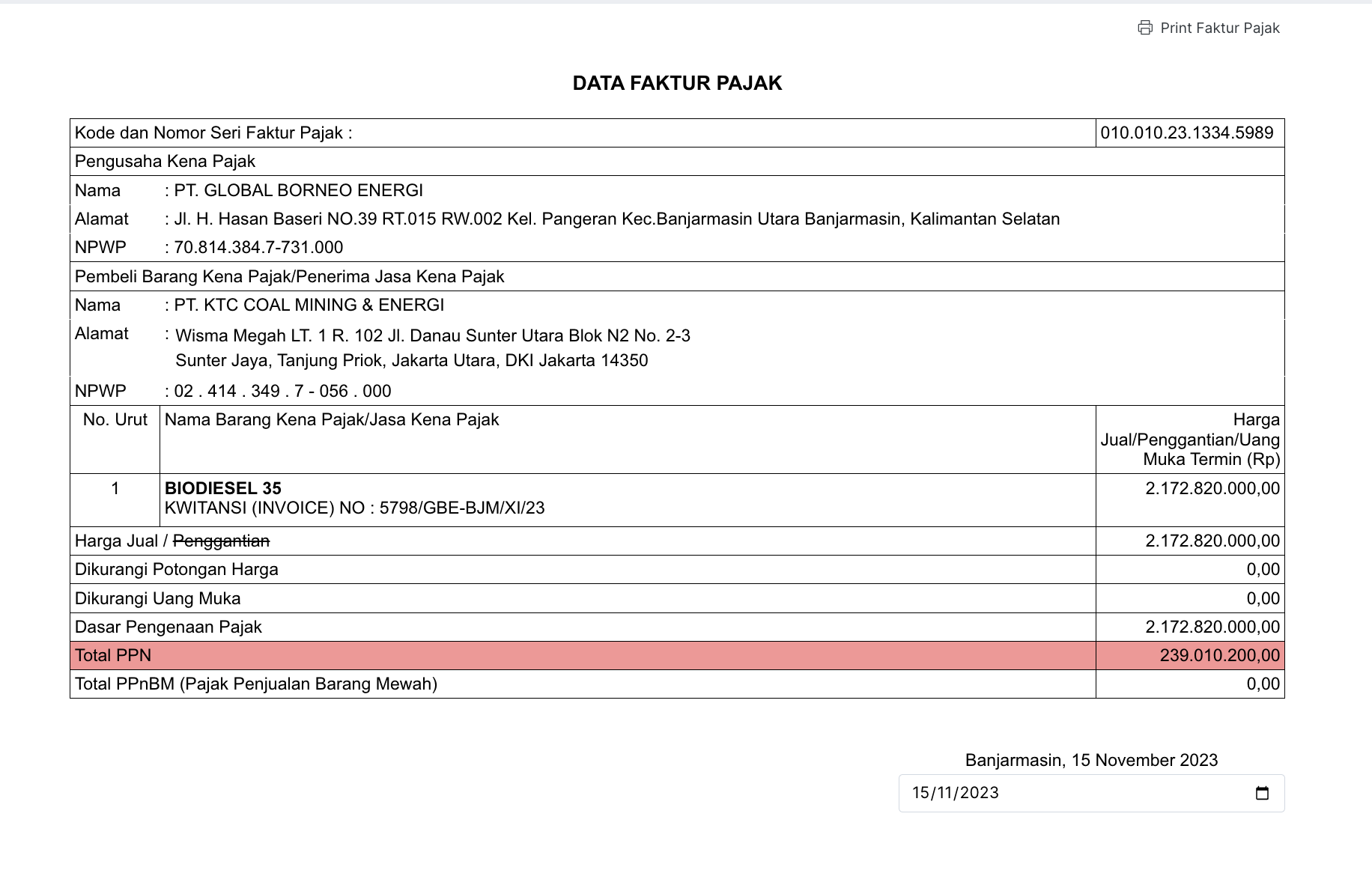](https://book.bekantanjantan.com/uploads/images/gallery/2023-12/NeY6UN2JrMfkE1g3-screenshot-2023-12-10-at-15-03-35.png)
pada faktur pajak terdapat kolom input tanggal di bawah. untuk menentukan tanggak faktu pajak digunakan. secara default akan menggunakan tanggal yang sama dengan invoice.
# [Invoice] Menyimpan Invoice menjadi file PDF
Pilih invoice yang ingin disimpan file pdfnya, klik Print dibagian kiri atas dokumen tunggu hingga jendal print preview tampil.
[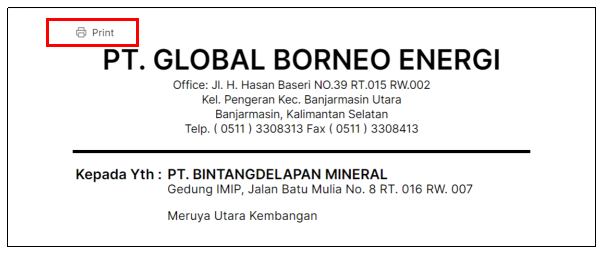](https://book.bekantanjantan.com/uploads/images/gallery/2023-12/q9EdA33oULul5ofL-screenshot-2023-12-10-at-00-17-02.png)
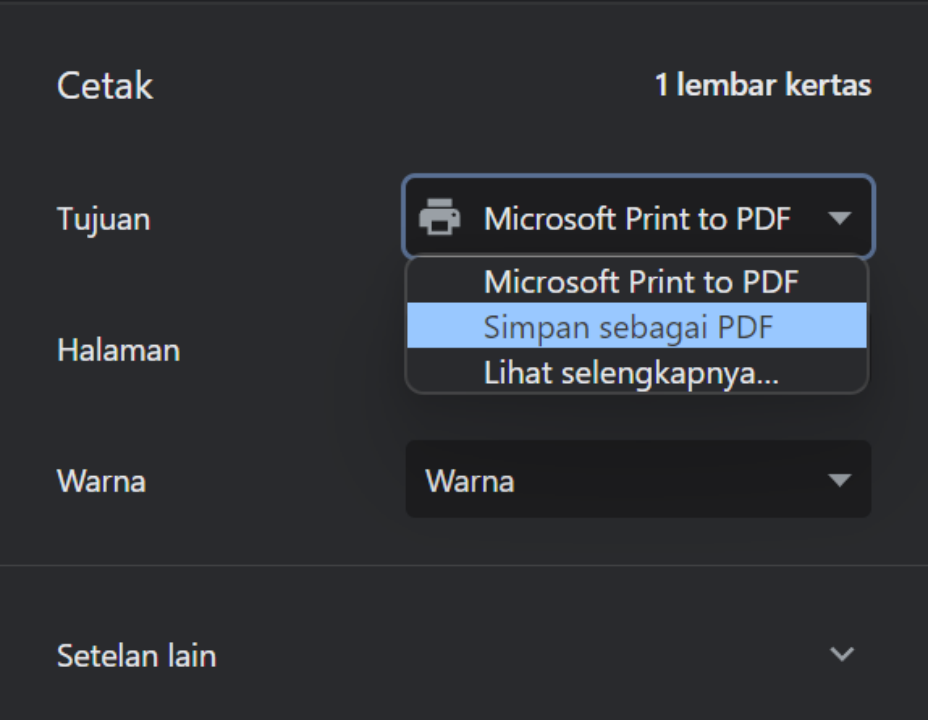
Klik selectbox tujuan dan pilih “Simpan sebagai PDF” seperti gambar dibawah
[ ](https://book.bekantanjantan.com/uploads/images/gallery/2023-12/T240iJk9vSTusHlc-image.png)[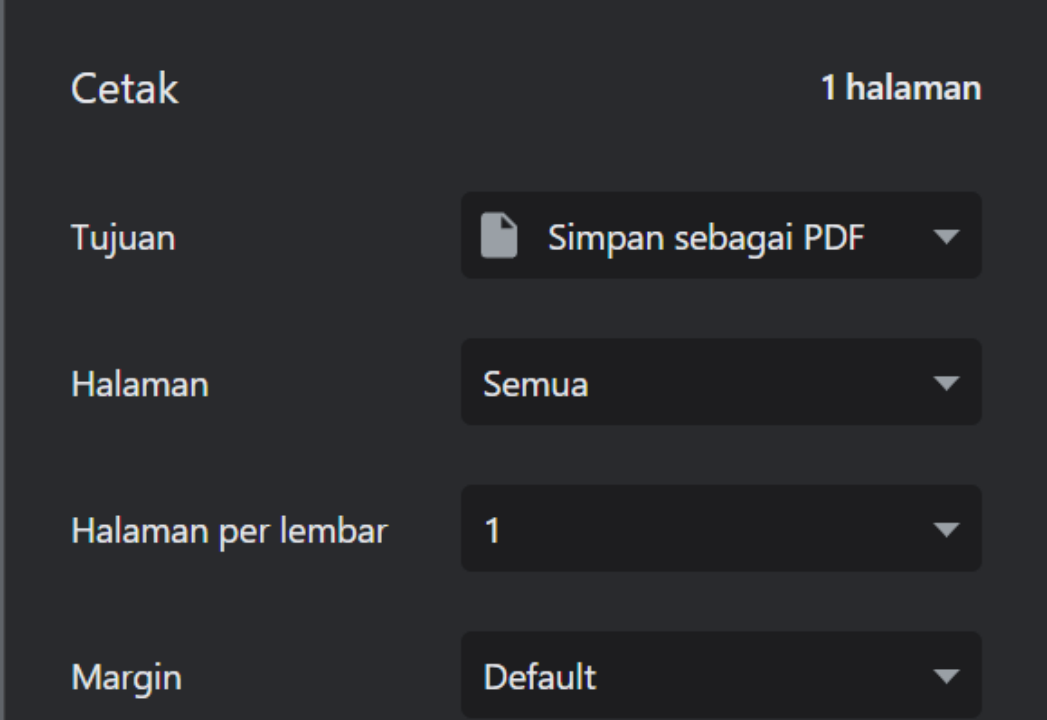](https://book.bekantanjantan.com/uploads/images/gallery/2023-12/RmzIwSvz4zqHxzn3-image.png)
Klik simpan dan pilih folder untuk menyimpan file pdf
[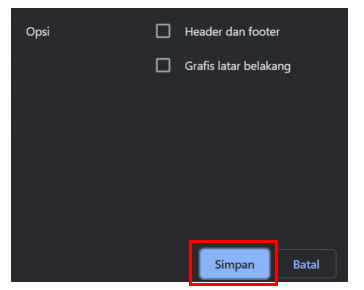](https://book.bekantanjantan.com/uploads/images/gallery/2023-12/zvPAvASjDmjjp7YL-screenshot-2023-12-10-at-00-18-00.png)
# [Invoice] Merubah Invoice
Klik menu laporan pada sidebar selanjutnya klik **Transaksi -> Invoice** atau **Invoice -> Invoice** seperti gambar dibawah.
[](https://book.bekantanjantan.com/uploads/images/gallery/2023-12/4UN88ZSJpqvshEdO-screenshot-2023-12-09-at-23-10-19.png)
Setelah berhasil browser akan menampilkan halaman invoice seperti gambar dibawah.
[](https://book.bekantanjantan.com/uploads/images/gallery/2023-12/1O1YR1hdKWkRYZhy-screenshot-2023-12-09-at-23-13-11.png)
Penjelasan gambar diatas :
Pada bagian Setting.
2 tombol ini akan berwarna merah jika klik. artinya yang berwarna merah adalah tombol yang aktif. jika berwarna biru artinya tidak aktif. **Panah Hitam** :akan menampilkan data transaksi yang sudah di buat invoice. sehingga menampilkan data invoice.
**Panah Hijau** : akan menampilkan data transaksi yang belum di invoicekan, untuk dibuatkan invoice.
Bagian Tanggal.**
Panah Ungu** : menampilkan daftar tahun dan bulan yang pada tahun dan bulan tersebut terdapat transaksi.
Bagian Invoice Costumer. **Panah Merah** : akan menampilkan daftar transaksi yang belum di invoicekan jika pada setting dipilih Belum Di Invoicekan. Tapi juga akan menampilkan daftar transaksi yang sudah di invoicekan jika pada setting dipilih Data Invoice.
### Merubah Invoice
Berikut dibawah ini contoh daftar transaksi sudah di invoicekan. yang muncul pada panah merah.
Penjelasan data :
Invoice - nama perusahaan - no invoice - tanggal invoice
[](https://book.bekantanjantan.com/uploads/images/gallery/2023-12/ZcMo8Lb1bLQsAMO2-screenshot-2023-12-09-at-23-14-31.png)
ketika salah satu data transaksi dari daftar tersebut sudah diklik, maka akan menampilkan data invoice seperti gambar berikut.
[](https://book.bekantanjantan.com/uploads/images/gallery/2023-12/VbuGacKvMppo0ItF-screenshot-2023-12-09-at-23-15-08.png)
klik rubah data, untuk merubah data. maka akan menampilkan tampilan laporan invoice dengan kolom input, seperti dibawah ini :
[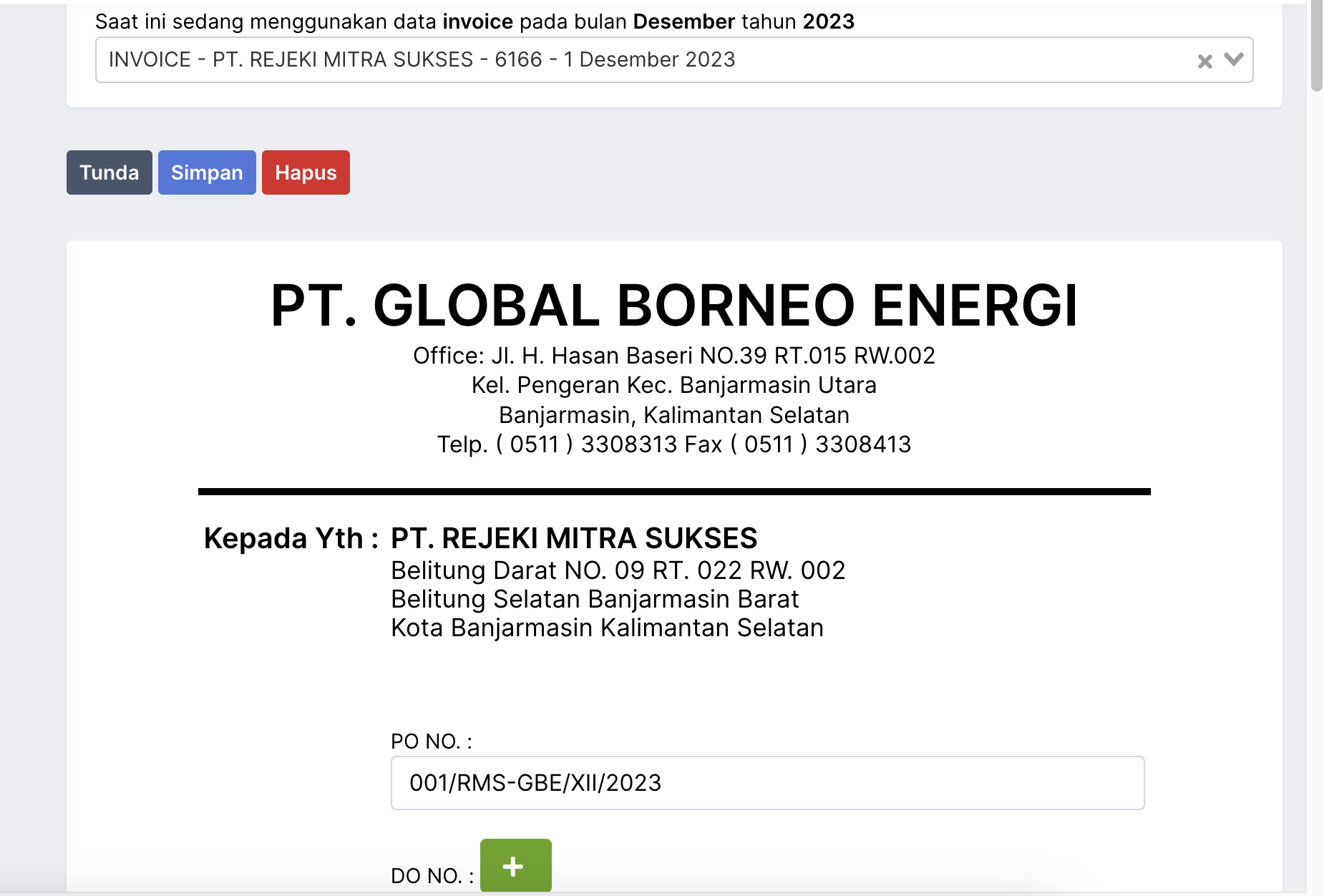](https://book.bekantanjantan.com/uploads/images/gallery/2023-12/ndM2xWJNquXCYaEZ-screenshot-2023-12-09-at-23-17-29.png)
[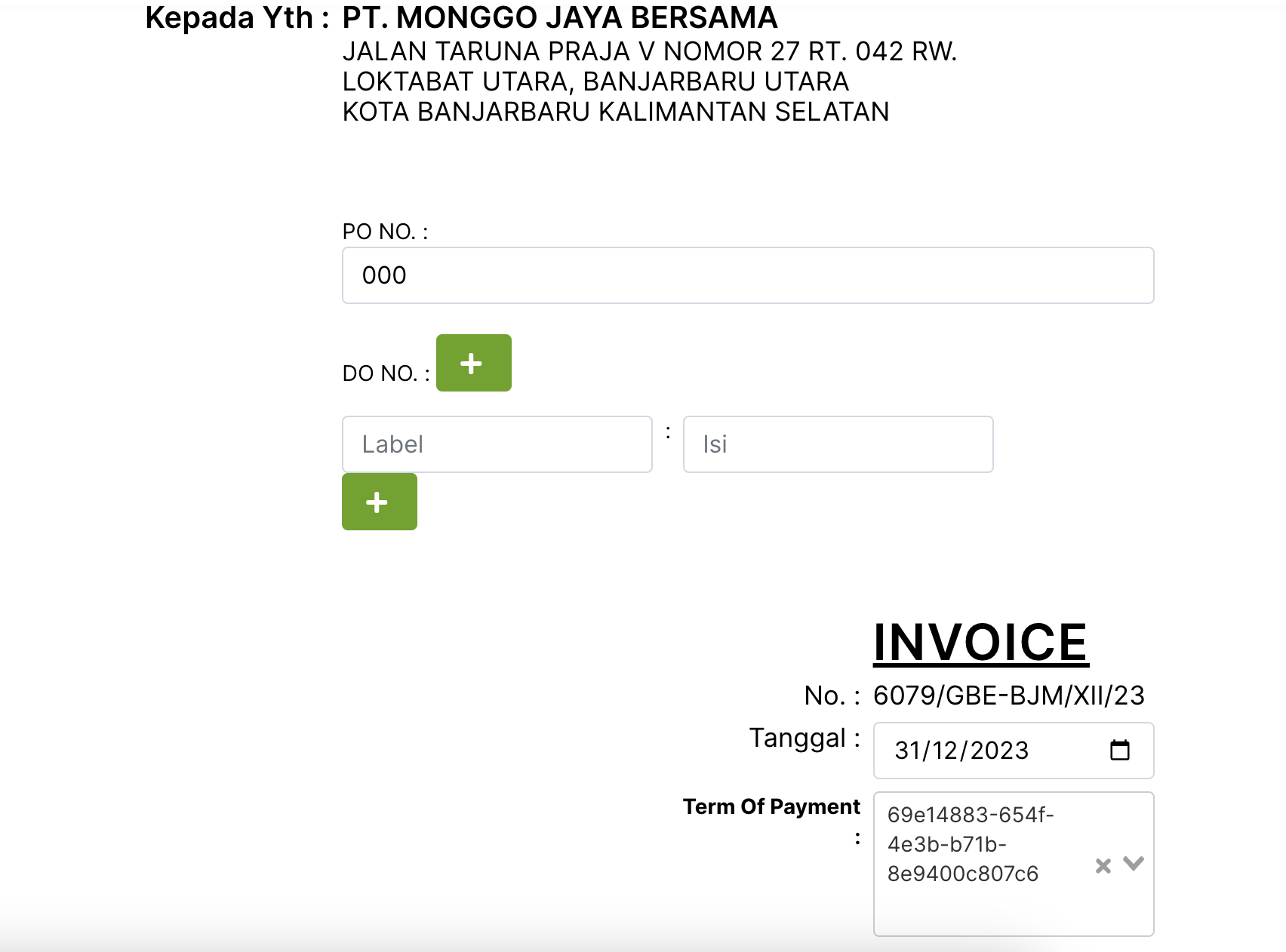](https://book.bekantanjantan.com/uploads/images/gallery/2023-12/59JQqiZ8Q15SXWCH-screenshot-2023-12-10-at-13-54-39.png)
penjelasan kolom input :
Po No = no po yang akan digunakan oleh invoice. dimasukan manual teks.
Do No = no do yang digunakan oleh invoice. dimasukan manual teks. kolom input no do dapat ditambahkan apabila dibutuhkan lebih dari 1 no do, dengan cara klik tombol tambah warna hijau. contoh seperti gambar dibawah ini yang lebih dari 1 no do
[](https://book.bekantanjantan.com/uploads/images/gallery/2023-12/izpzVVMSAFEKwawC-screenshot-2023-12-10-at-13-45-46.png)
untuk menghapus no do, bisa dengan klik tombol tempat sampah warna merah.
lalu dengan terdapat 2 kolom input, sebagai lampiran :
1. label = artinya label untuk label lampiran
2. isi = artinya kolom untuk input isi lampiran.
contoh dibawah ini data untuk lampiran.
[](https://book.bekantanjantan.com/uploads/images/gallery/2023-12/rfoqceAb2CWCX4rk-screenshot-2023-12-10-at-14-02-25.png)
lalu dibawah nya seperti gambar dibawah ini.
[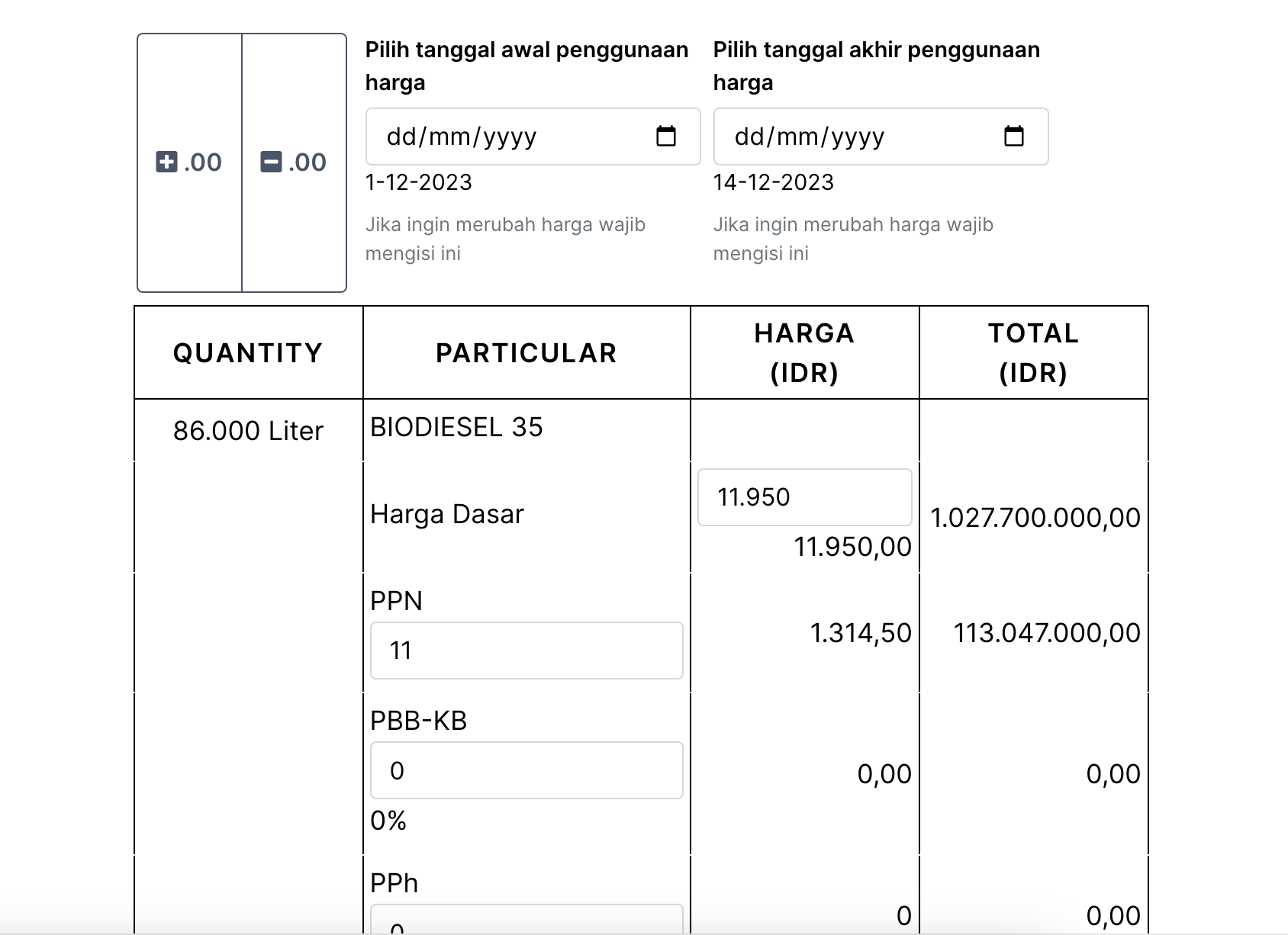](https://book.bekantanjantan.com/uploads/images/gallery/2023-12/lOlaBaI5EkJnhvOt-screenshot-2023-12-09-at-23-18-01.png)
penjelasan kolom input :
**tombol +.00** = digunakan untuk menambahkan digit dibelakang koma pada setiap angka di invoice
**tombol -.00** = digunakan untuk menambahkan digit dibelakang koma pada setiap angka di invoice **Pilih tanggal awal penggunaan harga** = kolom input yang digunakan disini adalah kolom input tanggal untuk merubah produk harga. tanggal dibawah nya adalah tanggal produk harga yang saat ini digunakan. jika kolom input tanggal tersebut di isi maka dianggap ada perubahan produk harga.
**Pilih tanggal akhir penggunaan harga** = kolom input yang digunakan disini adalah kolom input tanggal untuk merubah produk harga. tanggal dibawah nya adalah tanggal produk harga yang saat ini digunakan. jika kolom input tanggal tersebut di isi maka dianggap ada perubahan produk harga.
**Kolom input pada baris Harga Dasar dan pada kolom Harga (IDR)** = produk harga yang digunakan. jikan harga di sini dirubah maka dianggap ada perubahaan produk harga.
**Kolom input pada PPN** = nilai ppn yang digunakan, dalam satuan persen.
**Kolom input pada PBB-KB** = nilai pbbkb yang digunakan dalam satuan persen.
[](https://book.bekantanjantan.com/uploads/images/gallery/2023-12/3BLrmttA2qqdsvJ9-screenshot-2023-12-09-at-23-18-10.png)
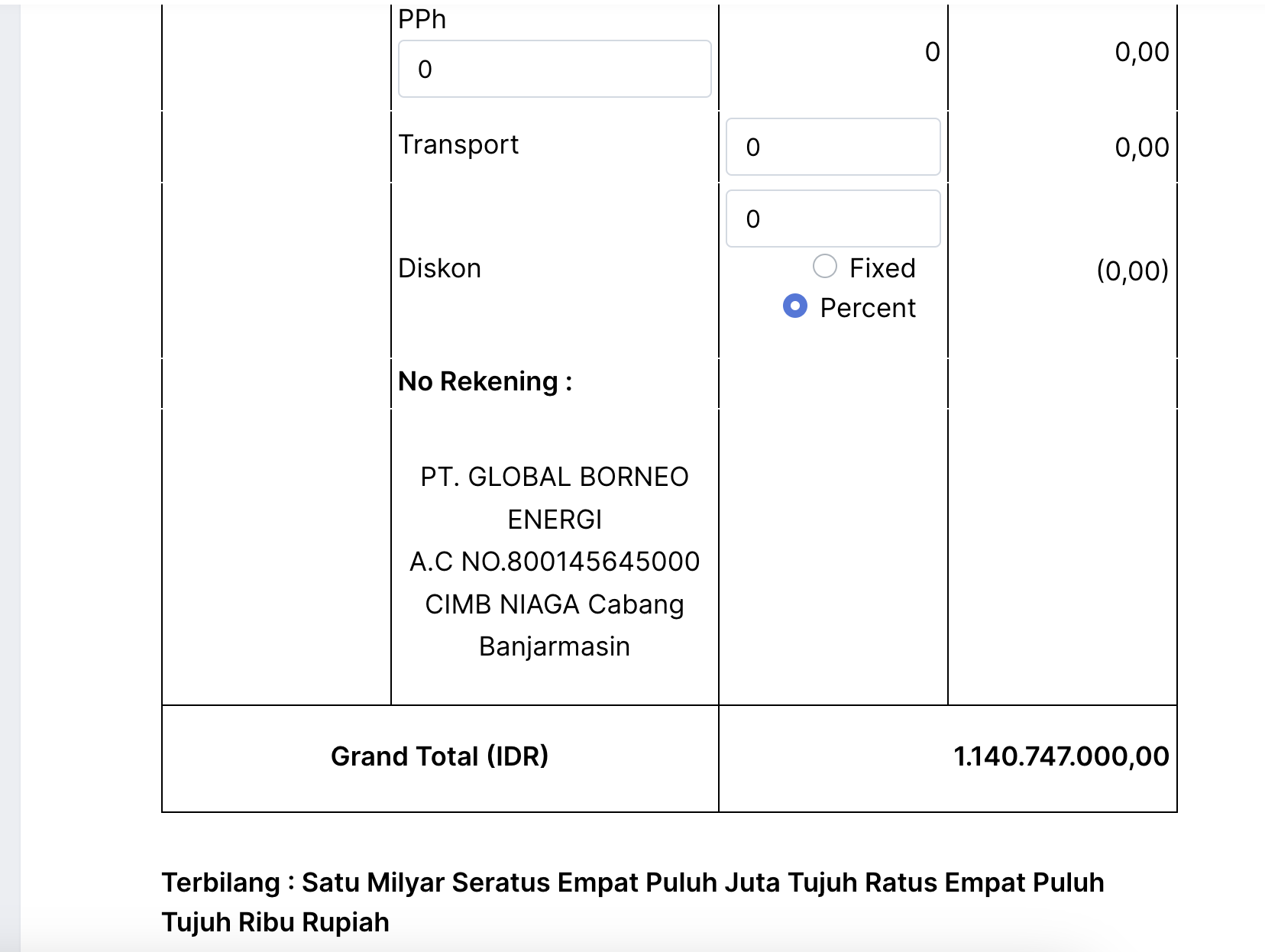
penjelasan kolom input :
**Kolom input pada PPh** = nilai pph yang digunakan dalam satuan persen.
**Kolom input pada baris Transport kolom Harga (IDR)** = jumlah transport
**Kolom input pada baris Diskon kolom Harga (IDR)** = nilai diskon. satuan bisa di pilih apakah dalam bentuk persen atau nominal (fixed)
[](https://book.bekantanjantan.com/uploads/images/gallery/2023-12/asv87GffoEoXJZqY-screenshot-2023-12-09-at-23-18-28.png)
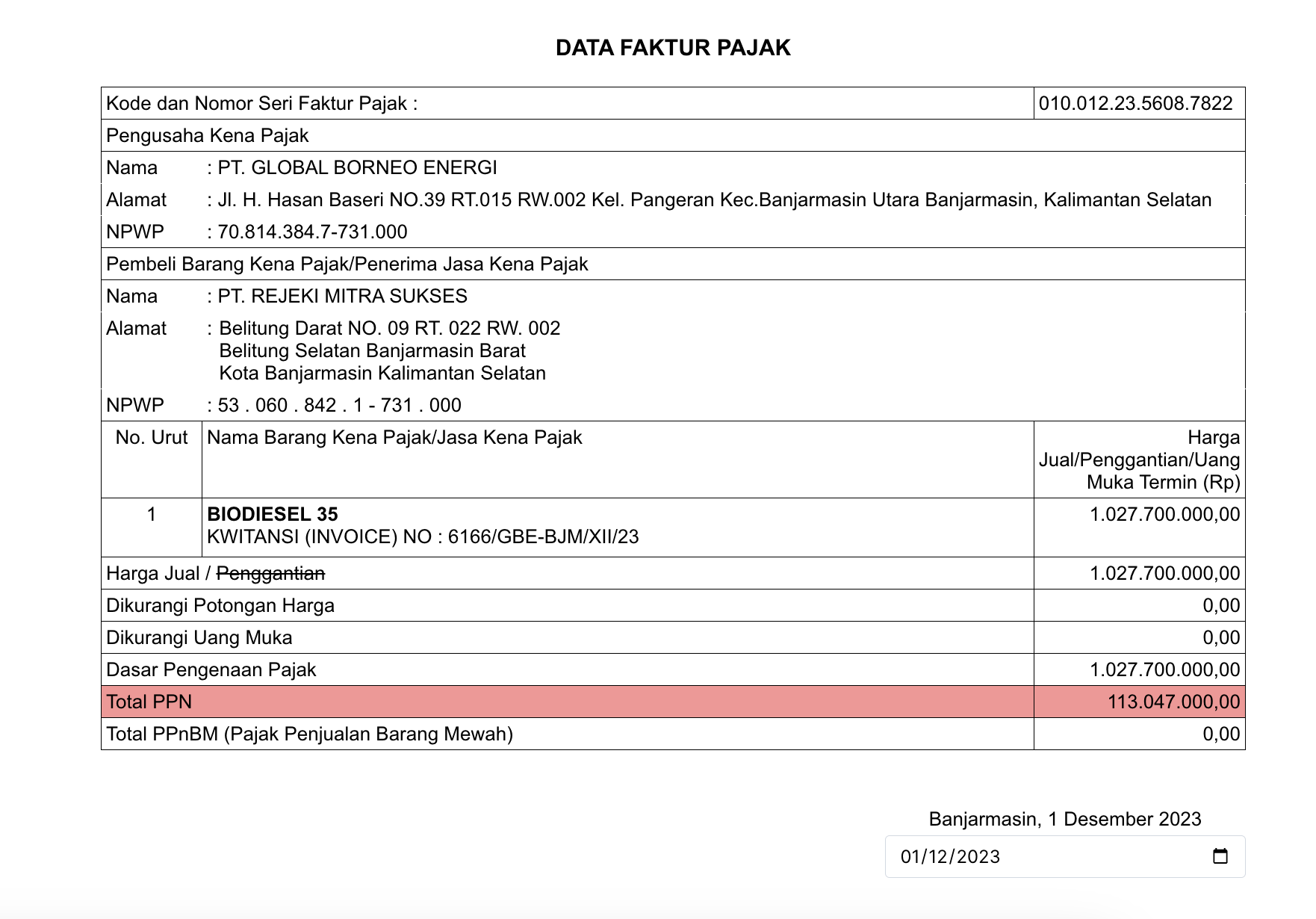
pada faktur pajak terdapat kolom input tanggal di bawah. untuk menentukan tanggak faktu pajak digunakan. secara default akan menggunakan tanggal yang sama dengan invoice.
# [Laba Rugi] Edit Laba Rugi Jenis
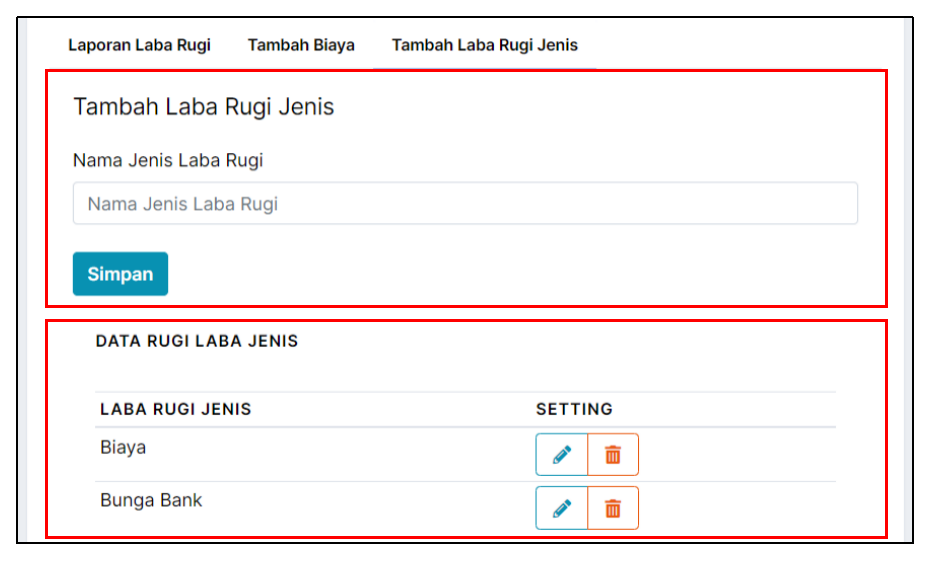
Berikut adalah tampilan halaman web apabila pengguna berhasil mengklik menu tambah laba rugi jenis, pada bagian atas terdapat form input untuk menambahkan jenis laba rugi dan pada bagian bawah terdapat daftar jenis laba rugi yang sudah dibuat yang dapat dihapus maupun diedit. Data disini adalah untuk membedakan pada laporan laba rugi, contoh Biaya dan Bunga Bank. Untuk Bunga Bank pada laporan laba rugi akan dipisah pengelompokan data yang ditampilkan. Selain jenis Bunga Bank akan dimasukan pada kelompok Biaya nanti nya. Misalnya jika ingin menambahkan jenis baru seperti Pajak Rekening, maka ini akan dimasukan pada kelompok jenis Biaya juga. Pada data jenis laba rugi ini juga bisa digunakan jika ada data yang ingin dikelompokan, sehingga tanpa perlu diulang kembali untuk diketikan. Contoh : Biaya Operasional Jakarta, maka bisa dibuat jenis Biaya Operasional, dan pada kolom tambah biaya cukup isi Jakarta saja, untuk teks Biaya Operasional, cukup dipilih pada jenis laba rugi.
[](https://book.bekantanjantan.com/uploads/images/gallery/2023-12/2oyaLbctnb9MR8qY-screenshot-2023-12-07-at-12-42-47.png)
- Edit jenis laba rugi
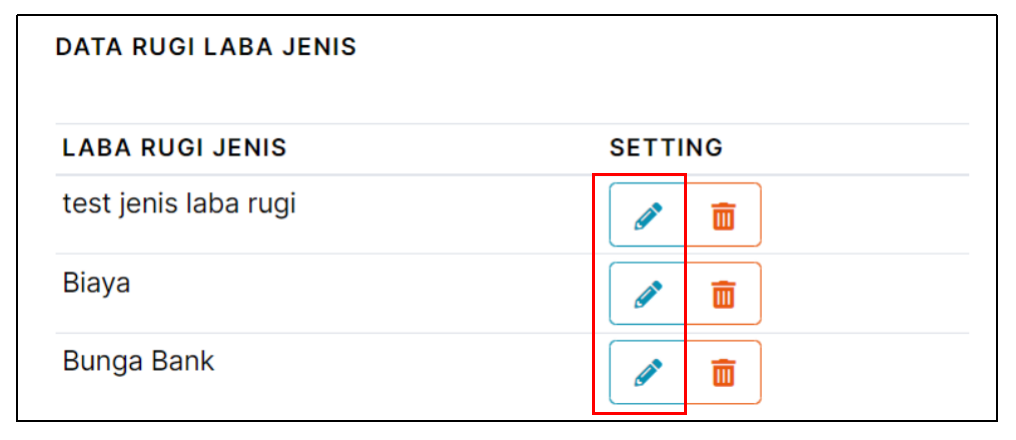
Jenis laba rugi yang sudah dibuat dapat di edit dengan cara menekan tombol dengan icon pensil
[](https://book.bekantanjantan.com/uploads/images/gallery/2023-12/IeuNXhQd9KRazabs-image.png)
seperti yang ditunjukan pada gambar dibawah.
[](https://book.bekantanjantan.com/uploads/images/gallery/2023-12/IZA7885vqUu7u6uk-screenshot-2023-12-07-at-12-45-21.png)
Klik tombol dengan icon pensil pada jenis laba rugi yang ingin di edit untuk menampilkan form input edit, Untuk menyimpan hasil edit klik tombol [](https://book.bekantanjantan.com/uploads/images/gallery/2023-12/JiKJIDi2QH65FZnP-image.png)
untuk menyimpan, dan tombol
[](https://book.bekantanjantan.com/uploads/images/gallery/2023-12/RJENQDmRYSGKnc6r-image.png)
untuk membatalkan pengeditan.
# [Laba Rugi] Hapus Laba Rugi Jenis
Berikut adalah tampilan halaman web apabila pengguna berhasil mengklik menu tambah laba rugi jenis, pada bagian atas terdapat form input untuk menambahkan jenis laba rugi dan pada bagian bawah terdapat daftar jenis laba rugi yang sudah dibuat yang dapat dihapus maupun diedit. Data disini adalah untuk membedakan pada laporan laba rugi, contoh Biaya dan Bunga Bank. Untuk Bunga Bank pada laporan laba rugi akan dipisah pengelompokan data yang ditampilkan. Selain jenis Bunga Bank akan dimasukan pada kelompok Biaya nanti nya. Misalnya jika ingin menambahkan jenis baru seperti Pajak Rekening, maka ini akan dimasukan pada kelompok jenis Biaya juga. Pada data jenis laba rugi ini juga bisa digunakan jika ada data yang ingin dikelompokan, sehingga tanpa perlu diulang kembali untuk diketikan. Contoh : Biaya Operasional Jakarta, maka bisa dibuat jenis Biaya Operasional, dan pada kolom tambah biaya cukup isi Jakarta saja, untuk teks Biaya Operasional, cukup dipilih pada jenis laba rugi.
[](https://book.bekantanjantan.com/uploads/images/gallery/2023-12/2oyaLbctnb9MR8qY-screenshot-2023-12-07-at-12-42-47.png)
- Hapus jenis laba rugi
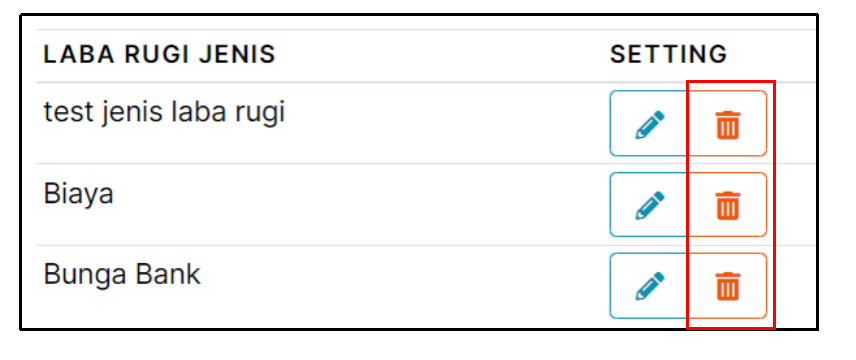
Untuk menghapus klik tombol dengan icon bin
[](https://book.bekantanjantan.com/uploads/images/gallery/2023-12/stmTzX0pwEenfxR0-image.png)
pada salah satu jenis laba rugi yang ingin dihapus.
[](https://book.bekantanjantan.com/uploads/images/gallery/2023-12/YW1revJsajTDoQyK-screenshot-2023-12-07-at-12-47-57.png)
# [Laba Rugi] Laporan Laba Rugi
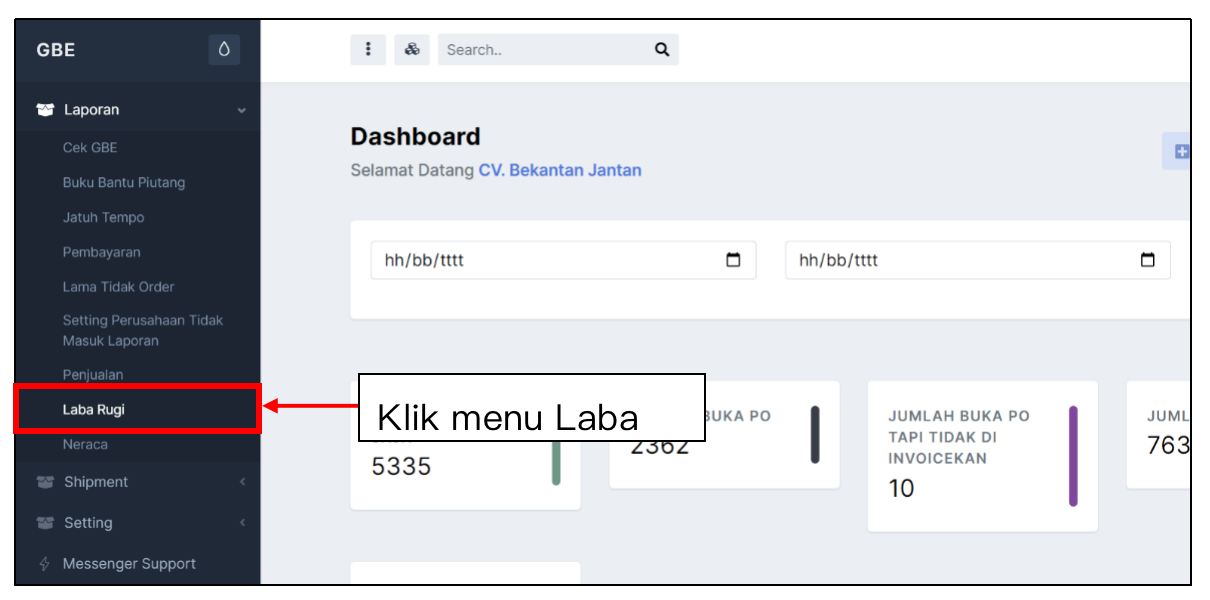
Klik menu laporan pada sidebar selanjutnya klik **Laba Rugi** seperti gambar dibawah.
[](https://book.bekantanjantan.com/uploads/images/gallery/2023-12/Ov0GtO0kifqpDYBj-screenshot-2023-12-07-at-12-41-30.png)
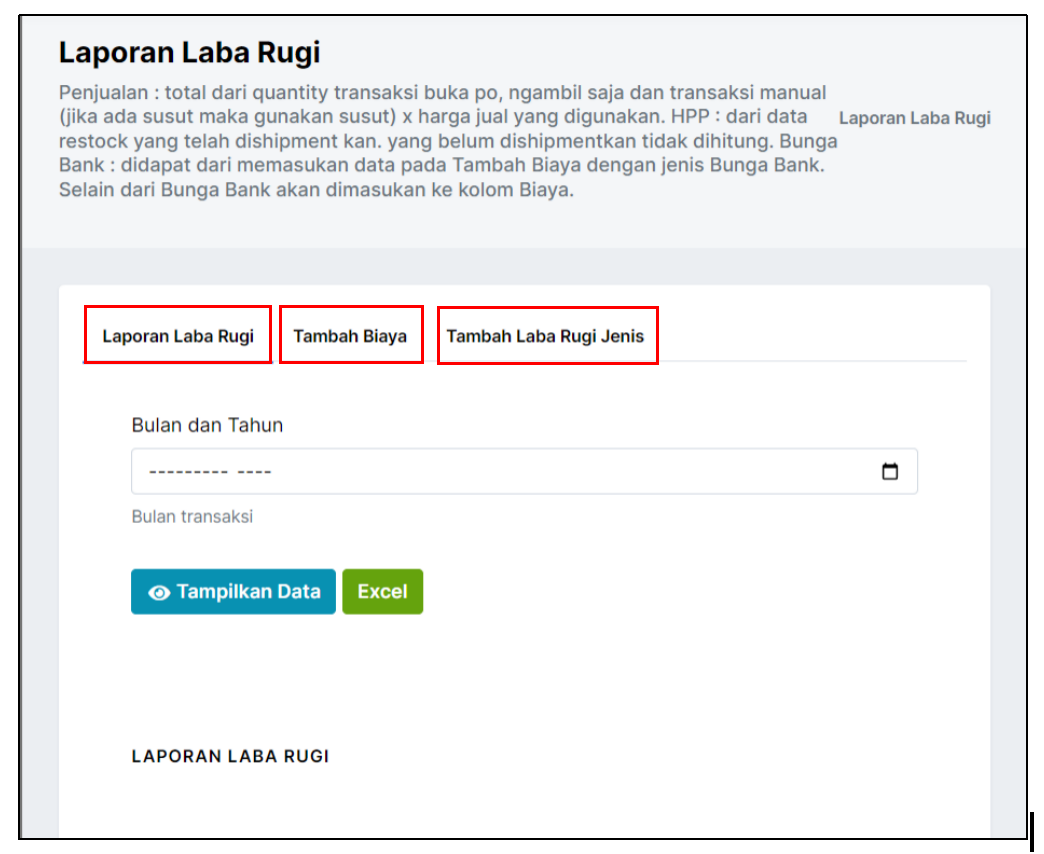
Setelah berhasil browser akan menampilkan halaman laba rugi seperti gambar dibawah. Pada halaman ini terdapat 3 menu diantaranya Laporan Laba Rugi, Tambah Biaya, Tambah Laba Rugi Jenis yang dapat pilih.
[](https://book.bekantanjantan.com/uploads/images/gallery/2023-12/A27K50vTp5e5MQc9-screenshot-2023-12-07-at-12-41-52.png)
# [Laba Rugi] Laporan Laba Rugi
Menu ini digunakan untuk menampilkan laporan laba rugi berdasarkan bulan dan tahun untuk seluruh cabang. Klik
[](https://book.bekantanjantan.com/uploads/images/gallery/2023-12/MkwxNY4wTgxRTndL-image.png)
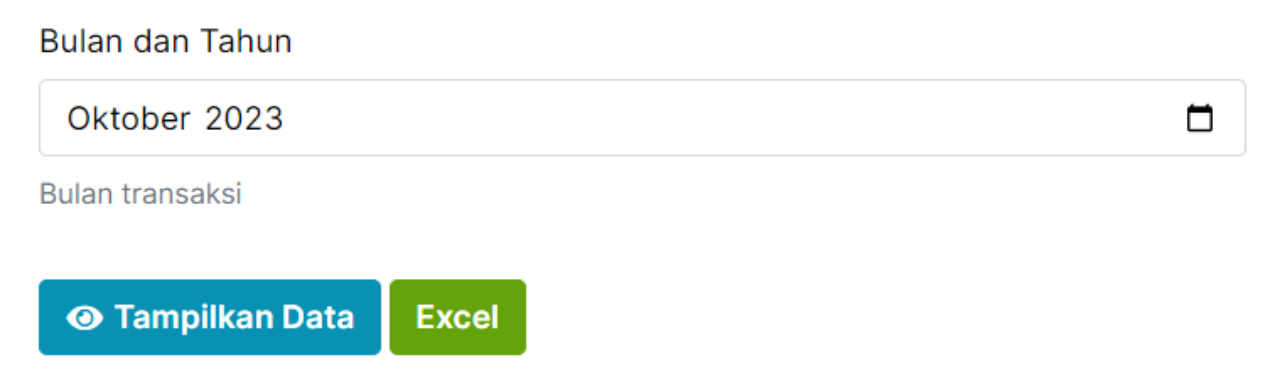
lalu pilih bulan dan tahun, gambar dibawah adalah tampilan form input apabila pengguna sudah memilih bulan, selanjutnya klik tombol Tampilkan Data.
[](https://book.bekantanjantan.com/uploads/images/gallery/2023-12/K3e1oOxTmlwfnV2x-image.png)
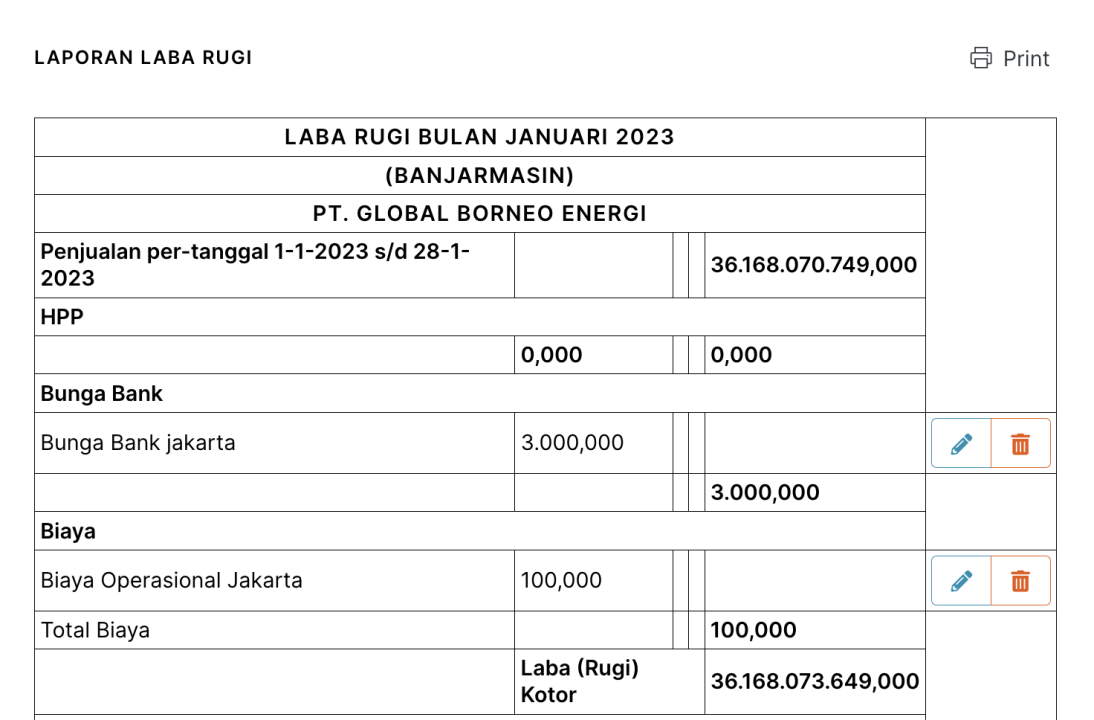
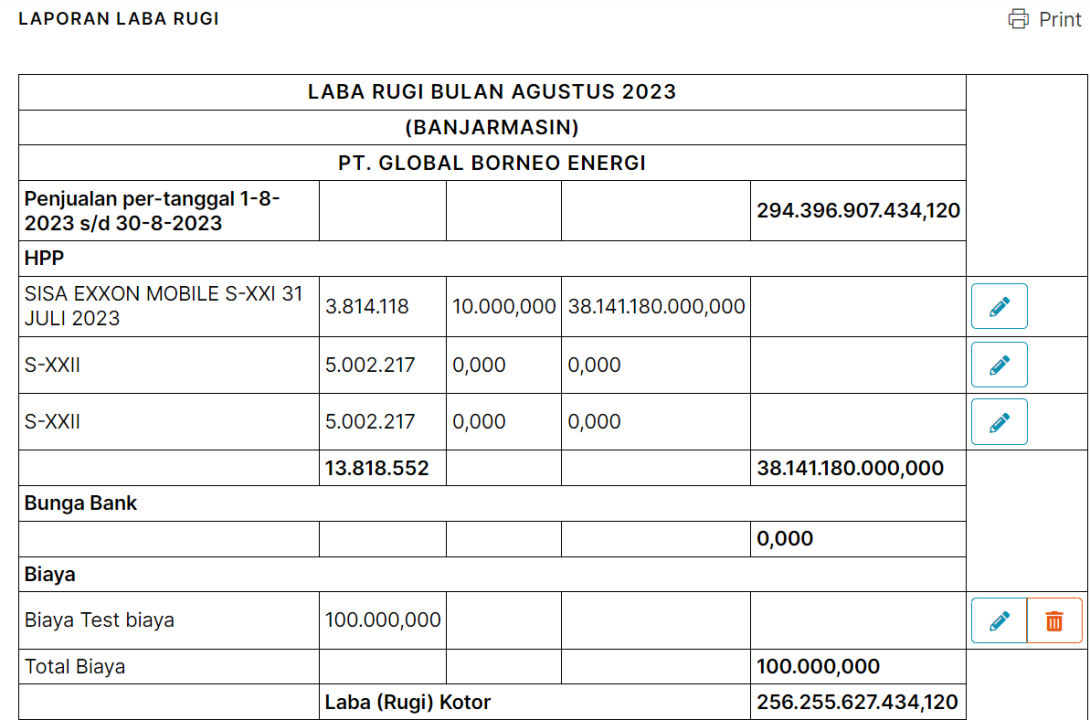
Halaman web akan menampilkan laporan laba rugi di bagian bawah halaman web seperti gambar dibawah. Biaya pengeluaran maupun bunga bank yang sudah di input akan ditampilkan pada laporan laba rugi, selain itu biaya dan bunga bank juga dapat di edit maupun dihapus dengan cara yang sama seperti sebelumnya.
Data HPP yang ditampilkan adalah data produk restok yang telah ditambahkan pada shipment, jika belum ditambahkan pada shipment maka tidak akan dimunculkan pada laporan laba rugi ini. Dan juga data HPP yang ditampilkan disini berdasarkan bulan dan tahun yang dipilih pada kolom masukan bulan dan tahun.
Sedangkan jumlah total Penjualan pada bulan dan tahun yang dipilih didapat dari penjualan yang telah di invoicekan. Dihitung berdasarkan data invoice yang tanggal invoice termasuk pada bulan dan tahun yang dipilih pada kolom masukan bulan dan tahun. Quantity penjualan yang diambil adalah ketika ada susut maka menggunakan quantity susut, jika tidak ada susut maka normal. Operasi hitungan nya adalah quantity x (harga jual + ppn + pbbkb).
[](https://book.bekantanjantan.com/uploads/images/gallery/2023-12/ZOy8MLCEdGi2Seeq-image.png)
atau seperti ini
[](https://book.bekantanjantan.com/uploads/images/gallery/2023-12/G7dHgIEcwSYONeQq-image.png)
### **Edit total HPP**
Pengguna dapat mengedit total HPP dengan cara mengklik tombol
[](https://book.bekantanjantan.com/uploads/images/gallery/2023-12/6Ou2SFqviNNkr2Nk-image.png)
pada bagian kanan HPP yang ingin di edit, gambar dibawah merupakan tampilan halaman apabila pengguna sudah mengklik tombol [](https://book.bekantanjantan.com/uploads/images/gallery/2023-12/6Ou2SFqviNNkr2Nk-image.png)
[](https://book.bekantanjantan.com/uploads/images/gallery/2023-12/Qt8nIpYwC8nEwnFU-screenshot-2023-12-07-at-12-54-48.png)
Terdapat dua form input dimana form paling atas digunakan untuk mengedit nilai dari total, sedangkan form input dibawah digunakan untuk menambahkan keterangan , teks total akan berwarna merah jika sudah di simpan.
[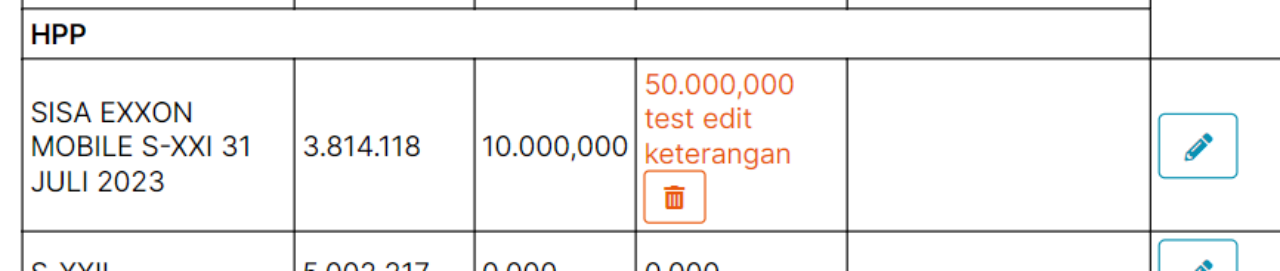](https://book.bekantanjantan.com/uploads/images/gallery/2023-12/dxmAzwoqyM1Ph2FZ-image.png)
Untuk mengembalikan nilai total seperti sebelumnya dapat dilakukan dengan mengklik tombol
[](https://book.bekantanjantan.com/uploads/images/gallery/2023-12/o6DKSOOSpWzCsINL-image.png)
.
# [Laba Rugi] Tambah Biaya
Menu ini digunakan untuk menambahkan pengeluaran atau jenis biaya lainnya sesuai dengan jenis laba rugi yang sudah diinput sebelumnya. Pada menu tambah biaya terdapat lima buah form input seperti jenis, nama biaya, nominal biaya, tanggal, serta cabang seperti gambar dibawah.
[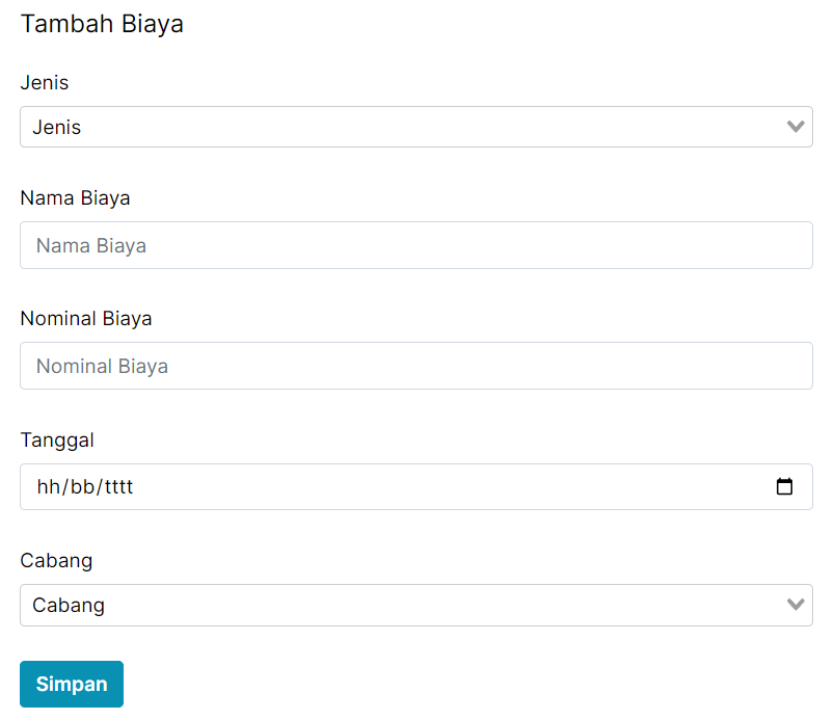](https://book.bekantanjantan.com/uploads/images/gallery/2023-12/gyHysMzHdrn0Gfv6-image.png)
Untuk jenis biaya Bunga Bank tampilan pada laporan laba rugi akan dipisah dari biaya lain nya. Selain jenis biaya Bunga Bank, apapun nama jenis nya maka akan dimasukan ke dalam kelompok biaya. (Note: Jika suatu saat ada data yang ingin dipisah seperti Bunga Bank atau dikelompokan berbeda maka hubungi Developer)
- Klik form input jenis untuk menambah jenis laba rugi, disini terdapat dua buah pilihan yaitu biaya dan bunga bank lalu pilih salah satu dari pilihan tersebut.[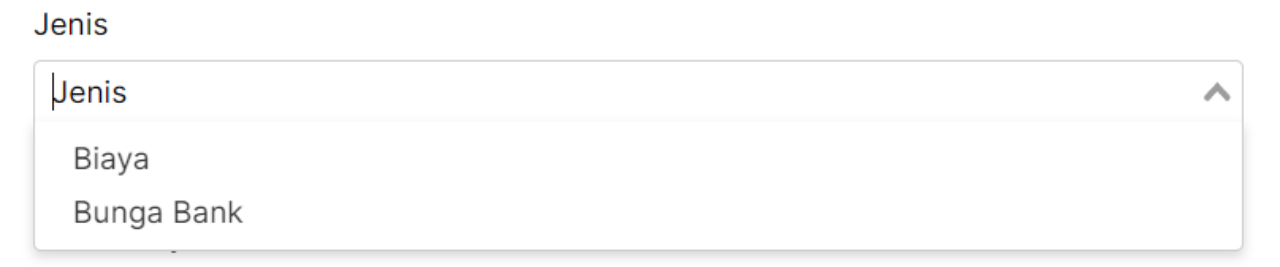](https://book.bekantanjantan.com/uploads/images/gallery/2023-12/5CIbMS8CUDQylywH-image.png)
Gambar dibawah adalah contoh apabila pengguna sudah memilih jenis.
[](https://book.bekantanjantan.com/uploads/images/gallery/2023-12/WxmN6i6nWcNm9xRr-image.png)
- Input nama biaya pada form input nama biaya seperti gambar berikut.
[](https://book.bekantanjantan.com/uploads/images/gallery/2023-12/mwtVxsoYGifyTa98-image.png)
- Input nominal biaya pada form input nominal
[](https://book.bekantanjantan.com/uploads/images/gallery/2023-12/thfOZueNw8zah0rx-image.png)
- - Klik
[](https://book.bekantanjantan.com/uploads/images/gallery/2023-12/AfBUb6jIbIWXKA9A-image.png)
pada form input tanggal lalu pilih tanggal tahun dan bulan yang sesuai.
[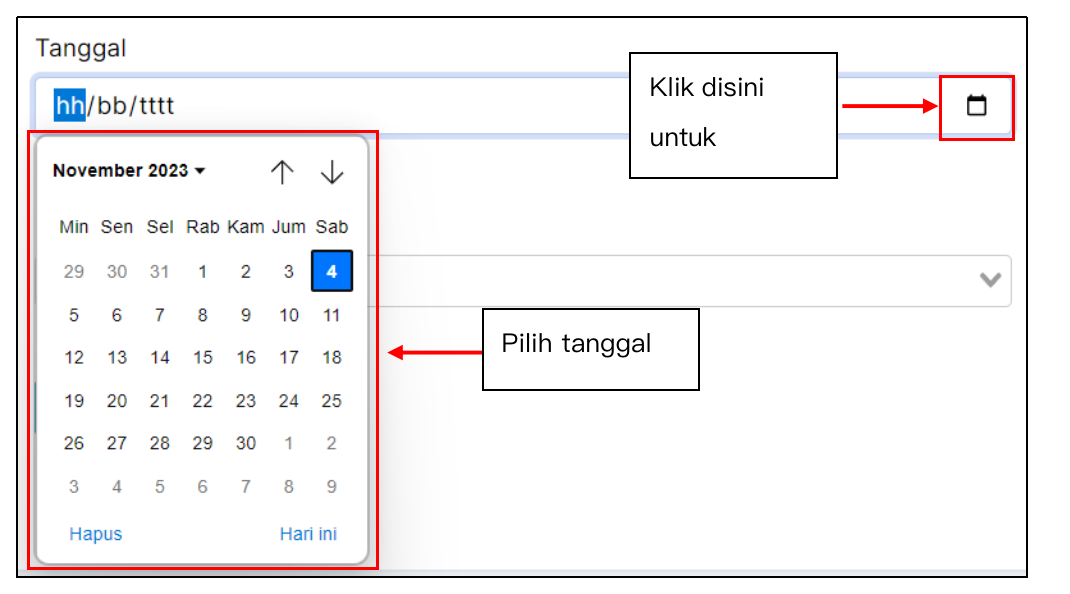](https://book.bekantanjantan.com/uploads/images/gallery/2023-12/lKiel7TF0weRuis9-screenshot-2023-12-07-at-12-51-13.png)
Apabila tanggal sudah diinput maka form input tanggal akan terlihat seperti gambar dibawah.
[](https://book.bekantanjantan.com/uploads/images/gallery/2023-12/0MeNuYyiBP6AHJ6V-image.png)
Tanggal ini adalah tanggal biaya dilakukan dan akan menjadi tanda data nya akan ditampilkan nanti nya.
- Klik form input cabang untuk memilih cabang.
[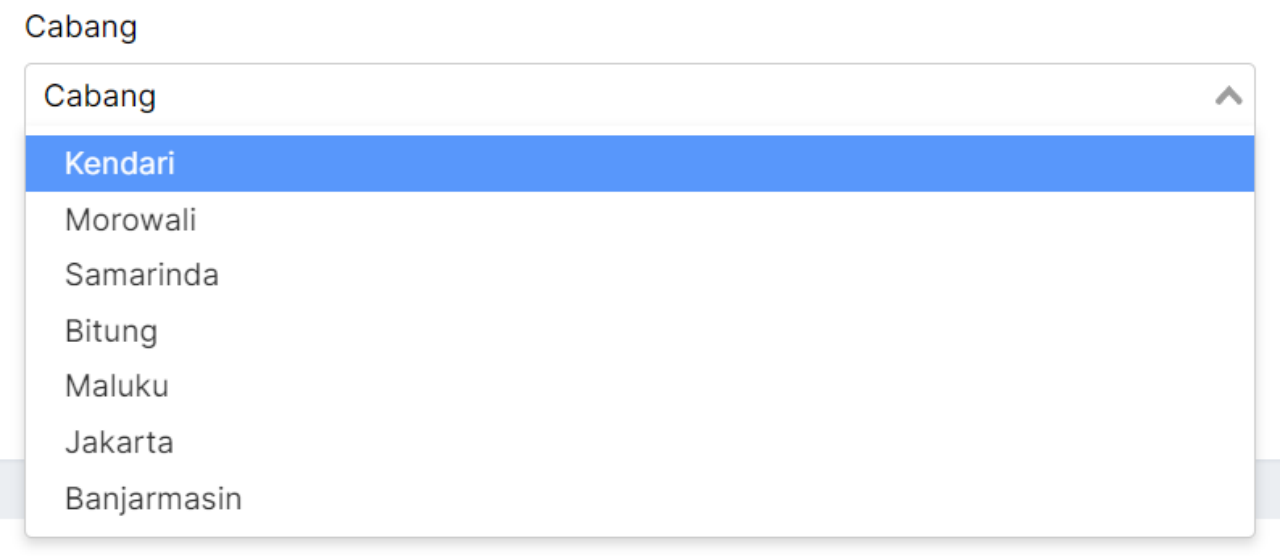](https://book.bekantanjantan.com/uploads/images/gallery/2023-12/2fb1CpX9D5uIcfEb-image.png)
- Klik tombol simpan untuk menyimpan, halaman akan menampilkan popup berhasil menambahkan data seperti gambar dibawah.
[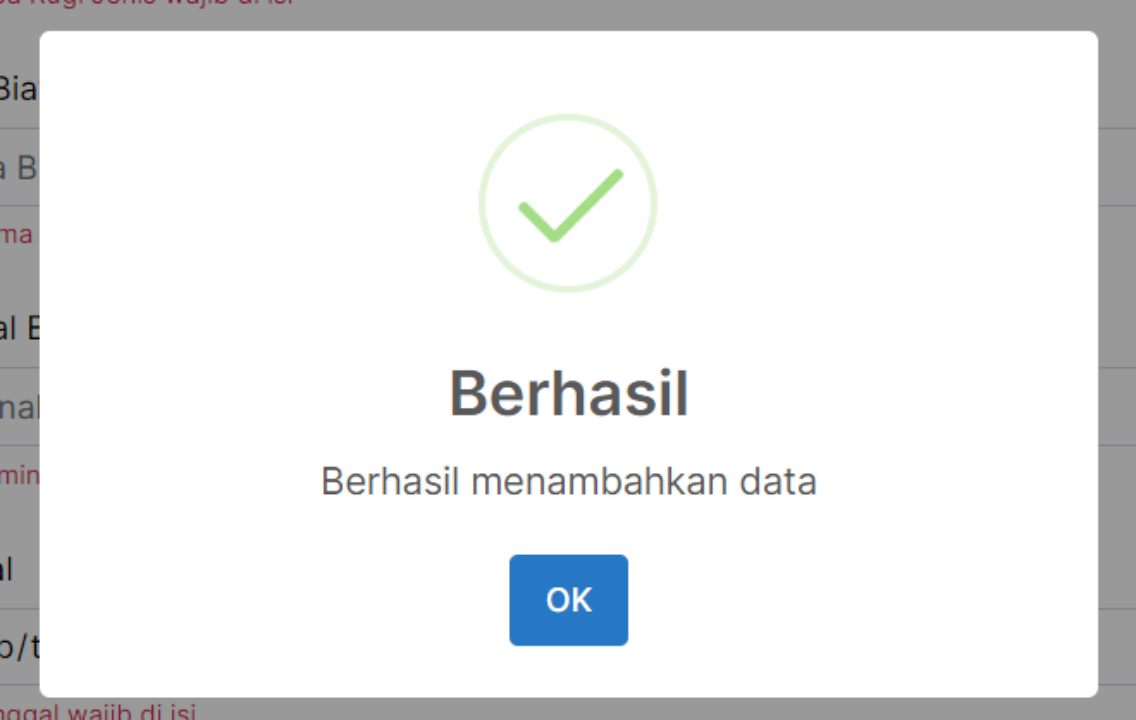](https://book.bekantanjantan.com/uploads/images/gallery/2023-12/ZDLopdrdw28tcVOC-image.png)
# [Laba Rugi] Tambah Laba Rugi Jenis
Berikut adalah tampilan halaman web apabila pengguna berhasil mengklik menu tambah laba rugi jenis, pada bagian atas terdapat form input untuk menambahkan jenis laba rugi dan pada bagian bawah terdapat daftar jenis laba rugi yang sudah dibuat yang dapat dihapus maupun diedit. Data disini adalah untuk membedakan pada laporan laba rugi, contoh Biaya dan Bunga Bank. Untuk Bunga Bank pada laporan laba rugi akan dipisah pengelompokan data yang ditampilkan. Selain jenis Bunga Bank akan dimasukan pada kelompok Biaya nanti nya. Misalnya jika ingin menambahkan jenis baru seperti Pajak Rekening, maka ini akan dimasukan pada kelompok jenis Biaya juga. Pada data jenis laba rugi ini juga bisa digunakan jika ada data yang ingin dikelompokan, sehingga tanpa perlu diulang kembali untuk diketikan. Contoh : Biaya Operasional Jakarta, maka bisa dibuat jenis Biaya Operasional, dan pada kolom tambah biaya cukup isi Jakarta saja, untuk teks Biaya Operasional, cukup dipilih pada jenis laba rugi.
[](https://book.bekantanjantan.com/uploads/images/gallery/2023-12/2oyaLbctnb9MR8qY-screenshot-2023-12-07-at-12-42-47.png)
- Menambah jenis laba rugi
Untuk menambah jenis laba rugi baru pengguna cukup menginput jenis pada form yang sudah disediakan lalu klik tombol simpan untuk menyimpan data.
[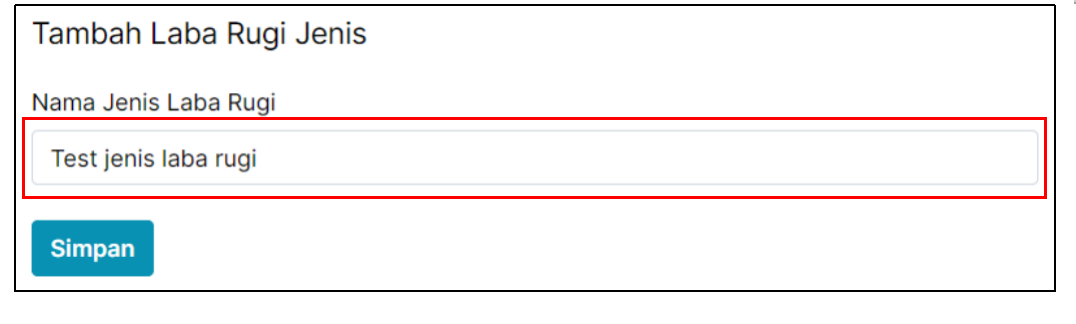](https://book.bekantanjantan.com/uploads/images/gallery/2023-12/FK3rMoTlqIY4lQ1j-screenshot-2023-12-07-at-12-43-07.png)
Jika berhasil maka halaman web akan menampilkan popup bertulisan “**Berhasil menambahkan data**” dan jenis laba rugi yang sudah tersimpan akan ditampilkan pada bagian bawah halaman.
[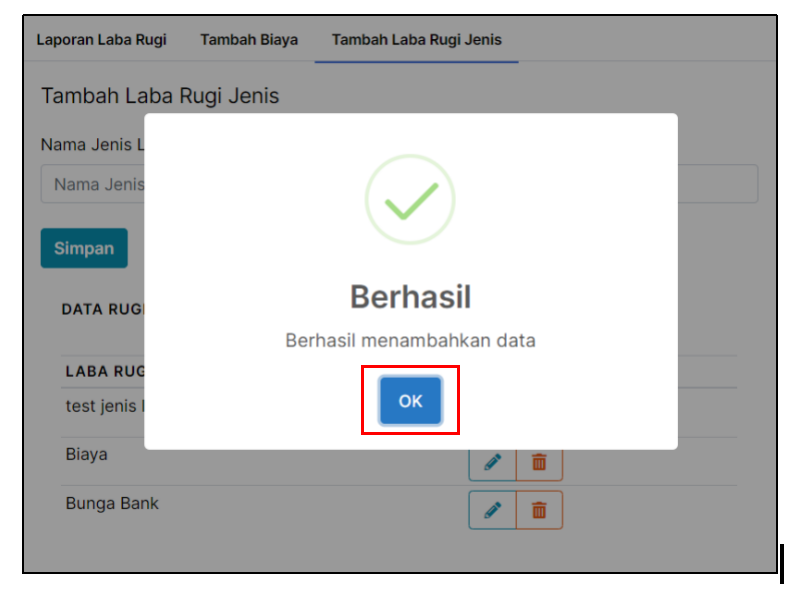](https://book.bekantanjantan.com/uploads/images/gallery/2023-12/LXDgj0kzmdnHvq6o-screenshot-2023-12-07-at-12-43-30.png)
# [Neraca] Laporan Neraca
Klik menu laporan pada sidebar selanjutnya klik **Neraca** seperti gambar dibawah.
[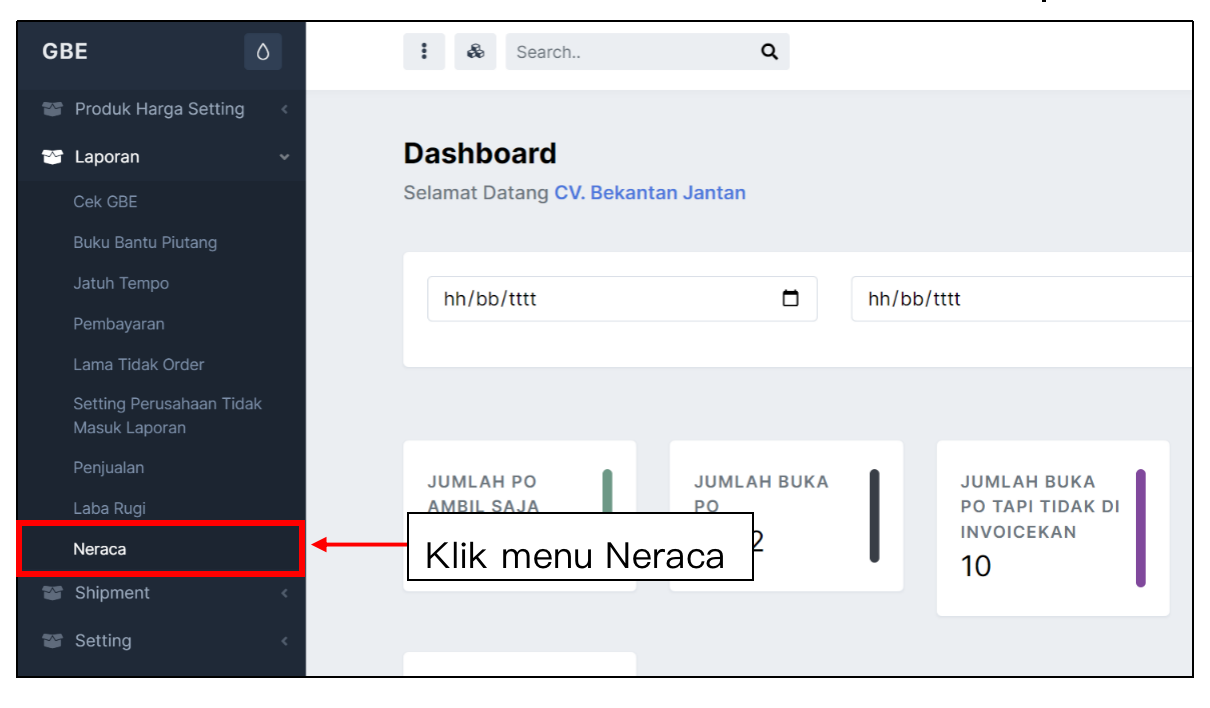](https://book.bekantanjantan.com/uploads/images/gallery/2023-12/UEvxQ74k2RRaZ83g-screenshot-2023-12-09-at-22-37-41.png)
Setelah berhasil browser akan menampilkan halaman neraca seperti gambar dibawah. Pada halaman ini terdapat 4 menu diantaranya Laporan Neraca, Tambah Neraca, Create Neraca Kategori, Create Neraca Jenis.
[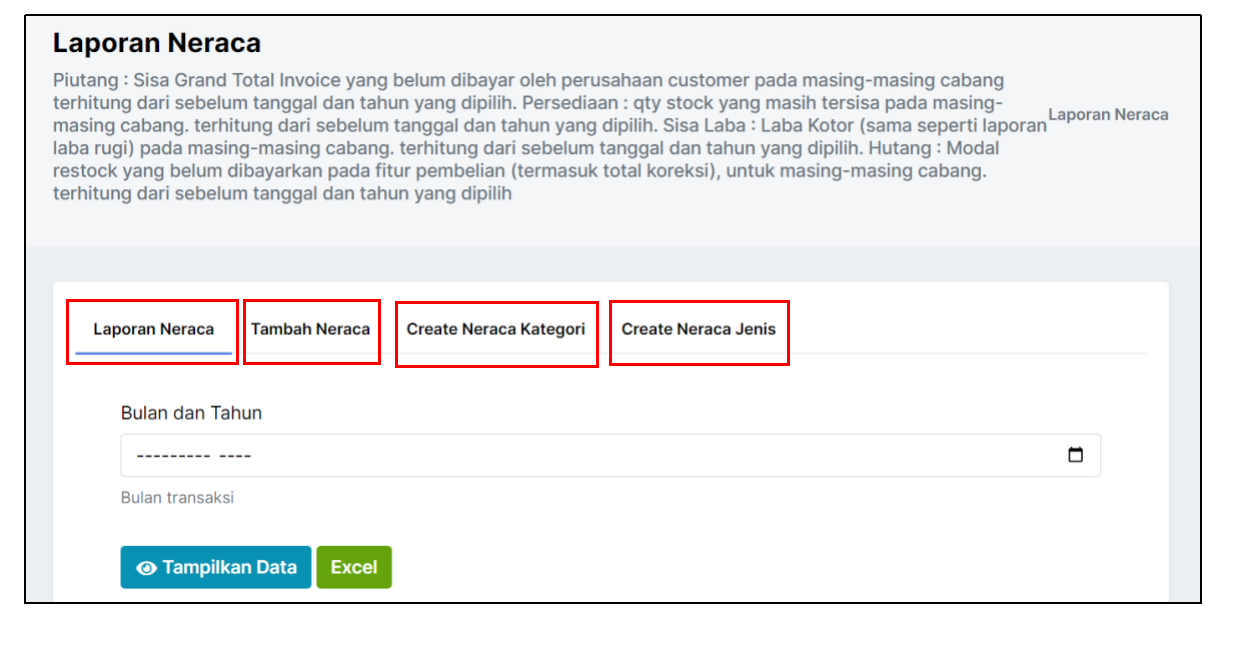](https://book.bekantanjantan.com/uploads/images/gallery/2023-12/9izM1DmmsoxRbb0d-screenshot-2023-12-09-at-22-37-56.png)
Menu ini digunakan untuk menampilkan laporan neraca berdasarkan bulan dan tahun untuk seluruh cabang. Klik
[](https://book.bekantanjantan.com/uploads/images/gallery/2023-12/BbAngrDtsINzV3JH-image.png)
lalu pilih bulan dan tahun, gambar dibawah adalah tampilan form input apabila pengguna sudah memilih bulan, selanjutnya klik tombol Tampilkan Data.
[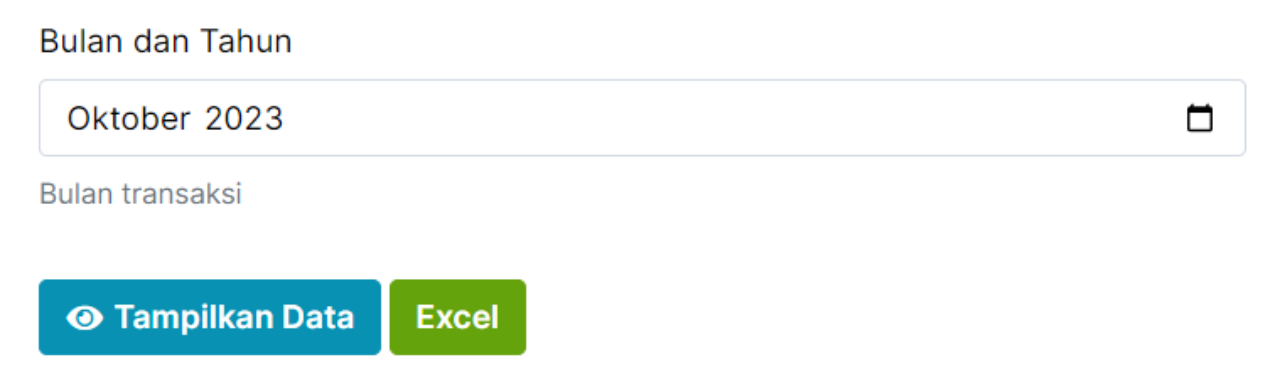](https://book.bekantanjantan.com/uploads/images/gallery/2023-12/c85U5OkAGeO0Jwah-image.png)
Halaman web akan menampilkan laporan neraca di bagian bawah halaman web seperti gambar dibawah.
[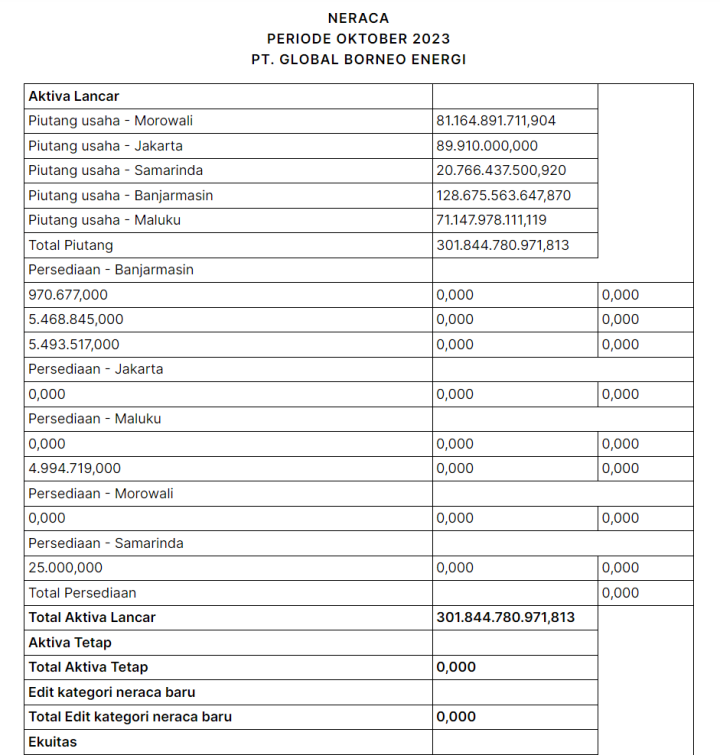](https://book.bekantanjantan.com/uploads/images/gallery/2023-12/3u2qoQ6NCrEPXdtD-image.png)
Data Piutang yang ditampilkan adalah data invoice yang grand total nya masih ada sisa pembayaran yang belum dibayarkan pada fitur pembayaran, yang ditotal per-cabang.
Data Persediaan yang ditampilkan adalah data stok yang masih tersisa setiap restok. Dan untuk restok yang telah habis tidak akan ditampilkan. Dikelompokan berdasarkan cabang masing-masing.
Data Hutang yang ditampilkan adalah data setiap restok quantity x harga restok (sampai saat ini bulan november data restok pada sistem, setiap kali memasukan data restok (ibu syifa), untuk harga restok belum di masukan. Sehingga saat ini masih 0 harga pada restok yang digunakan). Dilakukan pengurangan pada data pembelian yang di masukan (pak ari) dengan jenis shipment. Maka dari sisa opersi tersebut didapat angka hutang setiap restok.
Data Sisa Laba yang ditampilkan adalah total dari data laba rugi kotor per cabang di laporan laba rugi.
Selain data Piutang, Peserdiaan, Hutang dan Sisa Laba adalah data yang didapat dari data yang telah dimasukan pada Tambah Neraca. Dan ditampilkan berdasarkan kategori neraca yang dipilih. Dan data yang muncul juga akan di awali teks dengan jenis neraca yang dipilih, contoh : Tanah Jl Adyaksa, artinya Tanah adalah jenis neraca-nya dan Jl Adyaksa adalah nama neraca yang dimasukan.
# [Neraca] Menghapus Neraca Jenis
Klik menu laporan pada sidebar selanjutnya klik **Neraca** seperti gambar dibawah.
[](https://book.bekantanjantan.com/uploads/images/gallery/2023-12/UEvxQ74k2RRaZ83g-screenshot-2023-12-09-at-22-37-41.png)
Setelah berhasil browser akan menampilkan halaman neraca seperti gambar dibawah. Pada halaman ini terdapat 4 menu diantaranya Laporan Neraca, Tambah Neraca, Create Neraca Kategori, Create Neraca Jenis.
[](https://book.bekantanjantan.com/uploads/images/gallery/2023-12/9izM1DmmsoxRbb0d-screenshot-2023-12-09-at-22-37-56.png)
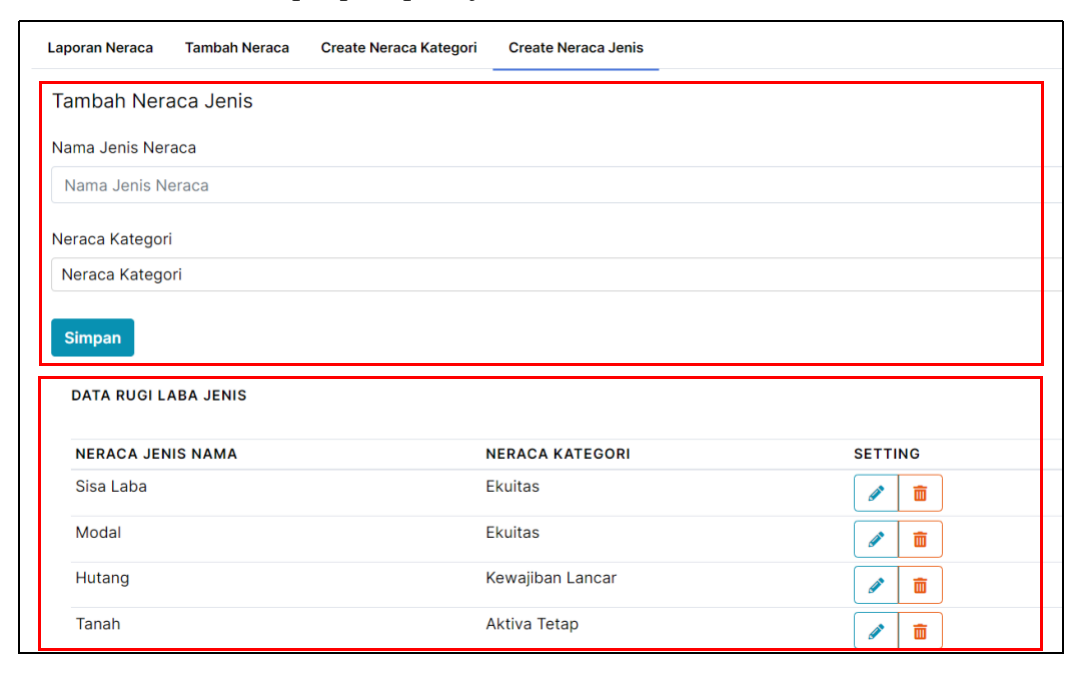
Berikut adalah tampilan halaman web apabila pengguna berhasil mengklik menu create neraca kategori. Pada bagian atas terdapat form input untuk menambahkan kategori neraca baru, di bagian bawah terdapat daftar jenis neraca yang sudah disimpan.
Data disini adalah untuk mengelompokan data yang ada didalam kategori neraca pada laporan neraca, contoh Hutang, Kas dll. Pada data jenis neraca ini juga bisa digunakan jika ada data yang ingin dikelompokan, sehingga tanpa perlu diulang kembali penulisan kata pada nama neraca-nya. Contoh : Tanah di Jl. Adyaksa, maka bisa dibuat jenis Tanah, dan pada kolom tambah neraca cukup isi Jl. Adyaksa saja, untuk teks Tanah, cukup dipilih pada jenis neraca.
[](https://book.bekantanjantan.com/uploads/images/gallery/2023-12/rHZ9oVGbOhedMgFa-screenshot-2023-12-09-at-22-44-32.png)
- Hapus jenis neraca
Untuk menghapus klik tombol dengan icon bin
[](https://book.bekantanjantan.com/uploads/images/gallery/2023-12/YSdIuyykdeIeHQID-image.png)
pada salah satu jenis neraca yang ingin dihapus.
[](https://book.bekantanjantan.com/uploads/images/gallery/2023-12/GZPB36HosX8GyhZZ-screenshot-2023-12-09-at-22-50-37.png)
# [Neraca] Menghapus Neraca Kategori
Klik menu laporan pada sidebar selanjutnya klik **Neraca** seperti gambar dibawah.
[](https://book.bekantanjantan.com/uploads/images/gallery/2023-12/UEvxQ74k2RRaZ83g-screenshot-2023-12-09-at-22-37-41.png)
Setelah berhasil browser akan menampilkan halaman neraca seperti gambar dibawah. Pada halaman ini terdapat 4 menu diantaranya Laporan Neraca, Tambah Neraca, Create Neraca Kategori, Create Neraca Jenis.
[](https://book.bekantanjantan.com/uploads/images/gallery/2023-12/9izM1DmmsoxRbb0d-screenshot-2023-12-09-at-22-37-56.png)
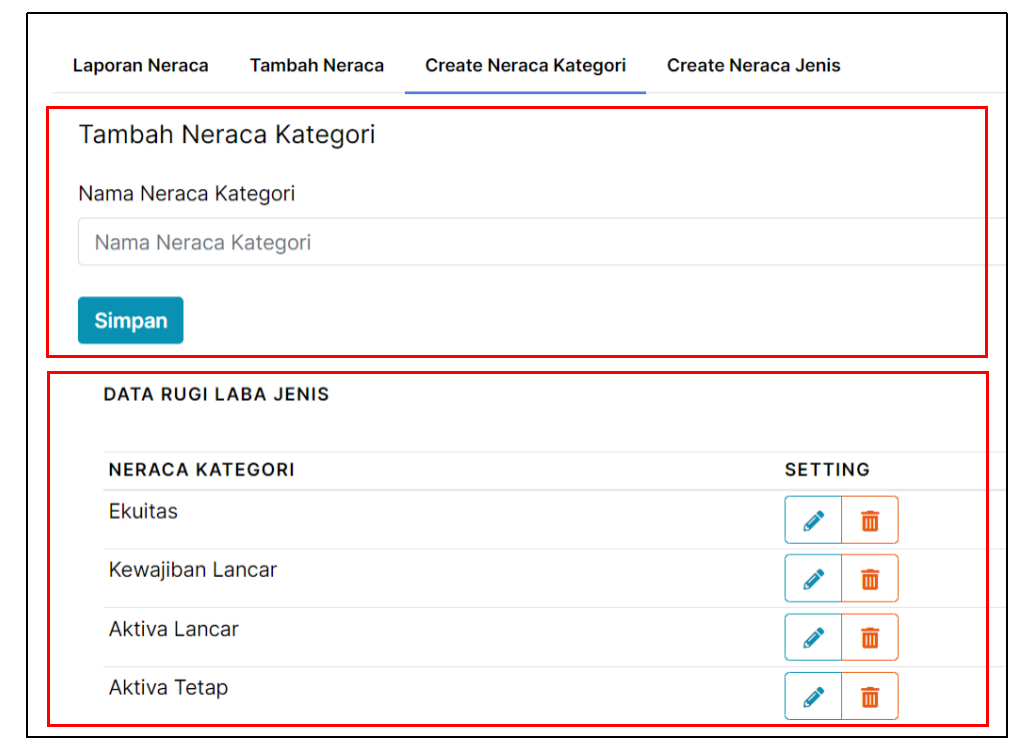
Berikut adalah tampilan halaman web apabila pengguna berhasil mengklik menu create neraca kategori. Pada bagian atas terdapat form input untuk menambahkan kategori neraca baru, di bagian bawah terdapat daftar jenis neraca yang sudah disimpan.
Data disini adalah untuk membedakan pengelompokan data neraca pada laporan neraca, contoh Aktiva Lancar, Aktiva Tetap dll.
[](https://book.bekantanjantan.com/uploads/images/gallery/2023-12/XBOnSuCGc9FgBfUX-screenshot-2023-12-09-at-22-38-27.png)
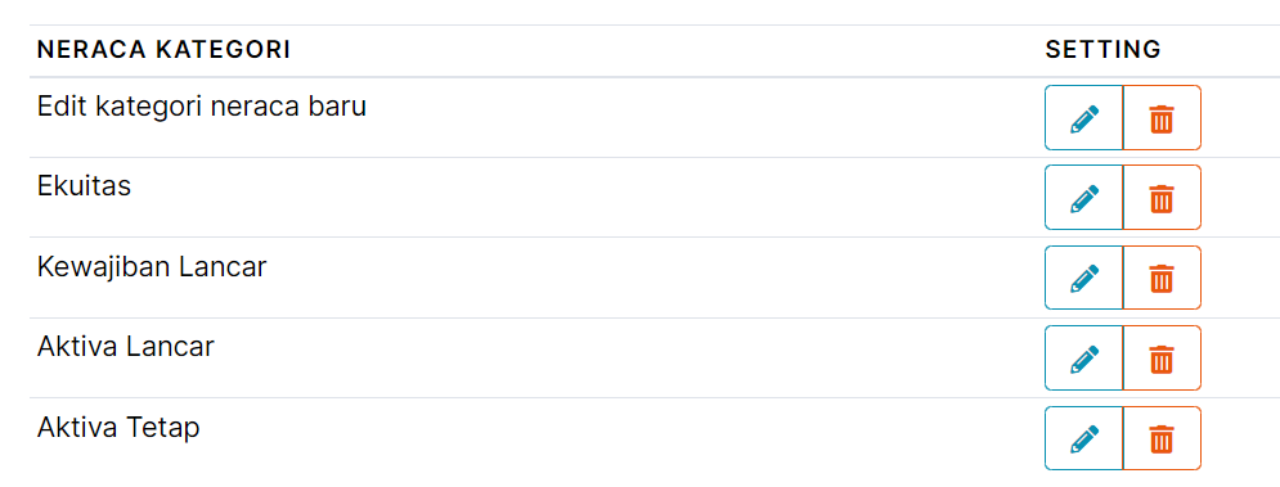
- Hapus kategori neraca
Untuk menghapus klik tombol dengan icon bin
[](https://book.bekantanjantan.com/uploads/images/gallery/2023-12/3kxh7Oo3IcqO2YBS-image.png)
pada salah satu jenis laba rugi yang ingin dihapus.
[](https://book.bekantanjantan.com/uploads/images/gallery/2023-12/I2nnBYPnq6yuroDr-image.png)
# [Neraca] Merubah Neraca Jenis
Klik menu laporan pada sidebar selanjutnya klik **Neraca** seperti gambar dibawah.
[](https://book.bekantanjantan.com/uploads/images/gallery/2023-12/UEvxQ74k2RRaZ83g-screenshot-2023-12-09-at-22-37-41.png)
Setelah berhasil browser akan menampilkan halaman neraca seperti gambar dibawah. Pada halaman ini terdapat 4 menu diantaranya Laporan Neraca, Tambah Neraca, Create Neraca Kategori, Create Neraca Jenis.
[](https://book.bekantanjantan.com/uploads/images/gallery/2023-12/9izM1DmmsoxRbb0d-screenshot-2023-12-09-at-22-37-56.png)
Berikut adalah tampilan halaman web apabila pengguna berhasil mengklik menu create neraca kategori. Pada bagian atas terdapat form input untuk menambahkan kategori neraca baru, di bagian bawah terdapat daftar jenis neraca yang sudah disimpan.
Data disini adalah untuk mengelompokan data yang ada didalam kategori neraca pada laporan neraca, contoh Hutang, Kas dll. Pada data jenis neraca ini juga bisa digunakan jika ada data yang ingin dikelompokan, sehingga tanpa perlu diulang kembali penulisan kata pada nama neraca-nya. Contoh : Tanah di Jl. Adyaksa, maka bisa dibuat jenis Tanah, dan pada kolom tambah neraca cukup isi Jl. Adyaksa saja, untuk teks Tanah, cukup dipilih pada jenis neraca.
[](https://book.bekantanjantan.com/uploads/images/gallery/2023-12/rHZ9oVGbOhedMgFa-screenshot-2023-12-09-at-22-44-32.png)
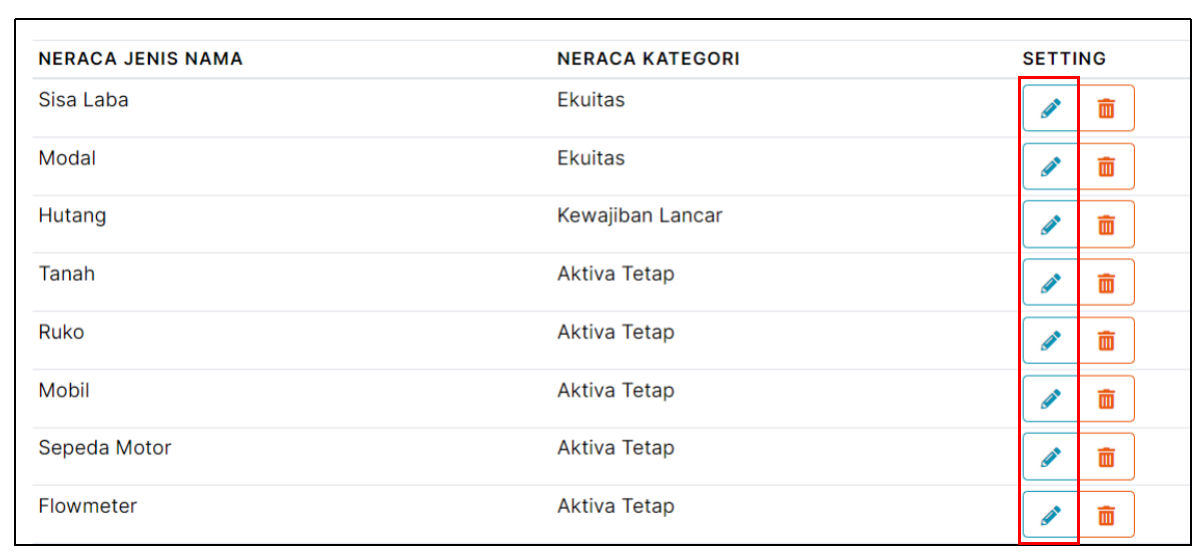
- Edit jenis neraca
Jenis neraca yang sudah dibuat dapat di edit dengan cara menekan tombol dengan icon pensil
[](https://book.bekantanjantan.com/uploads/images/gallery/2023-12/QKffskY1jadmNjLM-image.png)
seperti yang ditunjukan pada gambar dibawah.
[](https://book.bekantanjantan.com/uploads/images/gallery/2023-12/pj6EAvQi6DK1ynUo-screenshot-2023-12-09-at-22-48-09.png)
Klik tombol dengan icon pensil pada jenis neraca yang ingin di edit untuk menampilkan form input edit nama jenis neraca dan pilihan kategori neraca, Untuk menyimpan hasil edit klik tombol
[](https://book.bekantanjantan.com/uploads/images/gallery/2023-12/xwFPeJc6iGveGxYw-image.png)
untuk menyimpan, dan tombol
[](https://book.bekantanjantan.com/uploads/images/gallery/2023-12/ltdVR9LSz7ctTGny-image.png)
untuk membatalkan pengeditan.
[](https://book.bekantanjantan.com/uploads/images/gallery/2023-12/DlXwgR8kWfDWwb2w-screenshot-2023-12-09-at-22-49-09.png)
# [Neraca] Merubah Neraca Kategori
Klik menu laporan pada sidebar selanjutnya klik **Neraca** seperti gambar dibawah.
[](https://book.bekantanjantan.com/uploads/images/gallery/2023-12/UEvxQ74k2RRaZ83g-screenshot-2023-12-09-at-22-37-41.png)
Setelah berhasil browser akan menampilkan halaman neraca seperti gambar dibawah. Pada halaman ini terdapat 4 menu diantaranya Laporan Neraca, Tambah Neraca, Create Neraca Kategori, Create Neraca Jenis.
[](https://book.bekantanjantan.com/uploads/images/gallery/2023-12/9izM1DmmsoxRbb0d-screenshot-2023-12-09-at-22-37-56.png)
Berikut adalah tampilan halaman web apabila pengguna berhasil mengklik menu create neraca kategori. Pada bagian atas terdapat form input untuk menambahkan kategori neraca baru, di bagian bawah terdapat daftar jenis neraca yang sudah disimpan.
Data disini adalah untuk membedakan pengelompokan data neraca pada laporan neraca, contoh Aktiva Lancar, Aktiva Tetap dll.
[](https://book.bekantanjantan.com/uploads/images/gallery/2023-12/XBOnSuCGc9FgBfUX-screenshot-2023-12-09-at-22-38-27.png)
- Edit kategori neraca
Kategori neraca yang sudah dibuat dapat di edit dengan cara menekan tombol dengan icon pensil
[](https://book.bekantanjantan.com/uploads/images/gallery/2023-12/ebttFA85LXXfNHV6-image.png)
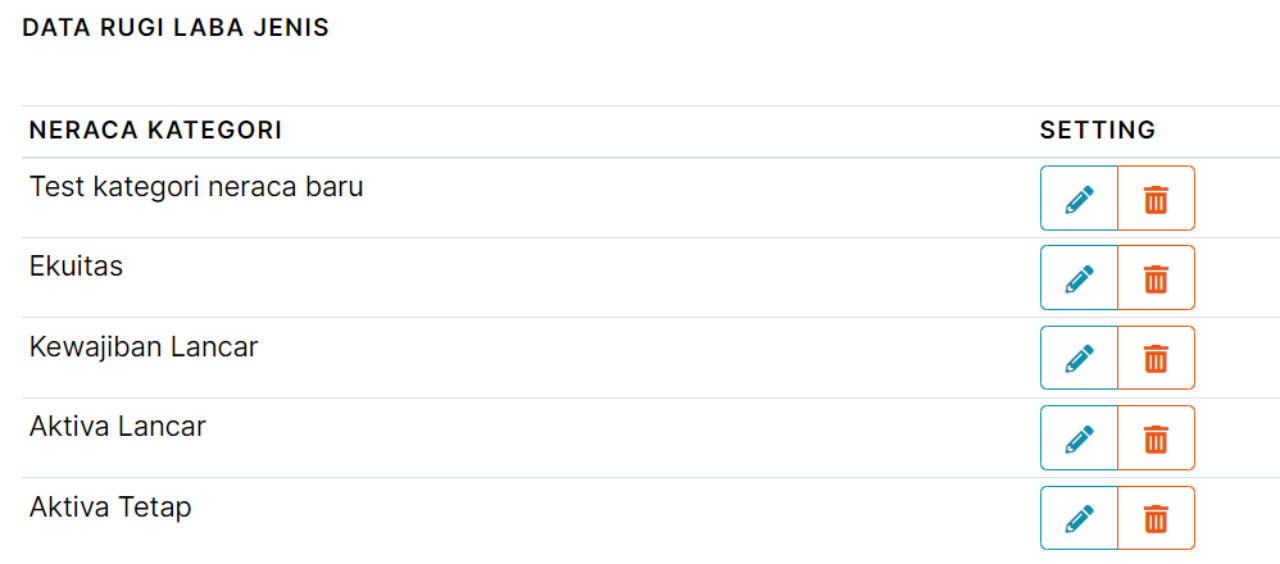
seperti yang ditunjukan pada gambar dibawah.
[](https://book.bekantanjantan.com/uploads/images/gallery/2023-12/LT2AOUkApmLE36vo-image.png)
Klik tombol dengan icon pensil pada kategori neraca yang ingin di edit untuk menampilkan form input edit, Untuk menyimpan hasil edit klik tombol
[](https://book.bekantanjantan.com/uploads/images/gallery/2023-12/vva5QixqTl2hz38D-image.png)
untuk menyimpan, dan tombol
[](https://book.bekantanjantan.com/uploads/images/gallery/2023-12/eZm2e8b6tyXcO3Ph-image.png)
untuk membatalkan pengeditan.
[](https://book.bekantanjantan.com/uploads/images/gallery/2023-12/yzDvhCYbZCcDe60B-image.png)
# [Neraca] Tambah Neraca
Klik menu laporan pada sidebar selanjutnya klik **Neraca** seperti gambar dibawah.
[](https://book.bekantanjantan.com/uploads/images/gallery/2023-12/UEvxQ74k2RRaZ83g-screenshot-2023-12-09-at-22-37-41.png)
Setelah berhasil browser akan menampilkan halaman neraca seperti gambar dibawah. Pada halaman ini terdapat 4 menu diantaranya Laporan Neraca, Tambah Neraca, Create Neraca Kategori, Create Neraca Jenis.
[](https://book.bekantanjantan.com/uploads/images/gallery/2023-12/9izM1DmmsoxRbb0d-screenshot-2023-12-09-at-22-37-56.png)
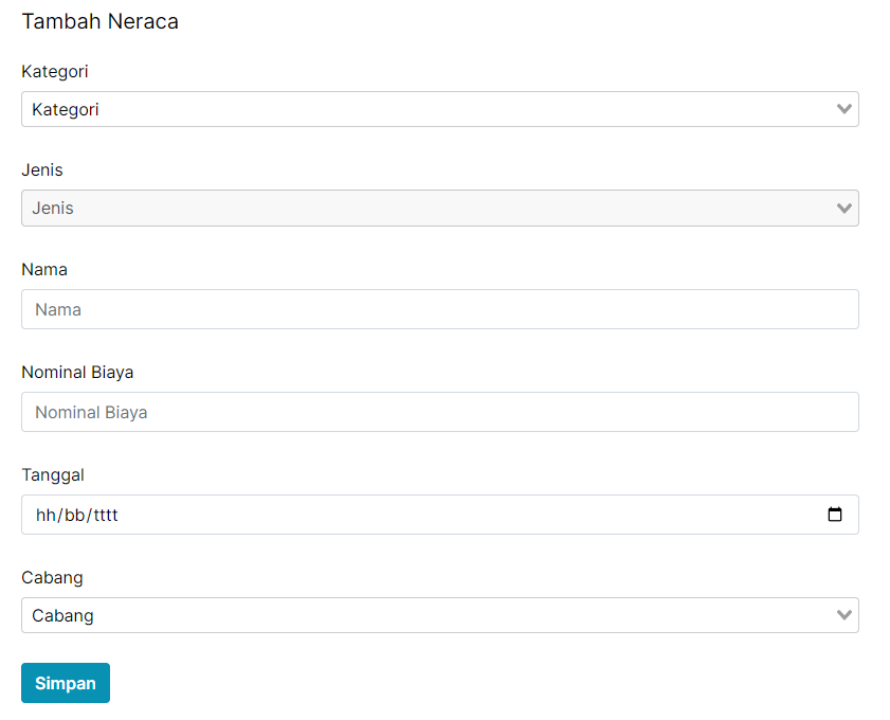
Berikut adalah tampilan halaman web apabila pengguna berhasil mengklik menu Tambah Neraca, pada halaman ini terdapat beberapa form input seperti kategori, jenis, nama, nominal biaya, tanggal serta cabang dan pada bagian bawah terdapat tombol simpan.
[](https://book.bekantanjantan.com/uploads/images/gallery/2023-12/dPzDKKyK9yke8EEy-image.png)
- Klik form input kategori dan pilih salah satu kategori neraca yang sudah disediakan. Gambar dibawah merupakan contoh apabila form input kategori sudah dipilih.[](https://book.bekantanjantan.com/uploads/images/gallery/2023-12/ttCIN4izBY2LxGvh-image.png)
- Form input jenis hanya dapat diinput apabila form kategori sudah dipilih, jenis neraca yang sudah diinput dapat dilihat pada gambar dibawah.[](https://book.bekantanjantan.com/uploads/images/gallery/2023-12/e1aMsDU3OrW9MQ5V-image.png)
- Input nama pada form isian seperti gambar dibawah.[](https://book.bekantanjantan.com/uploads/images/gallery/2023-12/eX3QKILKTTFLmRcF-image.png)
- Input nominal biaya pada form isian seperti gambar dibawah.
[](https://book.bekantanjantan.com/uploads/images/gallery/2023-12/nJWKrllPaoZJMv1I-image.png)
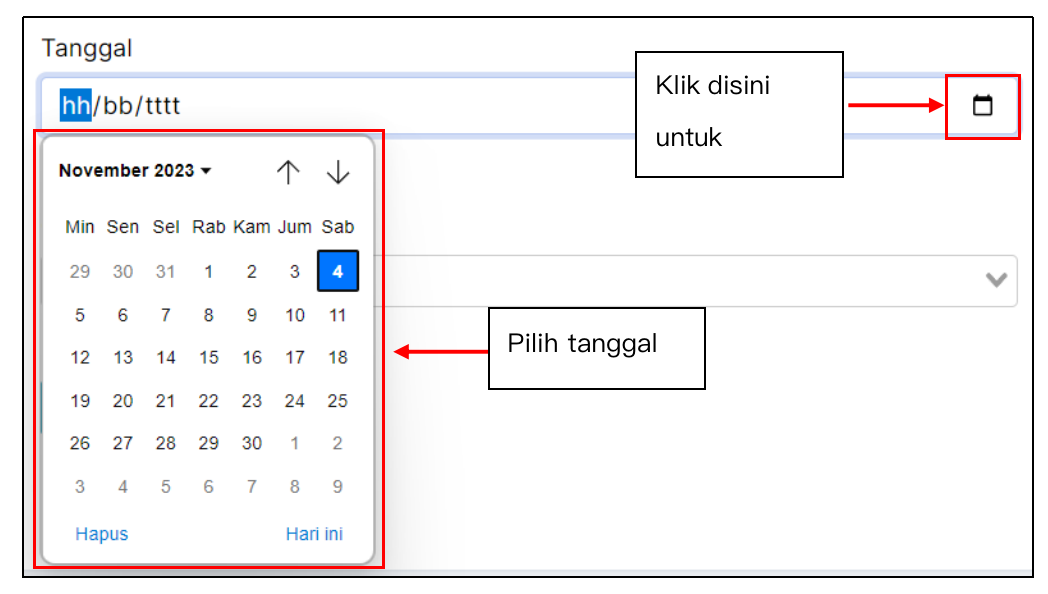
- Klik
[](https://book.bekantanjantan.com/uploads/images/gallery/2023-12/oMMwjmKWeOEC3oD4-image.png)
pada form input tanggal lalu pilih tanggal tahun dan bulan yang sesuai.
[](https://book.bekantanjantan.com/uploads/images/gallery/2023-12/VKtH3XDVKFWqIVA9-screenshot-2023-12-09-at-22-53-38.png)
Tanggal ini adalah tanggal data neraca dilakukan dan akan menjadi tanda data nya akan ditampilkan nanti nya.
- Apabila tanggal sudah diinput maka form input tanggal akan terlihat seperti gambar dibawah.[](https://book.bekantanjantan.com/uploads/images/gallery/2023-12/Jmuj5Ezpx12Bf05f-image.png)
- Klik form input cabang untuk memilih cabang, lalu klik tombol simpan untuk menyimpan, halaman akan menampilkan popup berhasil menambahkan data.[](https://book.bekantanjantan.com/uploads/images/gallery/2023-12/Ytt625rQbBeRa2Xt-image.png)
# [Neraca] Tambah Neraca Jenis
Klik menu laporan pada sidebar selanjutnya klik **Neraca** seperti gambar dibawah.
[](https://book.bekantanjantan.com/uploads/images/gallery/2023-12/UEvxQ74k2RRaZ83g-screenshot-2023-12-09-at-22-37-41.png)
Setelah berhasil browser akan menampilkan halaman neraca seperti gambar dibawah. Pada halaman ini terdapat 4 menu diantaranya Laporan Neraca, Tambah Neraca, Create Neraca Kategori, Create Neraca Jenis.
[](https://book.bekantanjantan.com/uploads/images/gallery/2023-12/9izM1DmmsoxRbb0d-screenshot-2023-12-09-at-22-37-56.png)
Berikut adalah tampilan halaman web apabila pengguna berhasil mengklik menu create neraca kategori. Pada bagian atas terdapat form input untuk menambahkan kategori neraca baru, di bagian bawah terdapat daftar jenis neraca yang sudah disimpan.
Data disini adalah untuk mengelompokan data yang ada didalam kategori neraca pada laporan neraca, contoh Hutang, Kas dll. Pada data jenis neraca ini juga bisa digunakan jika ada data yang ingin dikelompokan, sehingga tanpa perlu diulang kembali penulisan kata pada nama neraca-nya. Contoh : Tanah di Jl. Adyaksa, maka bisa dibuat jenis Tanah, dan pada kolom tambah neraca cukup isi Jl. Adyaksa saja, untuk teks Tanah, cukup dipilih pada jenis neraca.
[](https://book.bekantanjantan.com/uploads/images/gallery/2023-12/rHZ9oVGbOhedMgFa-screenshot-2023-12-09-at-22-44-32.png)
- Menambah jenis neraca
Input nama jenis neraca pada form yang sudah disediakan, seperti gambar dibawah
[](https://book.bekantanjantan.com/uploads/images/gallery/2023-12/UgXOJzL9GFYAu7tn-image.png)
Pilih salah satu kategori neraca yang sebelumnya sudah di buat.
[](https://book.bekantanjantan.com/uploads/images/gallery/2023-12/QCfgtOojxXLqGPjP-image.png)
Berikut adalah tampilan form apabila kategori neraca sudah dipilih
[](https://book.bekantanjantan.com/uploads/images/gallery/2023-12/cMUxTaMDutysDGTB-image.png)
Selanjutnya klik tombol Simpan, setelah berhasil maka halaman web akan menampilkan popup bertulisan “**Berhasil menambahkan data**” dan jenis neraca yang sudah tersimpan akan ditampilkan pada bagian bawah halaman.
# [Neraca] Tambah Neraca Kategori
Klik menu laporan pada sidebar selanjutnya klik **Neraca** seperti gambar dibawah.
[](https://book.bekantanjantan.com/uploads/images/gallery/2023-12/UEvxQ74k2RRaZ83g-screenshot-2023-12-09-at-22-37-41.png)
Setelah berhasil browser akan menampilkan halaman neraca seperti gambar dibawah. Pada halaman ini terdapat 4 menu diantaranya Laporan Neraca, Tambah Neraca, Create Neraca Kategori, Create Neraca Jenis.
[](https://book.bekantanjantan.com/uploads/images/gallery/2023-12/9izM1DmmsoxRbb0d-screenshot-2023-12-09-at-22-37-56.png)
Berikut adalah tampilan halaman web apabila pengguna berhasil mengklik menu create neraca kategori. Pada bagian atas terdapat form input untuk menambahkan kategori neraca baru, di bagian bawah terdapat daftar jenis neraca yang sudah disimpan.
Data disini adalah untuk membedakan pengelompokan data neraca pada laporan neraca, contoh Aktiva Lancar, Aktiva Tetap dll.
[](https://book.bekantanjantan.com/uploads/images/gallery/2023-12/XBOnSuCGc9FgBfUX-screenshot-2023-12-09-at-22-38-27.png)
- Menambahkan kategori neraca
Untuk menambah jenis neraca pengguna cukup menginput nama kategori pada form yang sudah disediakan lalu klik tombol simpan untuk menyimpan data.
[](https://book.bekantanjantan.com/uploads/images/gallery/2023-12/SJ7JMo9wzghLMSgg-image.png)
Jika berhasil maka halaman web akan menampilkan popup bertulisan “**Berhasil menambahkan data**” dan kategori neraca yang sudah tersimpan akan ditampilkan pada bagian bawah halaman.
# [Pembelian] Menambahkan jenis PPH
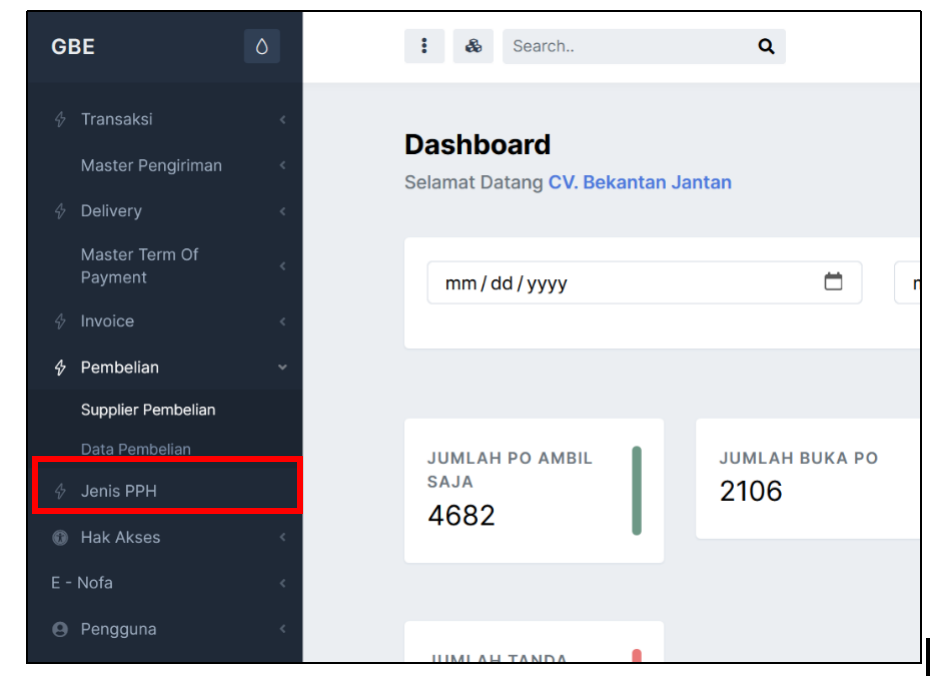
Untuk menambahkan jenis PPh user dapat mengkases menu **Jenis PPH** di Sidebar, seperti gambar dibawah.
[](https://book.bekantanjantan.com/uploads/images/gallery/2023-12/CO43WSbdDkvIFc5q-screenshot-2023-12-07-at-12-27-48.png)
Selanjutnya halaman web akan menampilkan halaman Jenis PPh yang didalamnya terdapat menu untuk menambahkan jenis PPh baru serta daftar PPh yang sudah dibuat.
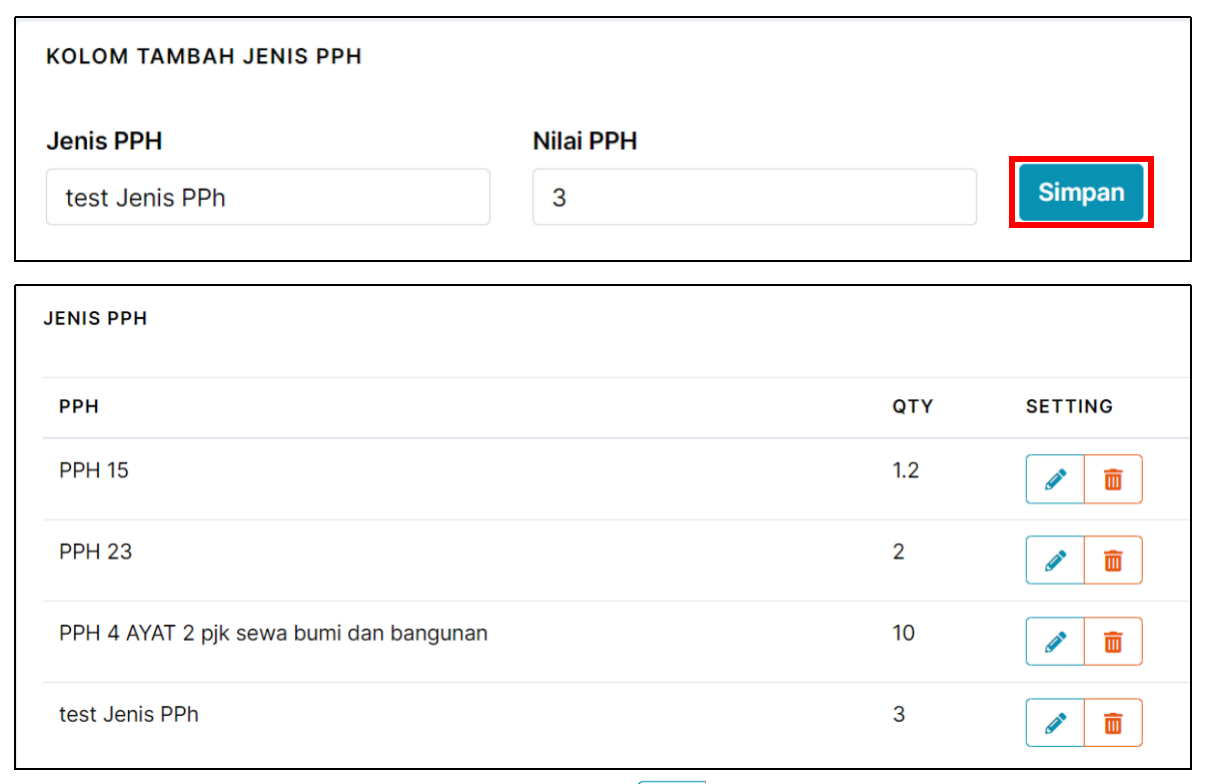
Untuk menambah jenis PPh baru, user dapat mengisi form jenis PPh dan Nilai PPh seperti gambar dibawah, lalu klik tombol **Simpan** untuk menyimpan, jenis PPh yang sudah dibuat akan ditampilkan pada bagian daftar jenis PPh.
[](https://book.bekantanjantan.com/uploads/images/gallery/2023-12/8mx5usUVqM8rYXir-screenshot-2023-12-07-at-12-28-15.png)
selain itu pada bagian kanan terdapat tombol edit untuk mengubah
[](https://book.bekantanjantan.com/uploads/images/gallery/2023-12/UH5x8xVPw8tAyZvm-image.png)
jenis PPh dan tombol hapus
[](https://book.bekantanjantan.com/uploads/images/gallery/2023-12/v64f7VCZcpBr4uE8-image.png)
untuk menghapus data yang sudah dibuat.
# [Pembelian] Menambahkan Kategori Perusahaan Pembelian
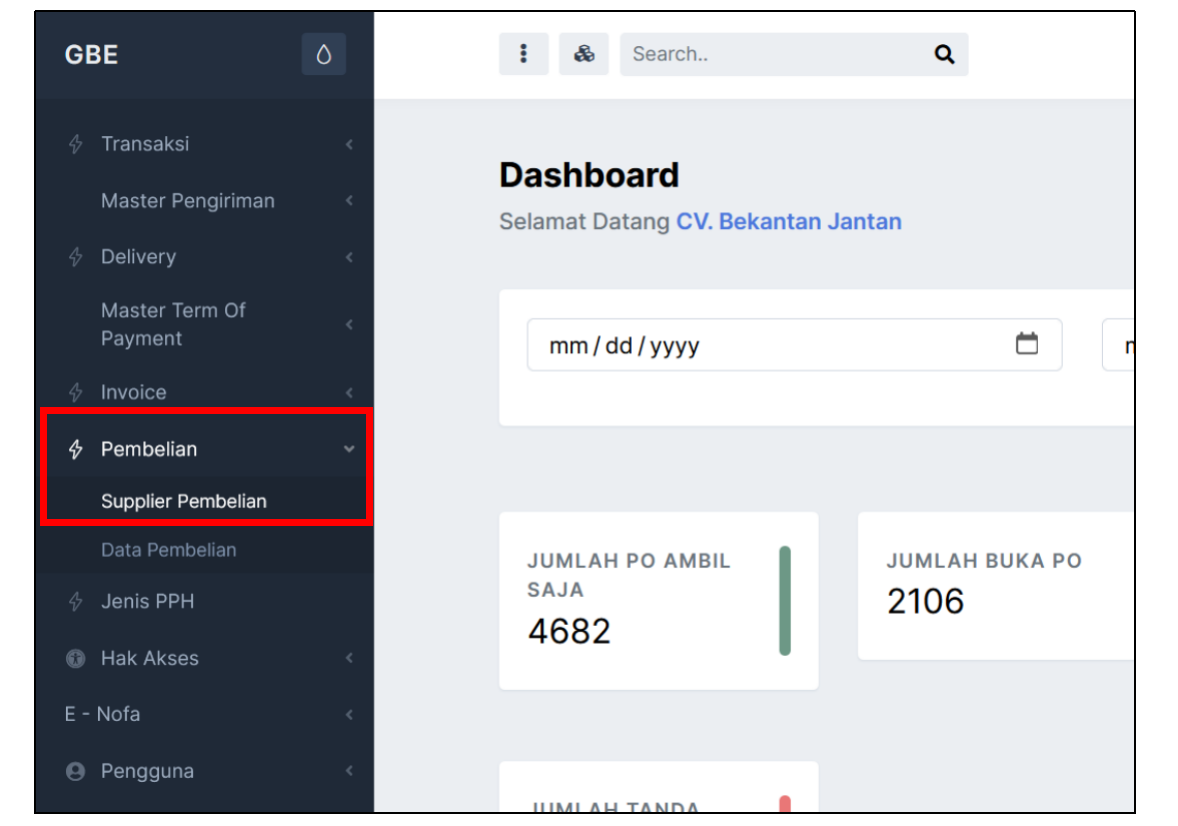
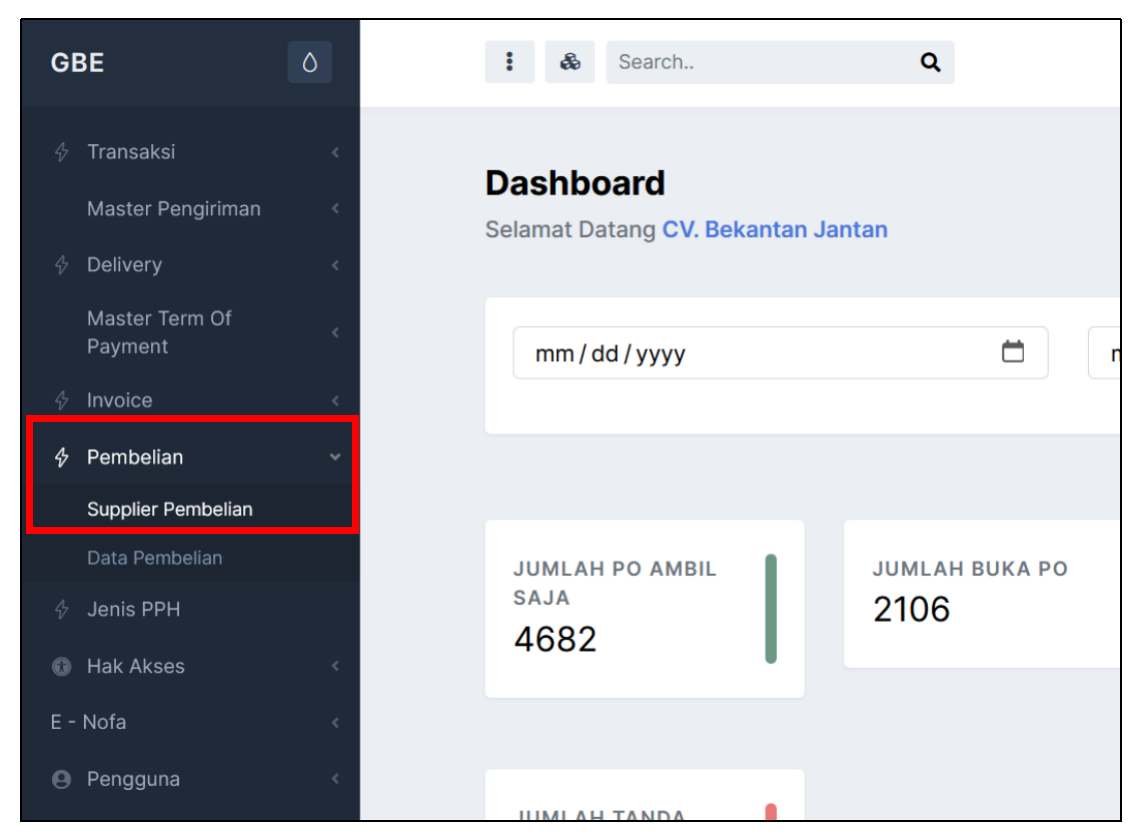
Untuk menambahkan kategori baru user dapat mengakses halaman **Suplier Pembelian** pada menu **Pembelian** di Sidebar, seperti gambar dibawah.
[](https://book.bekantanjantan.com/uploads/images/gallery/2023-12/6qPv0j8XipJkquYi-screenshot-2023-12-07-at-12-18-00.png)
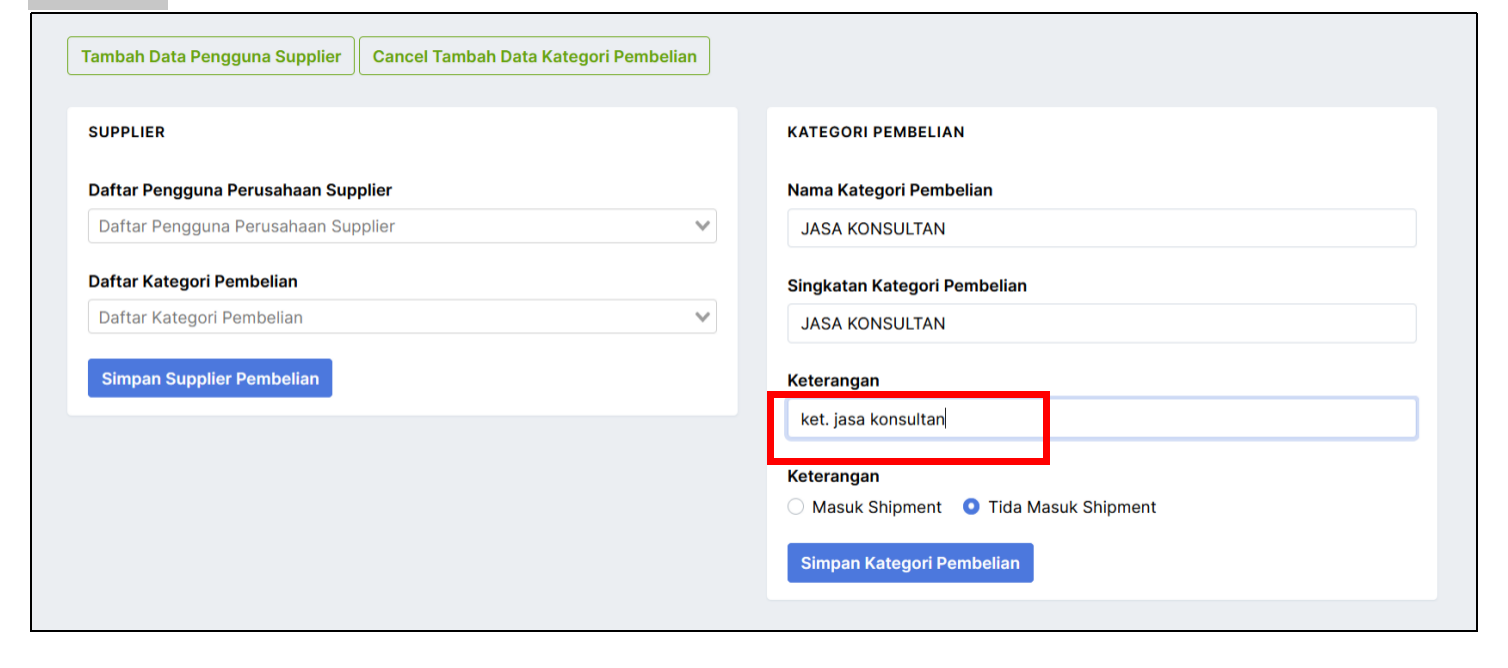
Selanjutnya halaman web akan berpindah ke halaman **Data Perusahaan Tambahan**, pada halaman ini klik tombol **Tambah Data Kategori Pembelian** untuk menampilkan form input kategori seperti gambar dibawah. Sesuaikan isian form lalu klik **Simpan Kategori Pembelian**, jika berhasil halaman web akan menampilkan pemberitahuan Sukses dibagian bawah halaman.
[](https://book.bekantanjantan.com/uploads/images/gallery/2023-12/gq2ZzjknrcSTDMmD-screenshot-2023-12-07-at-12-18-29.png)
# [Pembelian] Menambahkan Pembelian
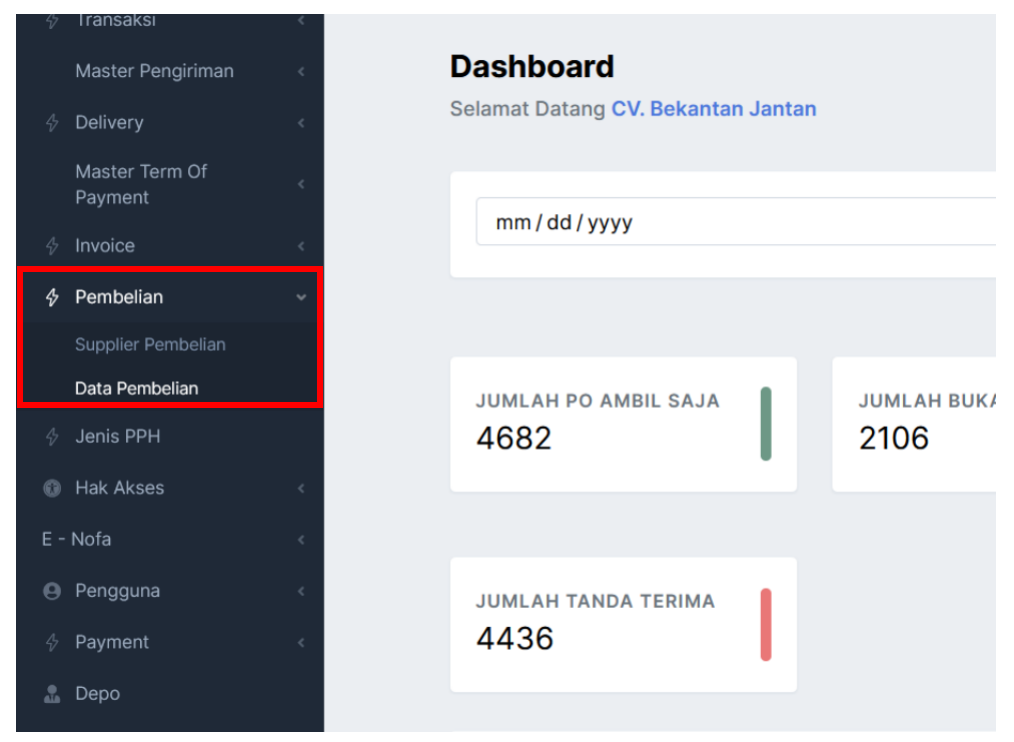
Untuk menambahkan pembelian user dapat mengakses halaman **Data Pembelian** pada menu **Pembelian** di Sidebar, seperti gambar dibawah.
[](https://book.bekantanjantan.com/uploads/images/gallery/2023-12/vrqb8PDWfZXbRdcw-screenshot-2023-12-07-at-12-30-05.png)
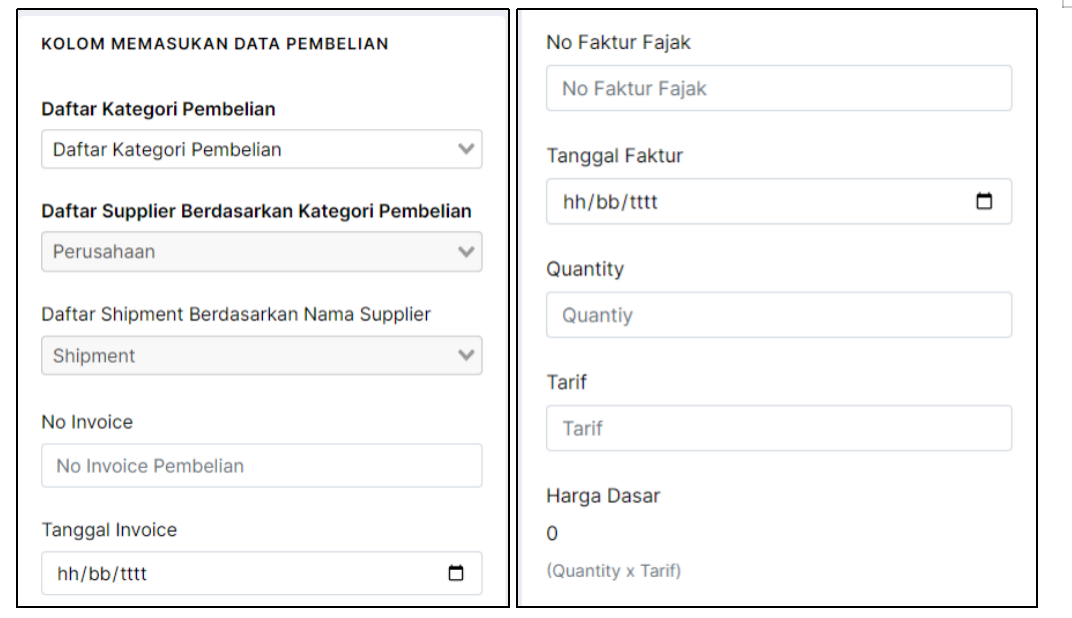
Selanjutnya halaman web akan berpindah ke halaman **Data Pembelian**, pada halaman ini klik tombol **Tambah Data Pembelian** untuk menampilkan form input pembelian seperti gambar dibawah. Sesuaikan isian form lalu klik **Simpan,** jika berhasil halaman web akan menampilkan pemberitahuan Sukses dibagian bawah halaman.
[](https://book.bekantanjantan.com/uploads/images/gallery/2023-12/F03SzZhnG2ROMcUK-screenshot-2023-12-07-at-12-30-23.png)
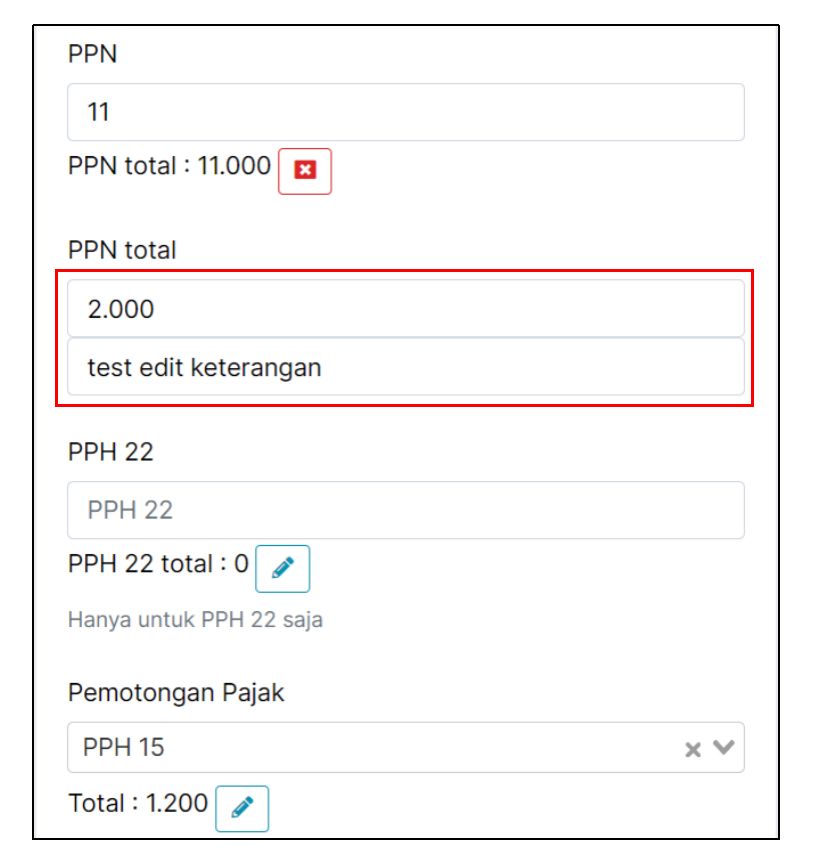
Pada form ppn, pph 22 serta jenis PPH nilai total yang sudah diinput dapat diedit dengan cara mengklik tombol
[](https://book.bekantanjantan.com/uploads/images/gallery/2023-12/jqn1eBcmFOo7C7ED-image.png)
dan tombol
[](https://book.bekantanjantan.com/uploads/images/gallery/2023-12/zU6poF3nmCpcg4KJ-image.png)
untuk membatalkan pengeditan. Setelah diklik akan tampil form input untuk mengedit total dan keterangan yang tampil pada bagian bawah, seperti gambar dibawah.
[](https://book.bekantanjantan.com/uploads/images/gallery/2023-12/PkwNi3NfjCCjCLKb-screenshot-2023-12-07-at-12-31-41.png)
Klik tombol **Simpan** jika data yang di input sudah dirasa benar, dan halaman web akan menampilkan pemberitahuan Sukses dibagian bawah halaman.
# [Pembelian] Menambahkan Perusahaan Supplier Baru
[](https://book.bekantanjantan.com/uploads/images/gallery/2023-12/gOwHSNqYhyhtNttM-screenshot-2023-12-07-at-12-23-28.png)
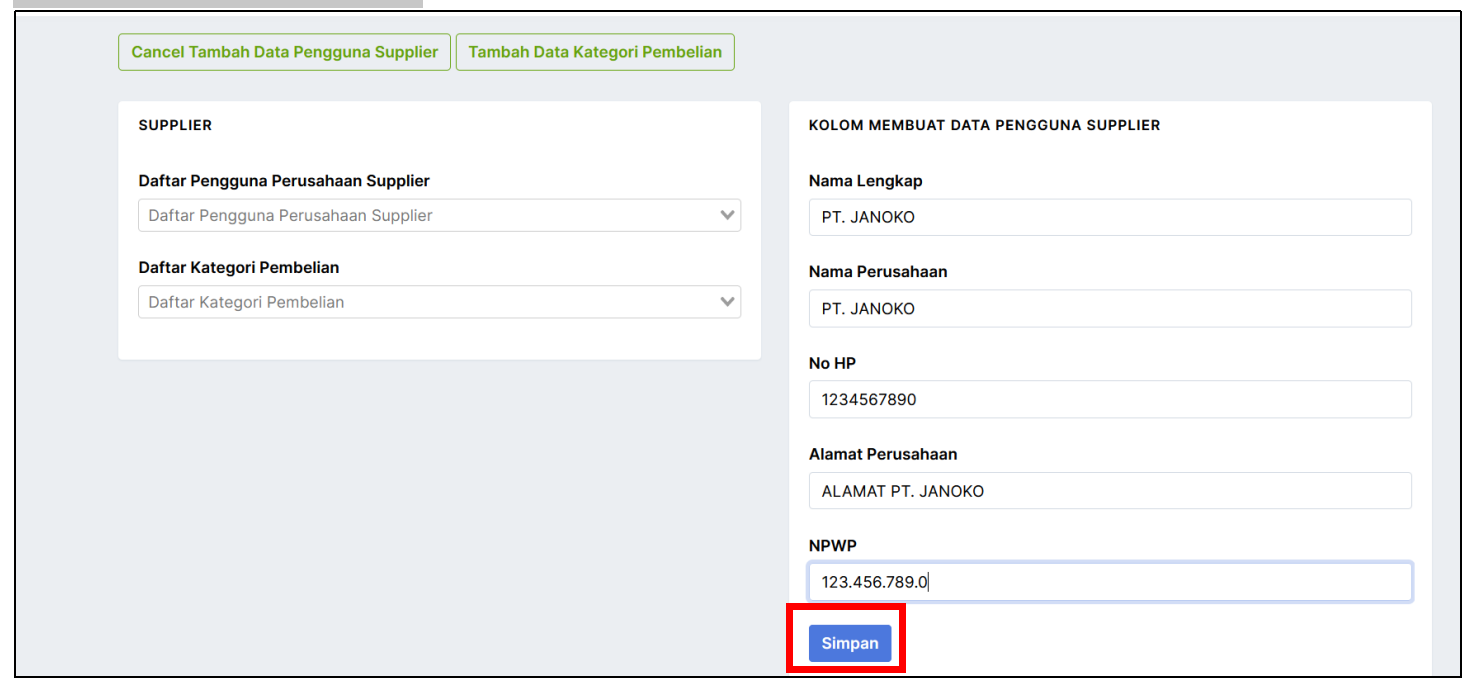
Untuk menambahkan Perusahaan baru pada halaman **Data Perusahaan Tambahan** user dapat mengklik tombol **Tambah Data Pengguna Supplier.** Sesuaikan isian form lalu klik **Simpan** jika berhasil halaman web akan menampilkan pemberitahuan Sukses dibagian bawah halaman.
[](https://book.bekantanjantan.com/uploads/images/gallery/2023-12/n1Mu8OSnbYkN8gLX-screenshot-2023-12-07-at-12-23-10.png)
# [Pembelian] Menambahkan Perusahaan Supplier Berdasarkan Kategori
[](https://book.bekantanjantan.com/uploads/images/gallery/2023-12/gOwHSNqYhyhtNttM-screenshot-2023-12-07-at-12-23-28.png)
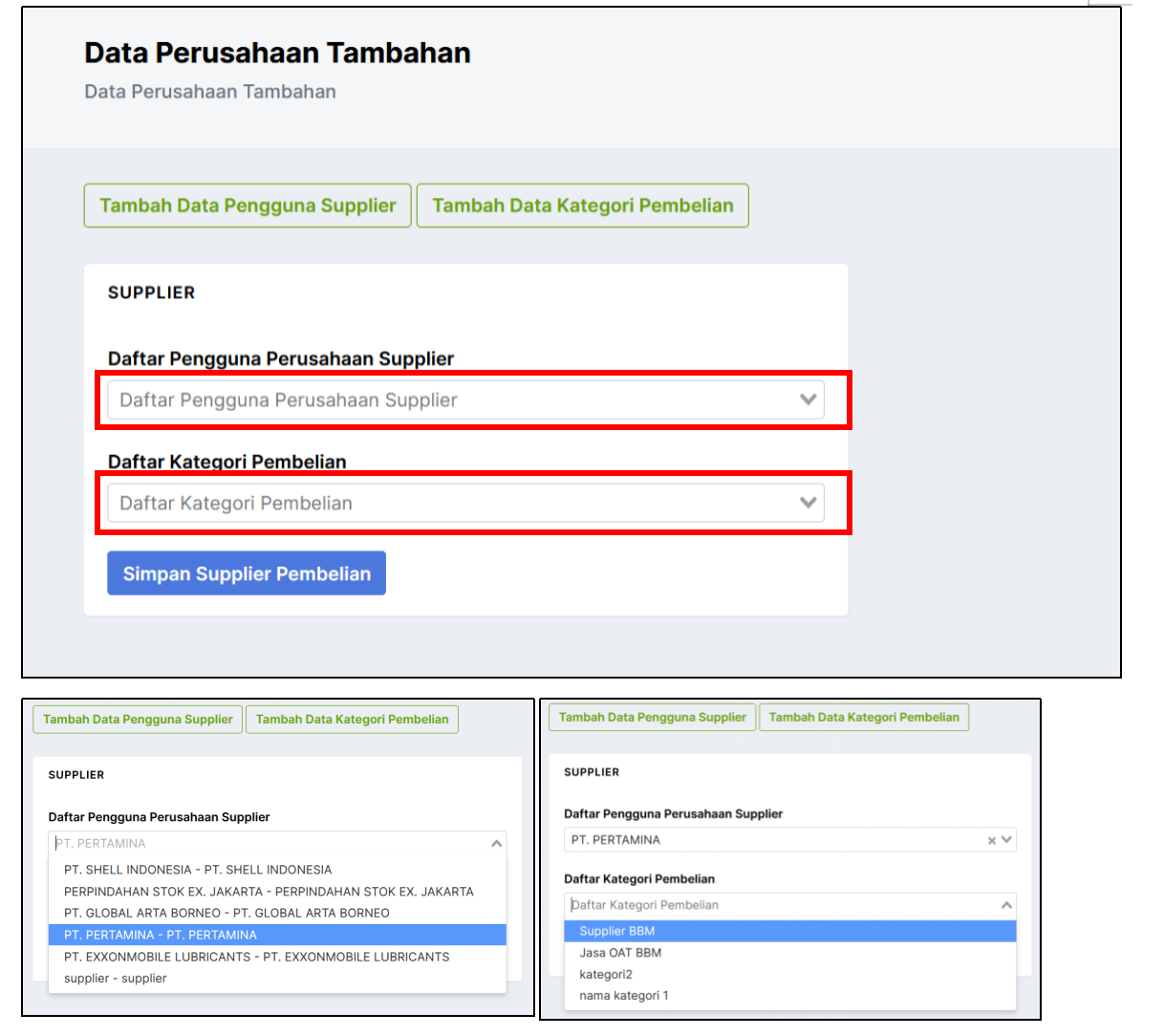
Menambahkan perusahaan berdasarkan kategori dilakukan di halaman **Data Perusahaan Tambahan**. User dapat menambahkan Perusahaan dan kategori dengan mengklik dan memilih salah satu pilihan di selectbox seperti gambar berikut.
[](https://book.bekantanjantan.com/uploads/images/gallery/2023-12/fmaOKsuhCJ1H77rl-screenshot-2023-12-07-at-12-25-54.png)
Setelah selesai memilih Perusahaan dan kategori, klik **Simpan Supplier Pembelian**. Pada bagian bawah terdapat daftar Perusahaan perkategori yang sudah dibuat, selain itu pada bagian kanan terdapat tombol edit
[](https://book.bekantanjantan.com/uploads/images/gallery/2023-12/HPOSaX0HiOojMsfs-image.png)
untuk mengubah perusahaan maupun kategori dan tombol hapus
[](https://book.bekantanjantan.com/uploads/images/gallery/2023-12/tomC8ZZ227vG4gYA-image.png)
untuk menghapus data yang sudah dibuat.
# [Pembelian] Menampilkan data pembelian
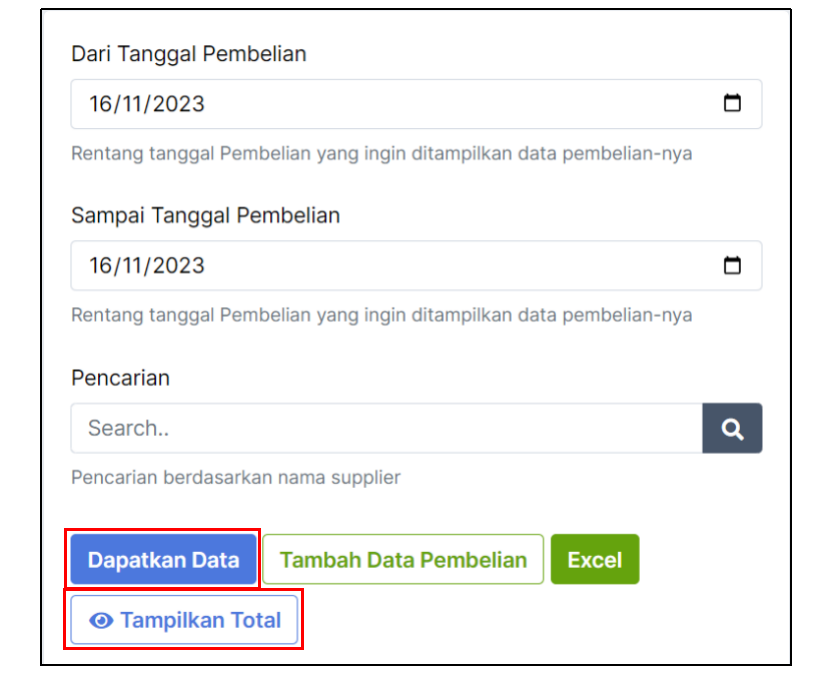
Masih sama dengan sebelumnya pada halaman **Data Pembelian** pengguna dapat menampilkan data pembelian yang sebelumnya sudah diinput berdasarkan tanggal pembelian yang sudah dipilih, selain itu pengguna juga dapat melakukan pencarian data pembelian berdasarkan nama supplier. Setelah tanggal pembelian dan pencarian diisi klik tombol
[](https://book.bekantanjantan.com/uploads/images/gallery/2023-12/jS94b6KVDcTG0d3r-image.png)
dan tombol
[](https://book.bekantanjantan.com/uploads/images/gallery/2023-12/dOm4Bt3cpgoVhi2P-image.png)
yang digunakan untuk menampilkan nilai total tiap kolom dari data yang tampil.
[](https://book.bekantanjantan.com/uploads/images/gallery/2023-12/M9usQ1tzTY2vZgAq-screenshot-2023-12-07-at-12-33-09.png)
Berikut adalah tampilan data pembelian bagian bawah terdapat total dari tiap kolomnya. Pada kolom jatuh tempo apabila kolom berwarna jingga atau merah maka data pembelian tersebut berada pada masa jatuh tempo.
[](https://book.bekantanjantan.com/uploads/images/gallery/2023-12/7V6f4oW2NrCYgyjS-image.png)
Paling kanan tabel pembelian kolom setting terdapat beberapa tombol
[](https://book.bekantanjantan.com/uploads/images/gallery/2023-12/ttDRwy098Qven1Zf-image.png)
diantaranya adalah tombol
[](https://book.bekantanjantan.com/uploads/images/gallery/2023-12/fvLpKdfdKsCYLwCP-image.png)
yang digunakan untuk menghilangkan warna pada jatuh tempo, tombol
[](https://book.bekantanjantan.com/uploads/images/gallery/2023-12/YCtpyuk7HvK94UvX-image.png)
akan berubah menjadi jika sudah diklik. Selain itu terdapat tombol
[](https://book.bekantanjantan.com/uploads/images/gallery/2023-12/pAvL5GkP4m6QDh2T-image.png)
dan yang masing-masing digunakan untuk edit dan hapus data pembelian.
# [penjualan harian] laporan penjualan harian
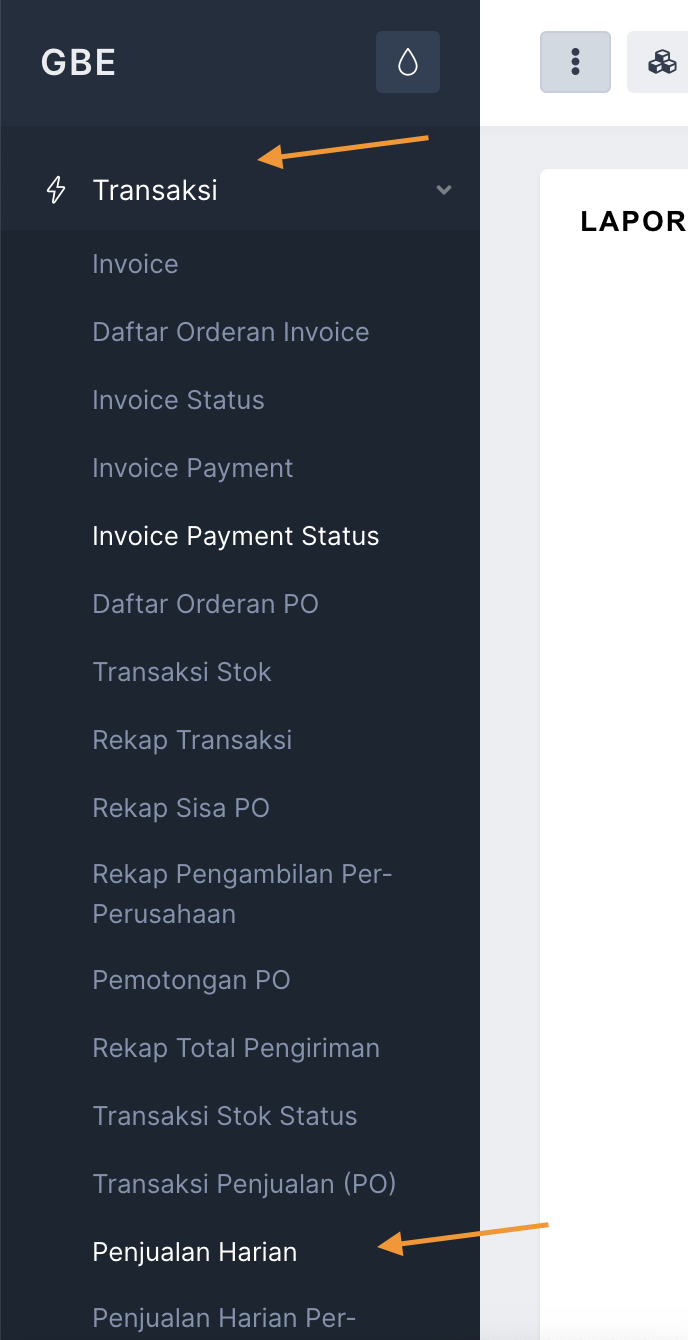
Klik menu laporan pada sidebar selanjutnya klik **Transaksi -> Penjualan Harian seperti gambar dibawah.
[](https://book.bekantanjantan.com/uploads/images/gallery/2023-12/eFAs0PeNH2MGLhYC-screenshot-2023-12-13-at-14-18-39.png)
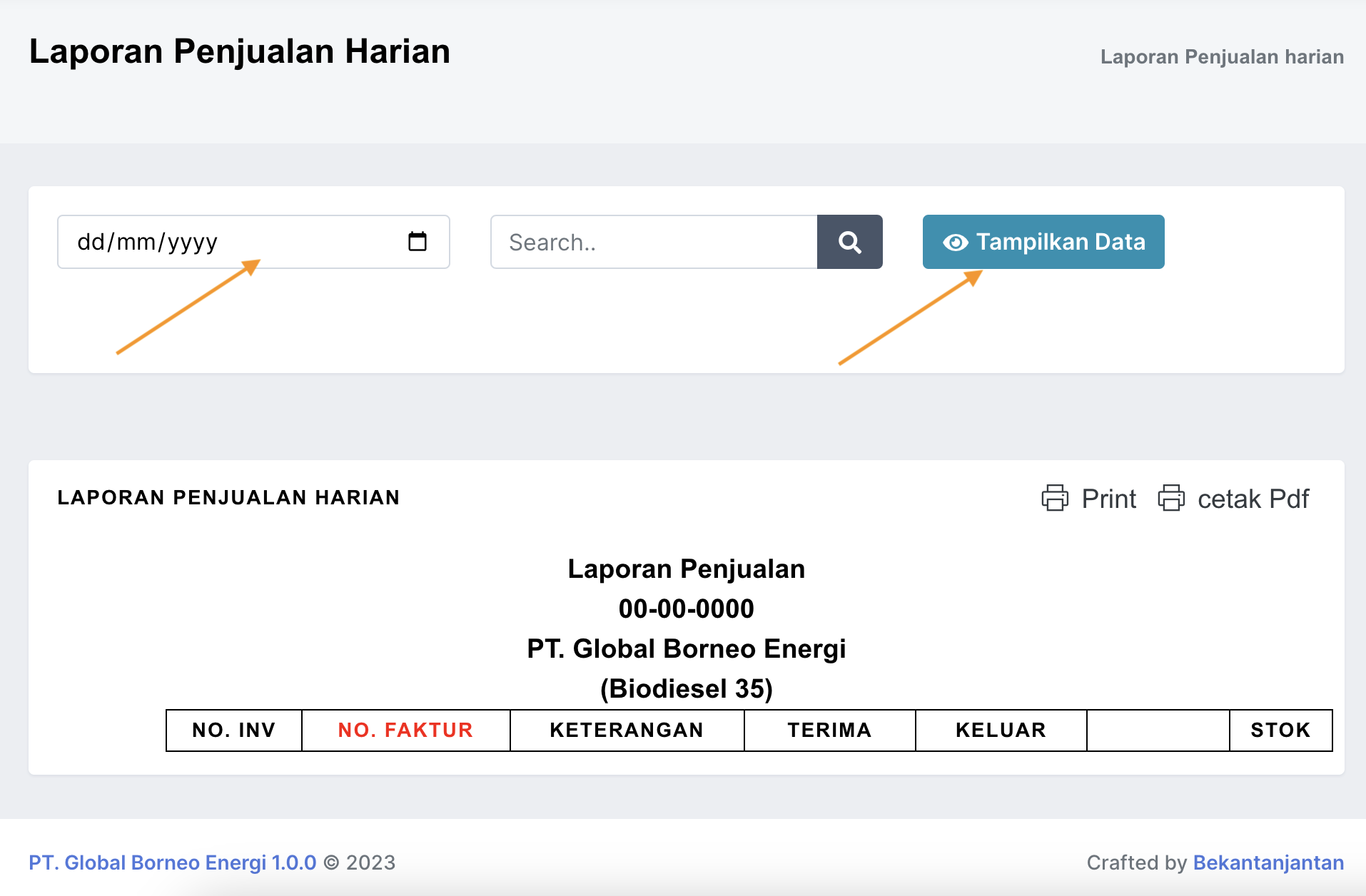
Setelah berhasil browser akan menampilkan halaman penjualan harian seperti gambar dibawah.
[](https://book.bekantanjantan.com/uploads/images/gallery/2023-12/5WB7WSqR9IcGBInK-screenshot-2023-12-13-at-14-13-30.png)
Pilih tanggal transaksi yang mau ditampilkan. lalu klik tombol Tampilkan Data. Hasilnya akan seperti dibawah ini.
[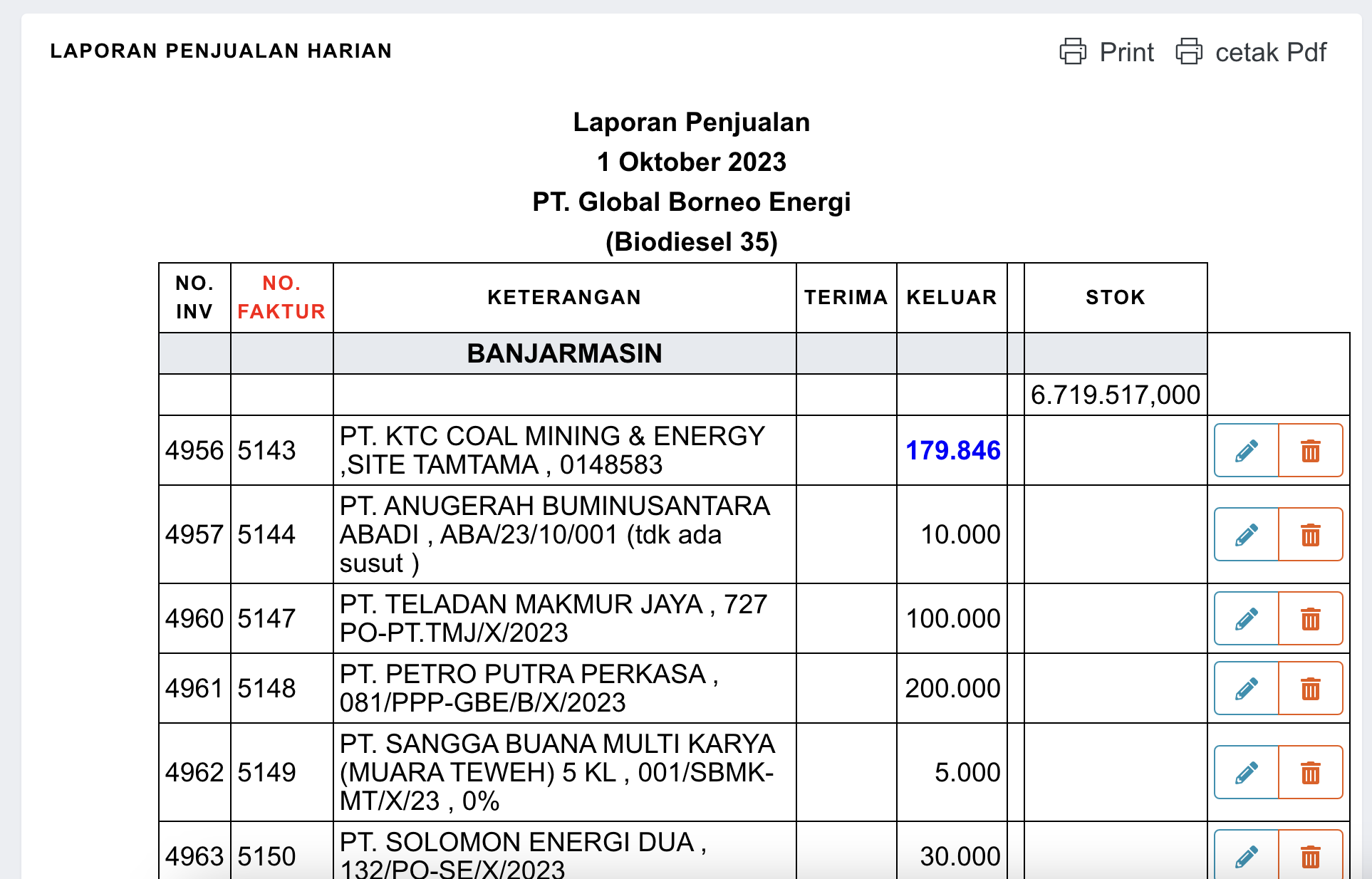](https://book.bekantanjantan.com/uploads/images/gallery/2023-12/7RAO4kQC2TCxErDm-screenshot-2023-12-13-at-14-18-15.png)
[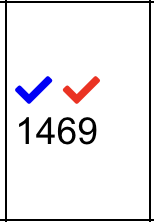](https://book.bekantanjantan.com/uploads/images/gallery/2024-06/TeIOugSuXzoU29lN-screenshot-2024-06-18-at-17-45-52.png)
tanda biru artinya sudah di invoicekan
tanda merah artinya sudah di buat tanda terima
[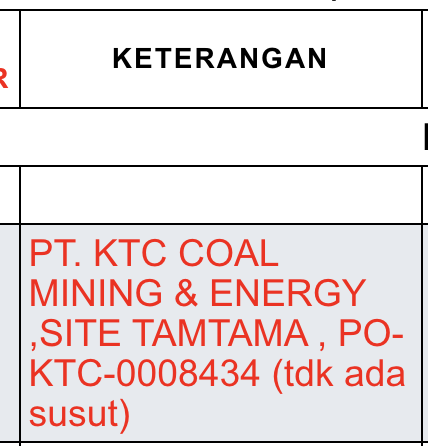](https://book.bekantanjantan.com/uploads/images/gallery/2024-06/2u7cnSfqRFdcJKAb-screenshot-2024-06-18-at-17-46-40.png)
jika pada keterangan memiliki warna artinya data tersebut pernah terjadi ada perubahaan. setiap warna melambangkan perubahan yang keberapa, berikut urutan warna perubahan pada penjualan harian adalah :
1. hitam
2. merah
3. biru
4. hijau
5. ungu
6. jingga/orange
7. kuning
8. coklat
9. pink
# [penjualan harian] Tambah Kwitansi Transport
Klik menu laporan pada sidebar selanjutnya klik **Transaksi -> Penjualan Harian seperti gambar dibawah.
[](https://book.bekantanjantan.com/uploads/images/gallery/2023-12/eFAs0PeNH2MGLhYC-screenshot-2023-12-13-at-14-18-39.png)
Setelah berhasil browser akan menampilkan halaman penjualan harian seperti gambar dibawah.
[](https://book.bekantanjantan.com/uploads/images/gallery/2023-12/5WB7WSqR9IcGBInK-screenshot-2023-12-13-at-14-13-30.png)
Pilih tanggal transaksi yang mau ditampilkan. lalu klik tombol Tampilkan Data. Hasilnya akan seperti dibawah ini.
[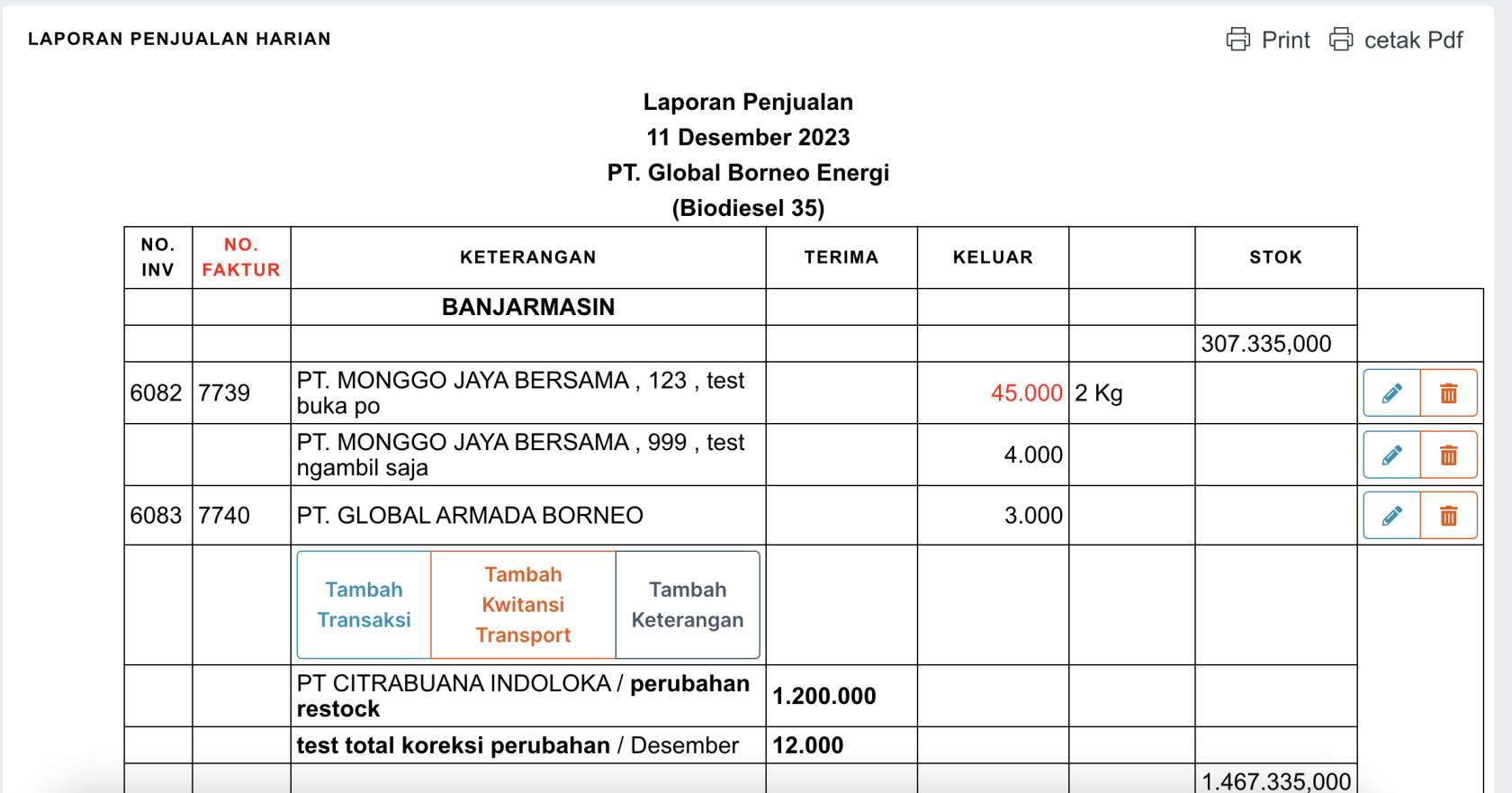](https://book.bekantanjantan.com/uploads/images/gallery/2023-12/fbQ7ZbdYbcWT8nfX-screenshot-2023-12-13-at-14-53-09.png)
Klik tombol Tambah Kwitansi Transport yang berwarna orange. maka akan muncul kolom masukan seperti dibawah ini :
[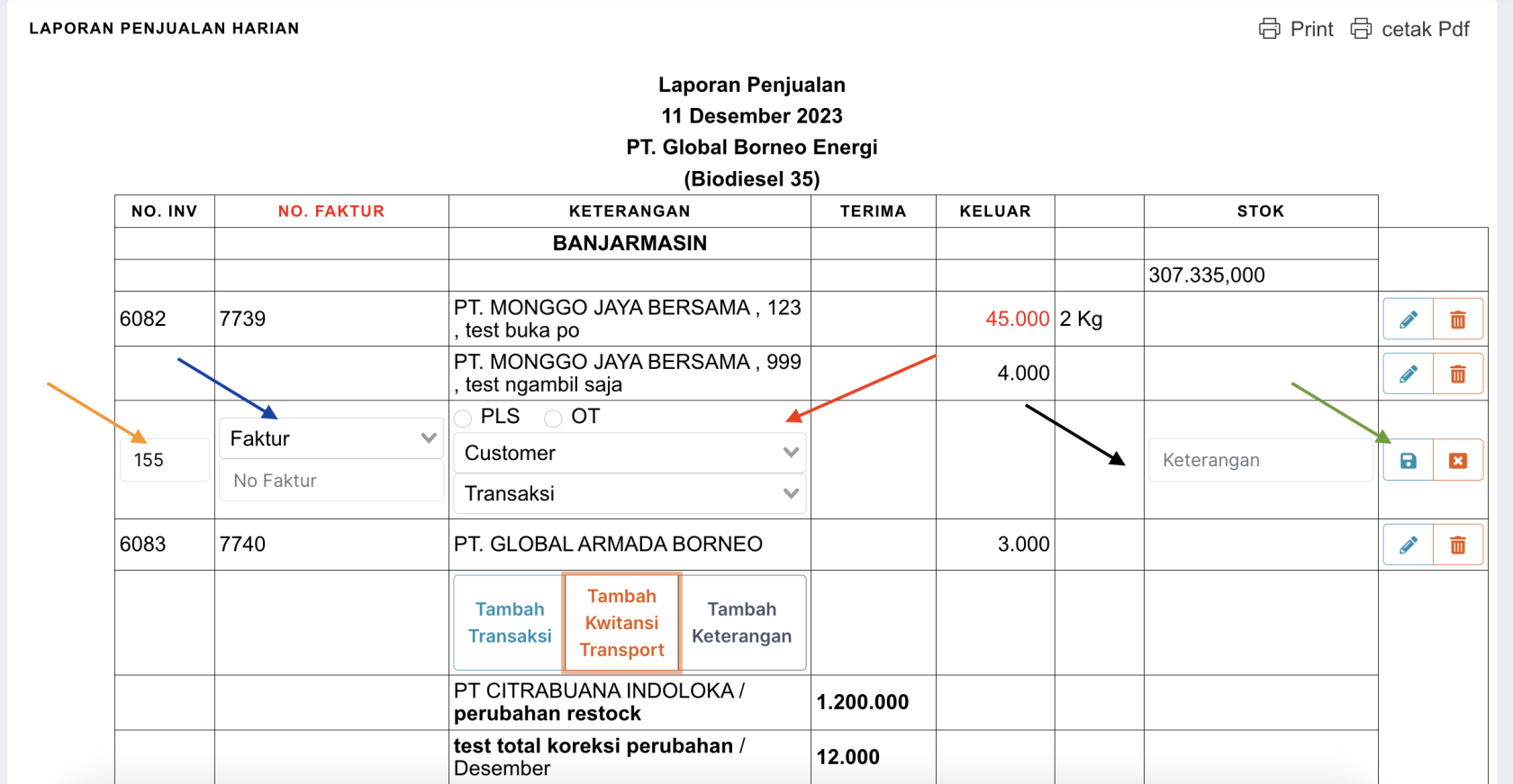](https://book.bekantanjantan.com/uploads/images/gallery/2023-12/qHTxf9Qy2GbQb80B-screenshot-2023-12-13-at-14-53-26.png)
1. panah orange = no invoice, sistem akan merekomendasikan no inv yang tersedia, dan bisa dirubah
2. panah biru = menentukan no faktur yang digunakan.
3. panah merah = memilih jenis kwitansi transport dan memilih perusahan mana. dan juga memilih transaksi mana yang ingin dibuat kwitansi transport nya.
4. panah hitam = menambah keterangan untuk kwitansi transport.
5. panah hijau = tombol biru adalah untuk menyimpan, sedangkan untuk tombol merah untuk membatalkan
[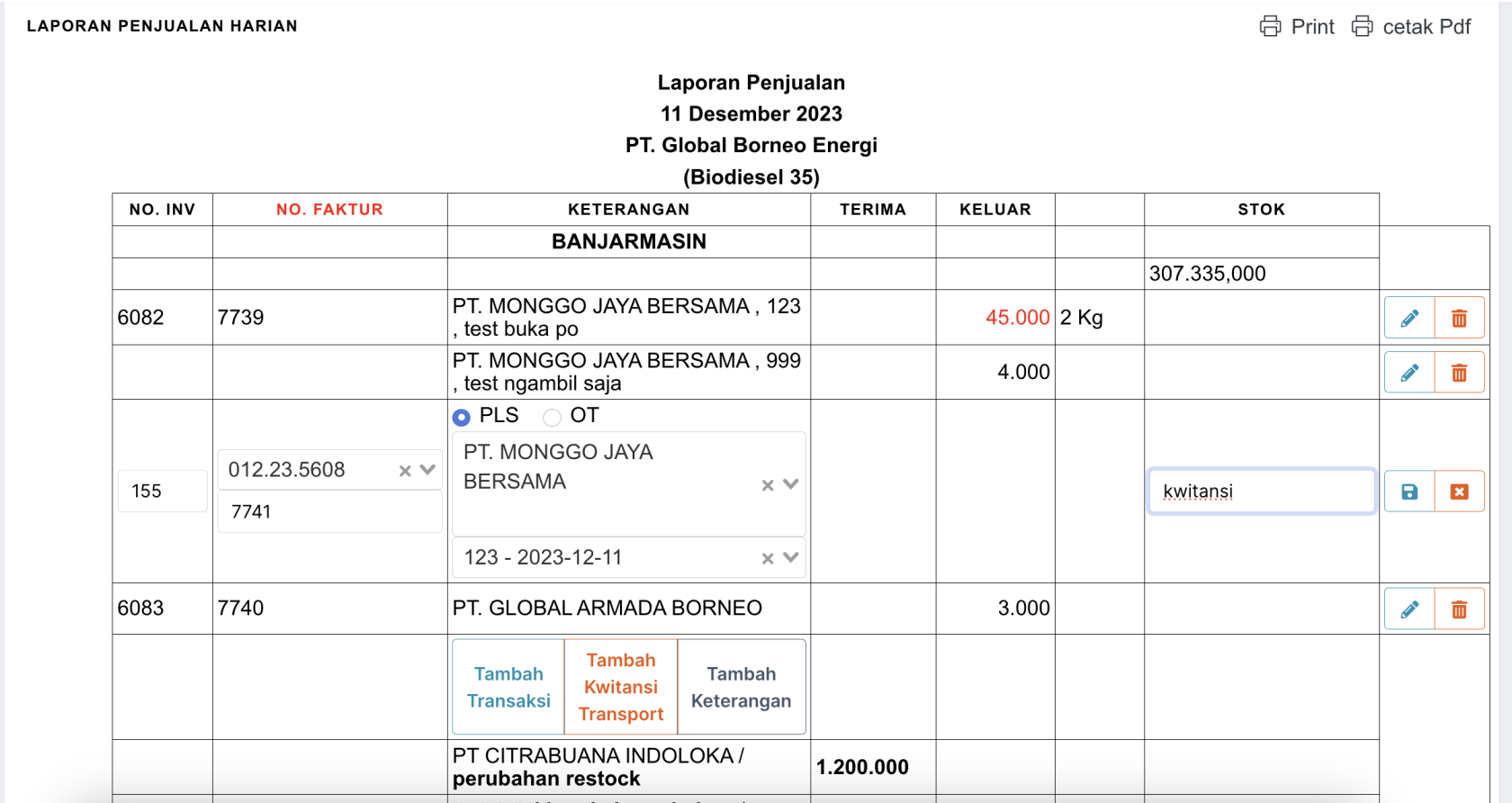](https://book.bekantanjantan.com/uploads/images/gallery/2023-12/TJtF9ayslgbeGB35-screenshot-2023-12-13-at-14-55-33.png)
klik tombol disket warna biru di pojok kanan yang diberi tanda panah hijau tadi. maka hasilnya akan seperti gambar dibawah ini. semua kwitansi transport yang ditambahkan akan di tampilkan di bawah data transaksi manual yang telah di masukan pada transaksi stok.
[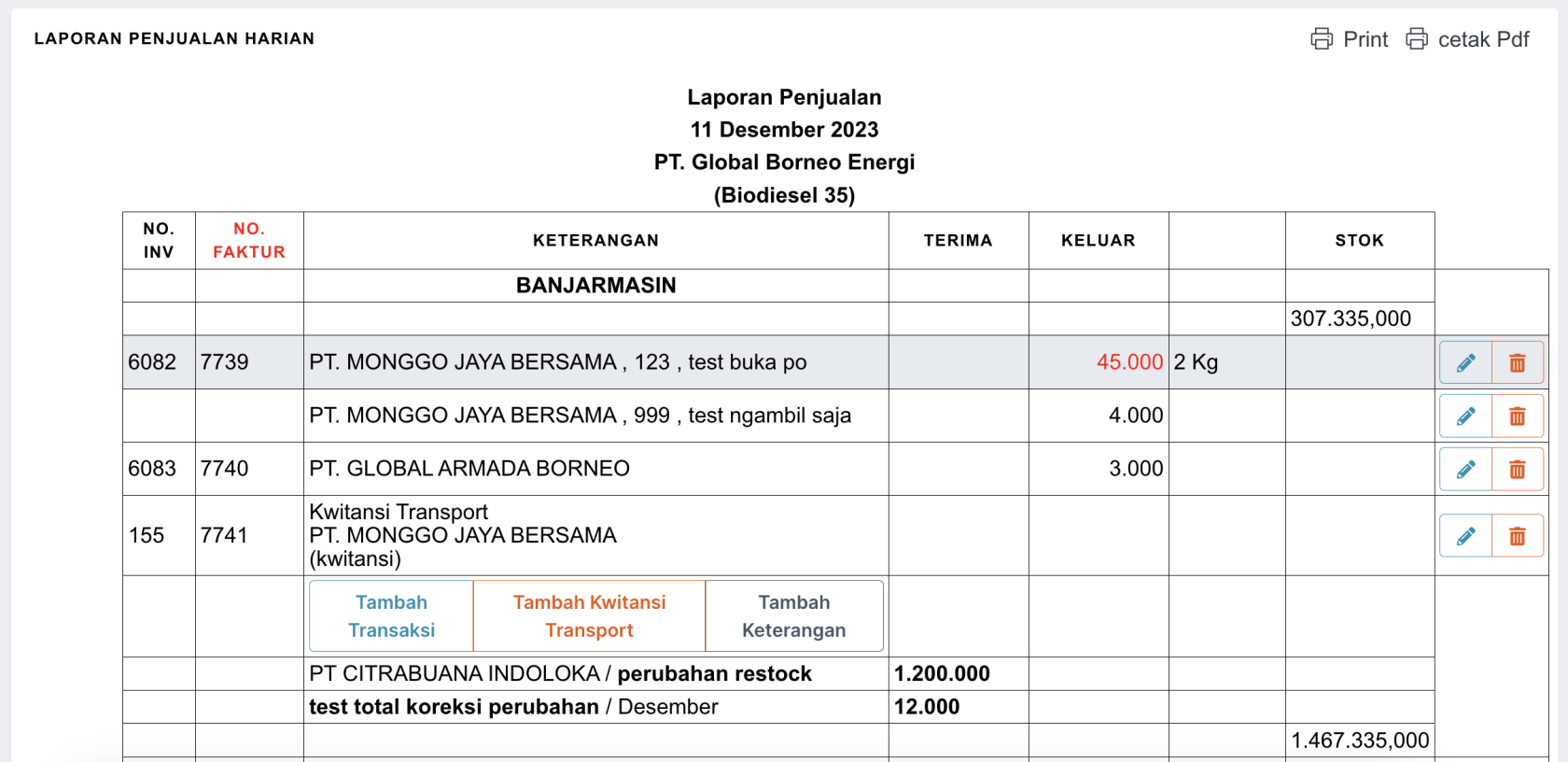](https://book.bekantanjantan.com/uploads/images/gallery/2023-12/yAOZXg89PDEpyTpe-screenshot-2023-12-13-at-14-56-01.png)
# [penjualan harian] Tambah No Inv & No Faktur Transaksi, mengalami susut dan menambahkan qty KG
Klik menu laporan pada sidebar selanjutnya klik **Transaksi -> Penjualan Harian seperti gambar dibawah.
[](https://book.bekantanjantan.com/uploads/images/gallery/2023-12/eFAs0PeNH2MGLhYC-screenshot-2023-12-13-at-14-18-39.png)
Setelah berhasil browser akan menampilkan halaman penjualan harian seperti gambar dibawah.
[](https://book.bekantanjantan.com/uploads/images/gallery/2023-12/5WB7WSqR9IcGBInK-screenshot-2023-12-13-at-14-13-30.png)
Pilih tanggal transaksi yang mau ditampilkan. lalu klik tombol Tampilkan Data. Hasilnya akan seperti dibawah ini.
[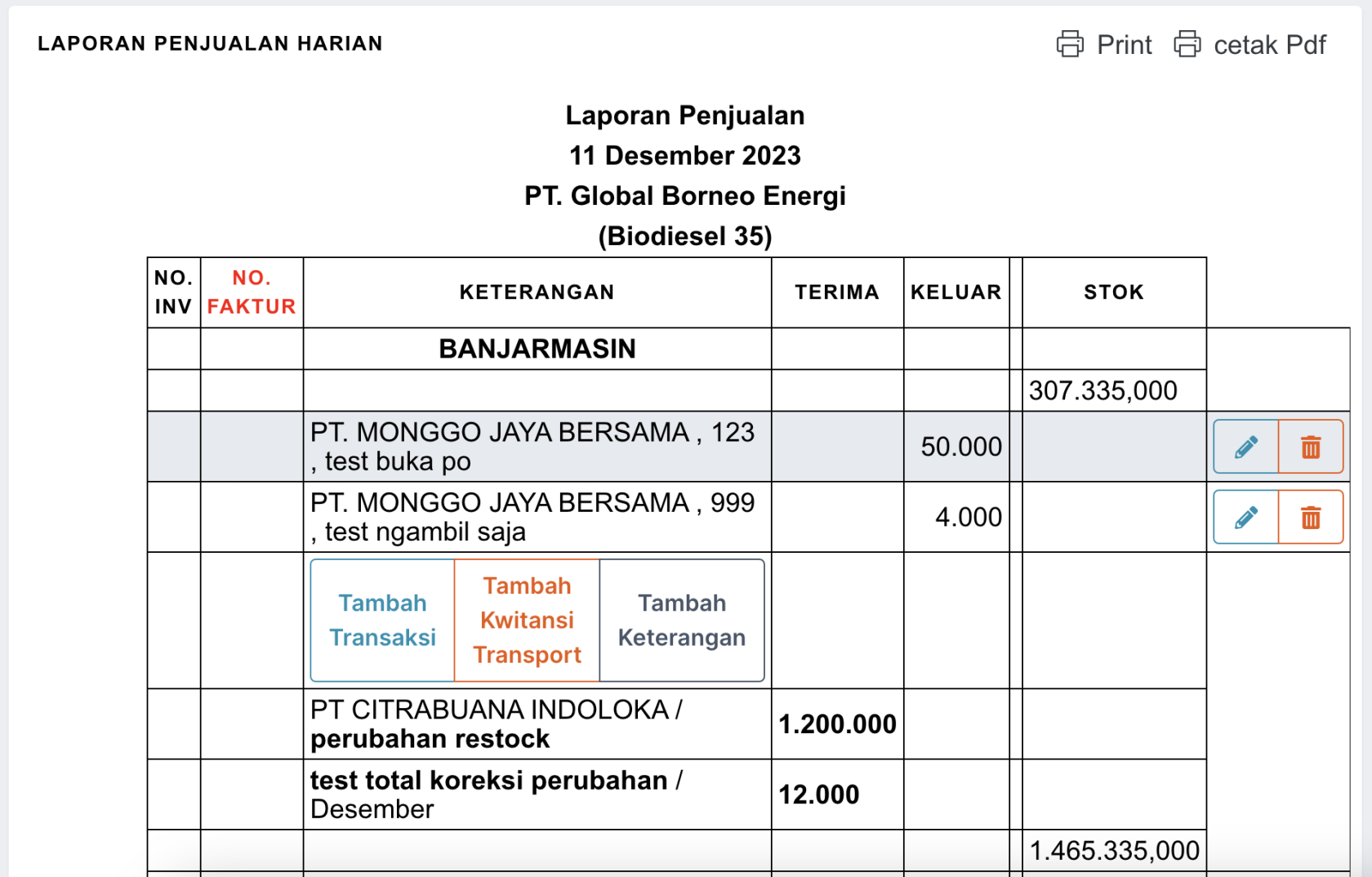](https://book.bekantanjantan.com/uploads/images/gallery/2023-12/shDIsviPBuRDjKbL-screenshot-2023-12-13-at-14-22-36.png)
pada transaksi yang ingin diberi no inv, no faktur dan juga mungkin ingin dibuat susut atau menambahkan kuantiti Kg terdapat tombol dengan icon pencil dan berwarna biru. Klik tombol tersebut untuk merubah data.
[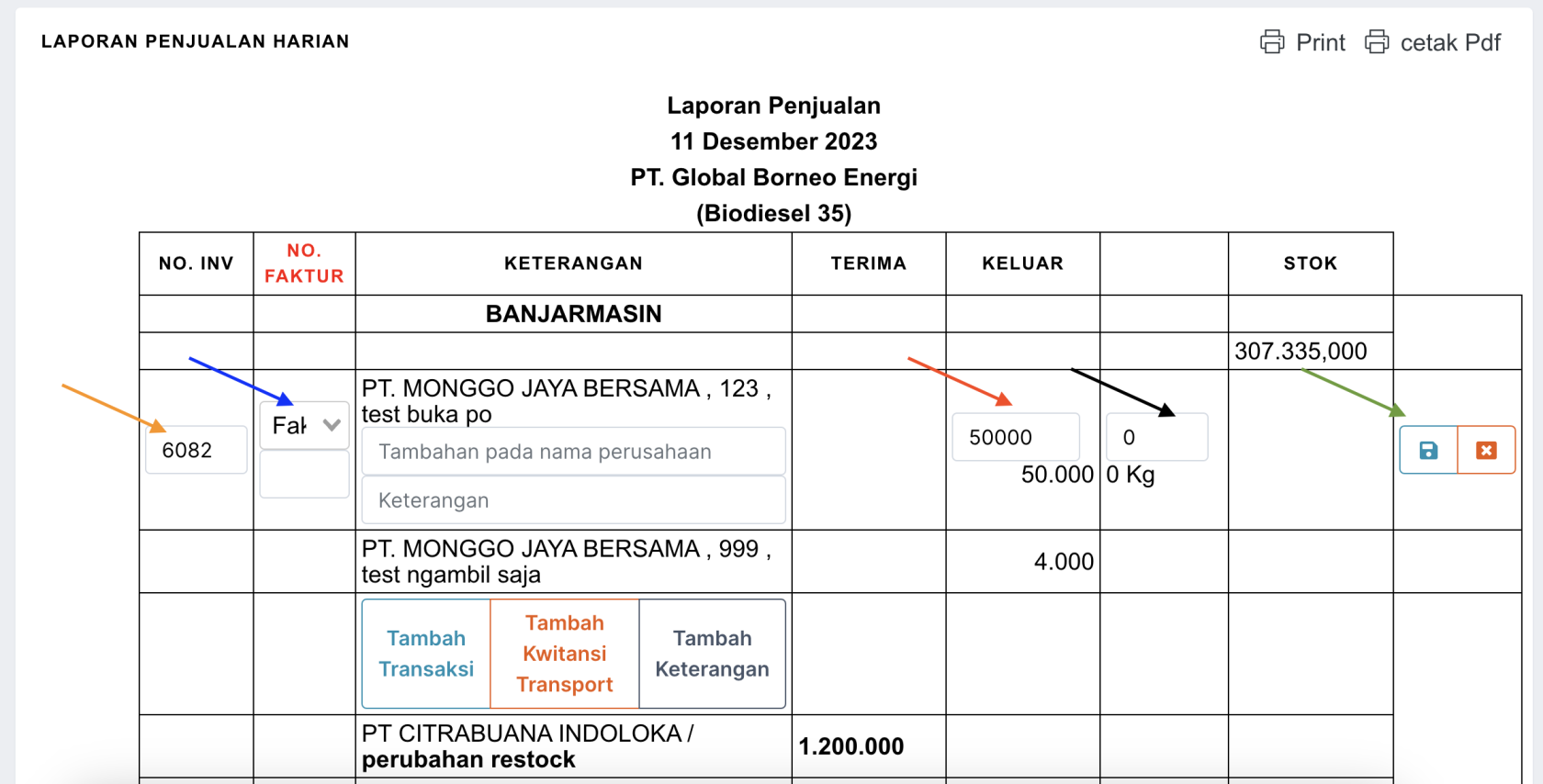](https://book.bekantanjantan.com/uploads/images/gallery/2023-12/Xzo0CpYjEyKwXg7l-screenshot-2023-12-13-at-14-34-33.png)
1. panah orange = no invoice, sistem akan merekomendasikan no inv yang tersedia, dan bisa dirubah
2. panah biru = menentukan no faktur yang digunakan.
3. panah merah = jika dirubah maka akan disebut mengalami susut, dan hanya boleh perubahan kurang atau sama dengan qty utama nya.
4. panah hitam = qty untuk kg
5. panah hijau = tombol biru adalah untuk menyimpan, sedangkan untuk tombol merah untuk membatalkan
[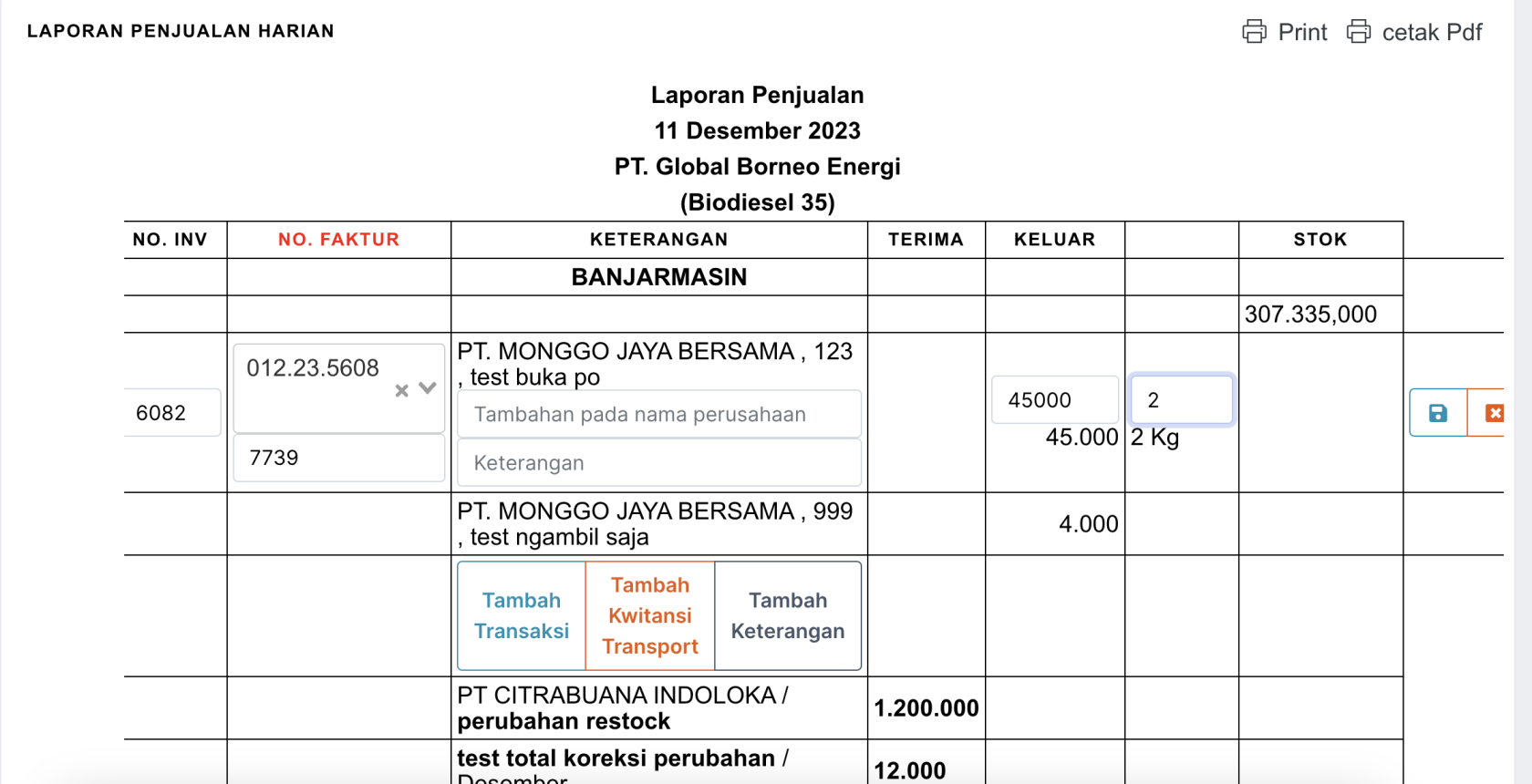](https://book.bekantanjantan.com/uploads/images/gallery/2023-12/43aPcRVhuuwy05Gb-screenshot-2023-12-13-at-14-36-54.png)
hasilnya akan seperti ini. setiap data per cabang berubah akan mengalami perubahaan warna tulisan.
[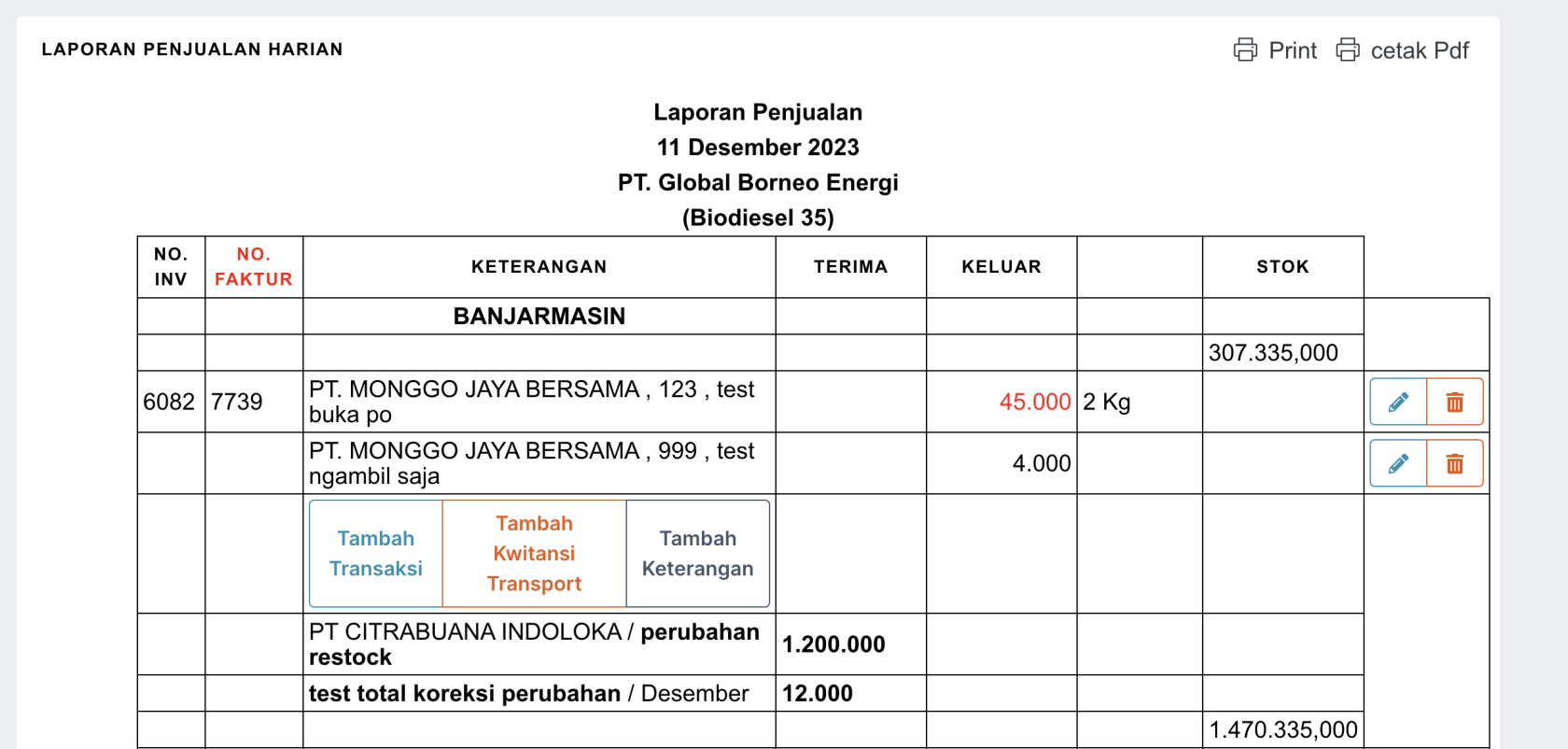](https://book.bekantanjantan.com/uploads/images/gallery/2023-12/01H8yQcB0ofHTOG0-screenshot-2023-12-13-at-14-37-49.png)
# [penjualan harian] Tambah Transaksi Manual
Klik menu laporan pada sidebar selanjutnya klik **Transaksi -> Penjualan Harian seperti gambar dibawah.
[](https://book.bekantanjantan.com/uploads/images/gallery/2023-12/eFAs0PeNH2MGLhYC-screenshot-2023-12-13-at-14-18-39.png)
Setelah berhasil browser akan menampilkan halaman penjualan harian seperti gambar dibawah.
[](https://book.bekantanjantan.com/uploads/images/gallery/2023-12/5WB7WSqR9IcGBInK-screenshot-2023-12-13-at-14-13-30.png)
Pilih tanggal transaksi yang mau ditampilkan. lalu klik tombol Tampilkan Data. Hasilnya akan seperti dibawah ini.
[](https://book.bekantanjantan.com/uploads/images/gallery/2023-12/fbQ7ZbdYbcWT8nfX-screenshot-2023-12-13-at-14-53-09.png)
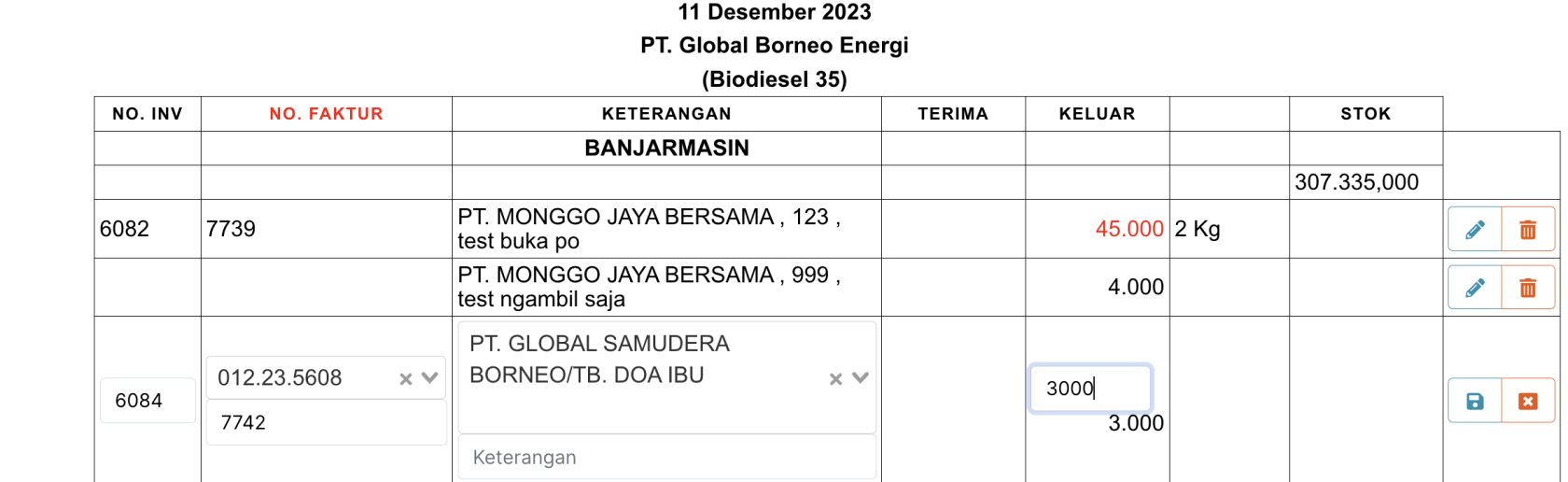
Klik tombol Tambah Transaksi yang berwarna Hijau. maka akan muncul kolom masukan seperti dibawah ini :
[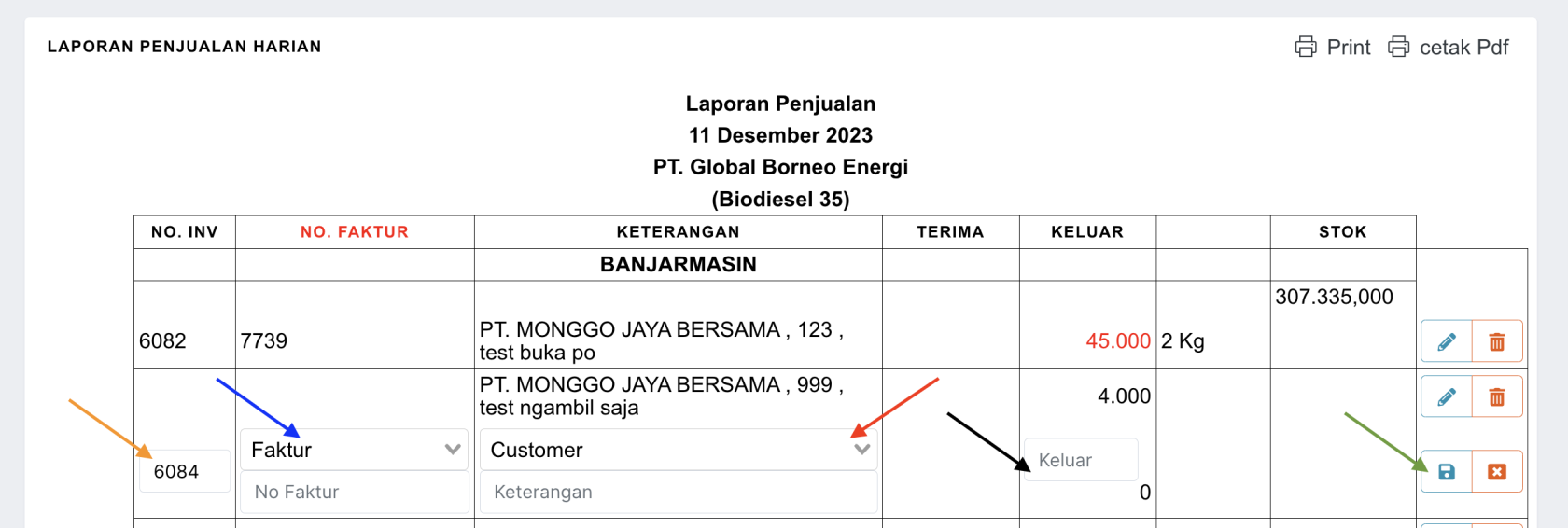](https://book.bekantanjantan.com/uploads/images/gallery/2023-12/Jjrb4WBPVKSOmLZI-screenshot-2023-12-13-at-15-37-54.png)
1. panah orange = no invoice, sistem akan merekomendasikan no inv yang tersedia, dan bisa dirubah
2. panah biru = menentukan no faktur yang digunakan.
3. panah merah = memilih perusahaan yang ingin dibuatkan transaksi manual.
4. panah hitam = menambah kuantiti untuk transaksi manual.
5. panah hijau = tombol biru adalah untuk menyimpan, sedangkan untuk tombol merah untuk membatalkan
[](https://book.bekantanjantan.com/uploads/images/gallery/2023-12/Jc3aZ4MiDN9P3WKi-screenshot-2023-12-13-at-15-40-45.png)
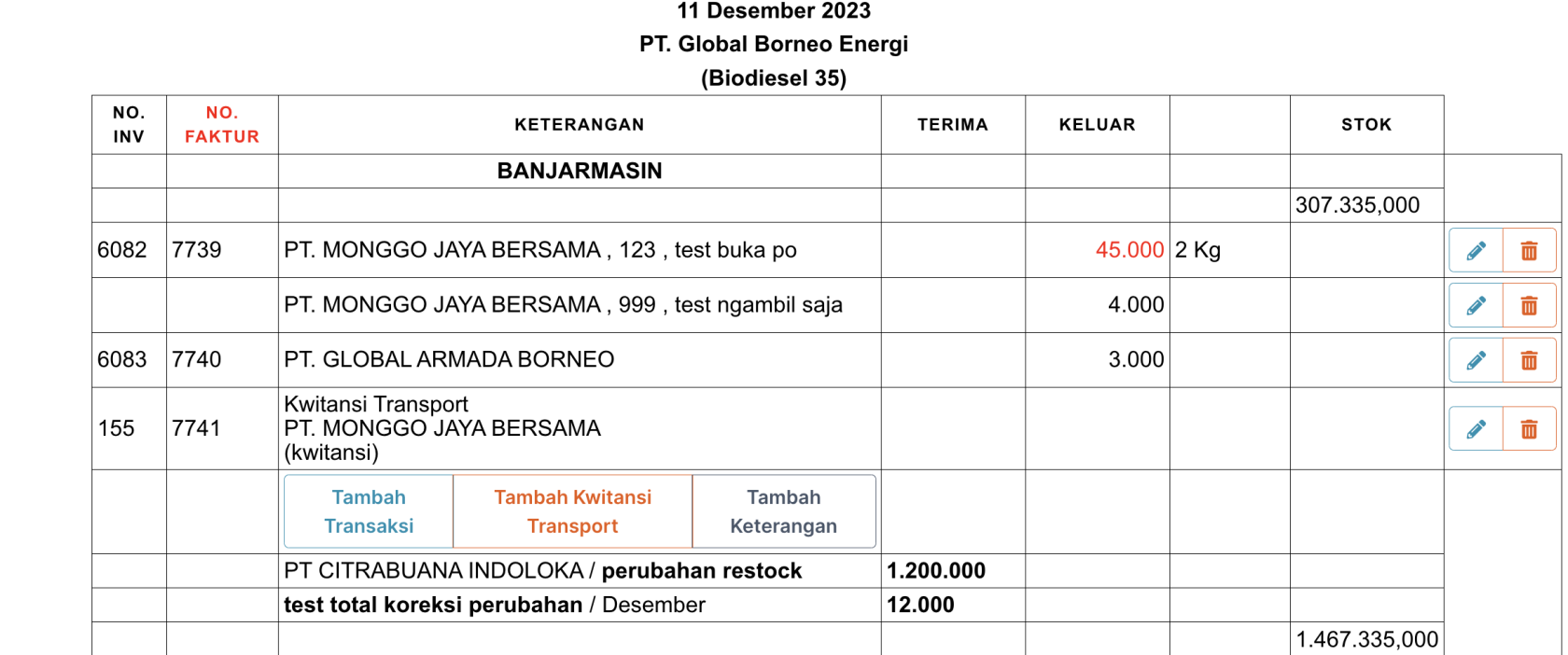
klik tombol disket warna biru di pojok kanan yang diberi tanda panah hijau tadi. maka hasilnya akan seperti gambar dibawah ini. semua data transaksi manual yang ditambahkan akan di tampilkan di bawah data transaksi yang telah di masukan pada transaksi stok.
[](https://book.bekantanjantan.com/uploads/images/gallery/2023-12/ZqYOflJvsSVuyL8l-screenshot-2023-12-13-at-15-41-07.png)
# [Penjualan] Laporan Penjualan
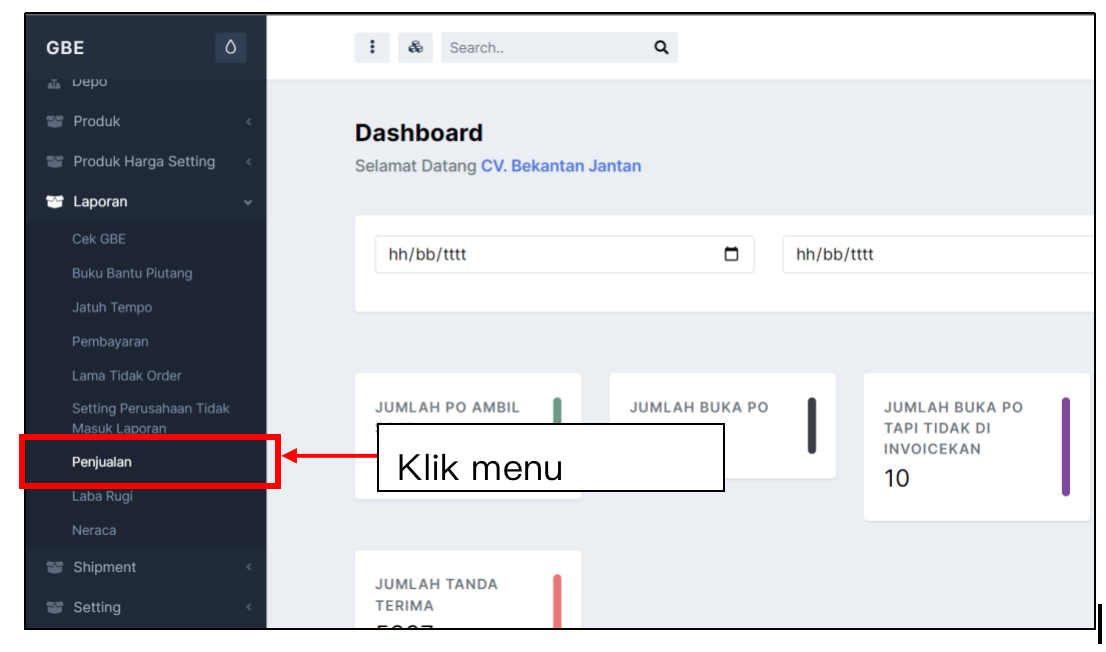
Klik menu laporan pada sidebar selanjutnya klik **Penjualan** seperti gambar dibawah.
[](https://book.bekantanjantan.com/uploads/images/gallery/2023-12/5tOn8GlbB5pJ0xbp-screenshot-2023-12-07-at-12-37-12.png)
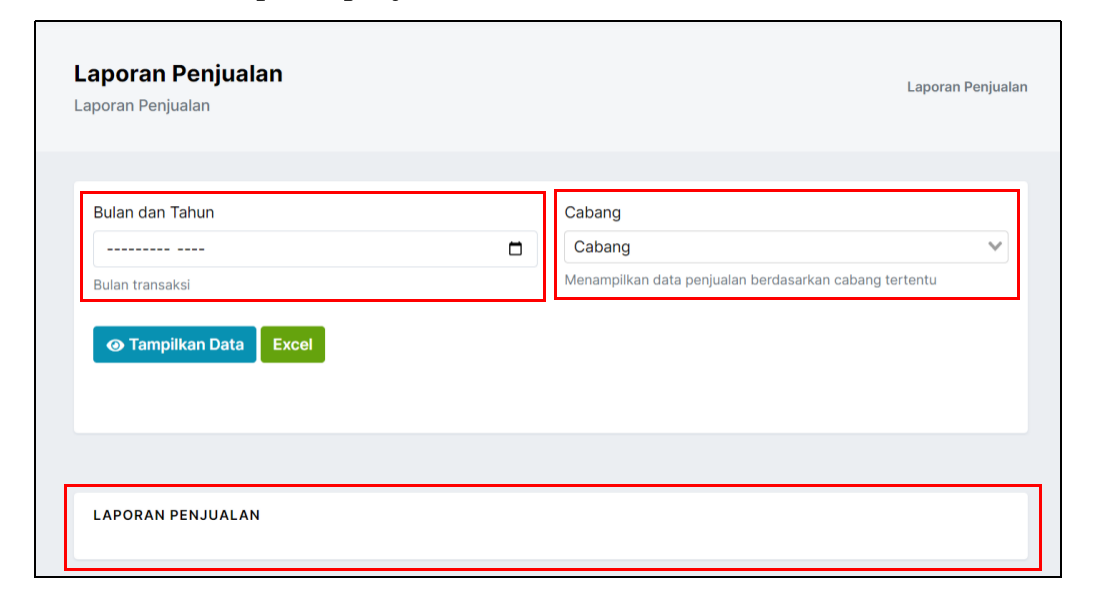
Setelah berhasil browser akan menampilkan halaman penjualan seperti gambar dibawah. Pada bagian atas halaman **laporan penjualan** terdapat form pilihan Bulan dan Tahun serta form pilihan cabang, tombol untuk menampilkan data penjualan, dan tombol untuk mendownload data penjualan dalam format excel. Data penjualan akan ditampilkan pada bagian bawah halaman **laporan penjualan**.
[](https://book.bekantanjantan.com/uploads/images/gallery/2023-12/zBYShzcDu3Dijs4e-screenshot-2023-12-07-at-12-37-43.png)
**Menampilkan data penjualan :**
1. Klik dan pilih bulan serta cabang yang ingin ditampilkan penjualannya seperti gambar dibawah.
Bulan yang dipilih disini adalah sebagai menampilkan transaksi dari bulan invoice dan menampilkan restok atau total koreksi dari tanggal produk restok.
[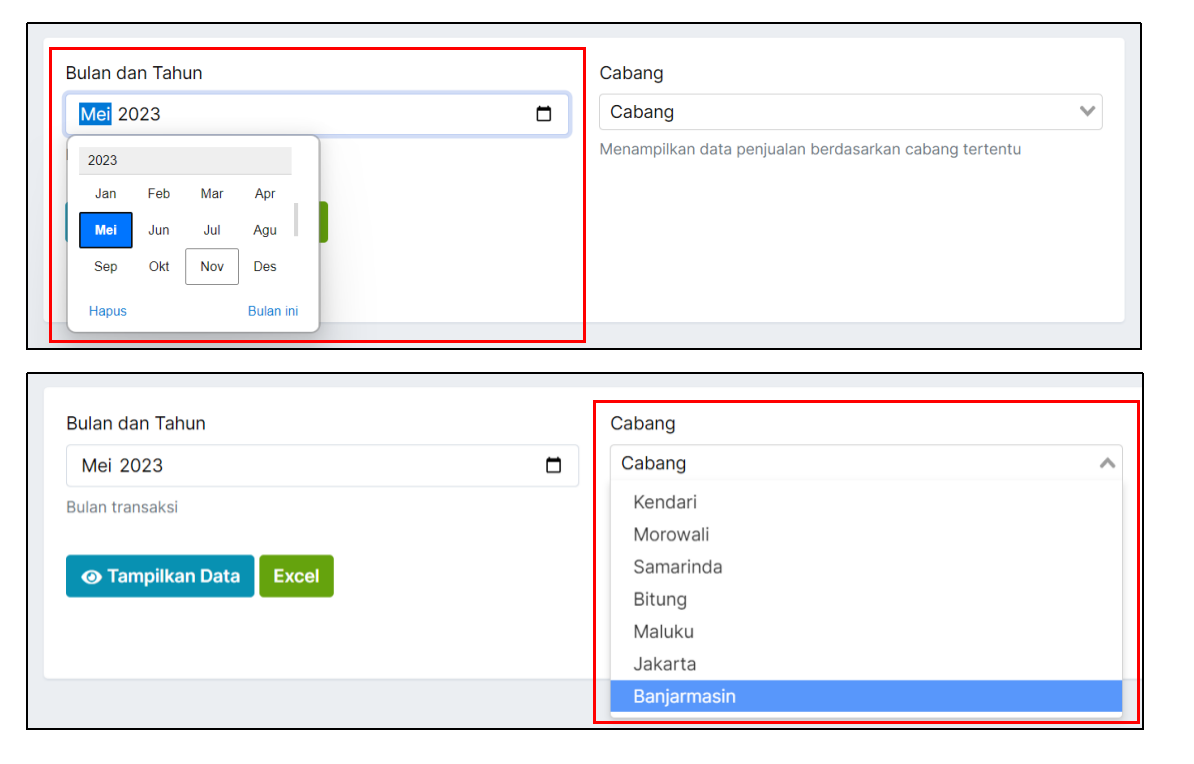](https://book.bekantanjantan.com/uploads/images/gallery/2023-12/D8GLagnXb1PGJRGa-screenshot-2023-12-07-at-12-38-47.png)
Berikut adalah tampilan halaman web yang menampilkan bulan serta cabang yang sudah dipilih, selanjutnya klik tombol **Tampilkan Data**.
[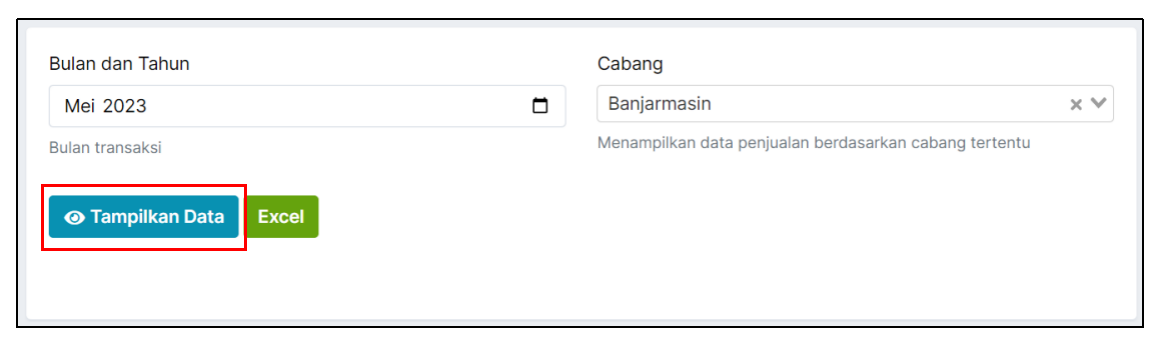](https://book.bekantanjantan.com/uploads/images/gallery/2023-12/zkoFiNjxYKRhDOZ9-screenshot-2023-12-07-at-12-39-12.png)
Setelah berhasil menekan tombol Tampilkan Data, data penjualan akan ditampilkan pada bagian bawah halaman seperti gambar dibawah. Data penjualan akan dibagi sesuai periode, dimana periode 1 dari tanggal 1-14, dan periode 2 dari tanggal 15-akhir bulan. Data penjualan yang ditampilkan adalah data penjualan yang sudah dibuatkan invoice. Dan data restok atau total koreksi yang ditampilkan berdasarkan tanggal restok dan bulan yang dipilih pada pilihan kolom masukan bulan dan tahun.
Selain itu terdapat tombol print diujung kanan atas yang dapat digunakan untuk mencetak data penjualan yang ditampilkan.
[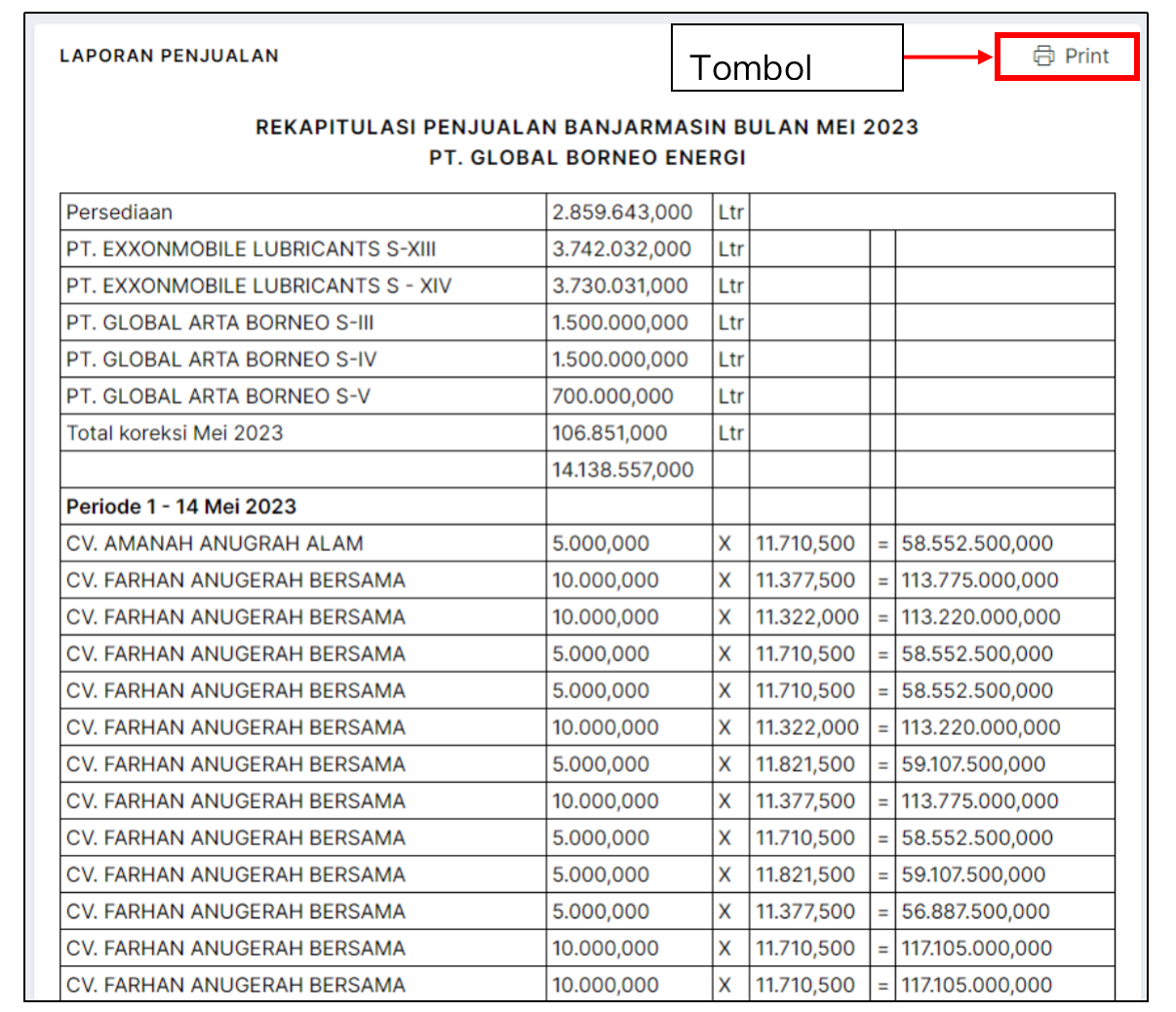](https://book.bekantanjantan.com/uploads/images/gallery/2023-12/HBpATg7PCfFjiEak-screenshot-2023-12-07-at-12-39-36.png)
Untuk menyimpan data penjualan dalam format excel dapat dilakukan dengan menekan tombol **Excel** dan browser otomatis mengunduhnya.
[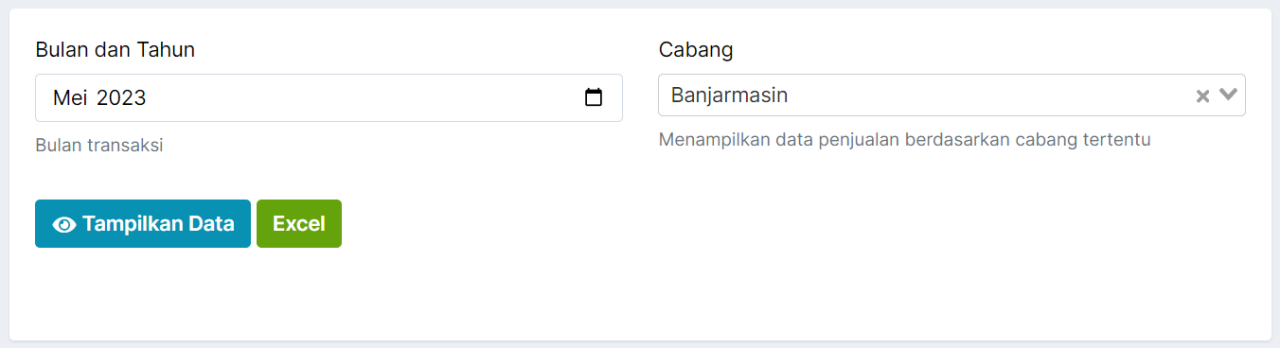](https://book.bekantanjantan.com/uploads/images/gallery/2023-12/ou6ewfN69paHpMjL-image.png)
# [shipment] Kunci Harga Perusahaan
Kunci harga perusahaan dalam dilakukan pada halaman shipment untuk jenis Harga, PPN dan PBBKB. Ada 2 cara mengunci produk harga perusahaan.
1. Kunci harga 1 per 1. [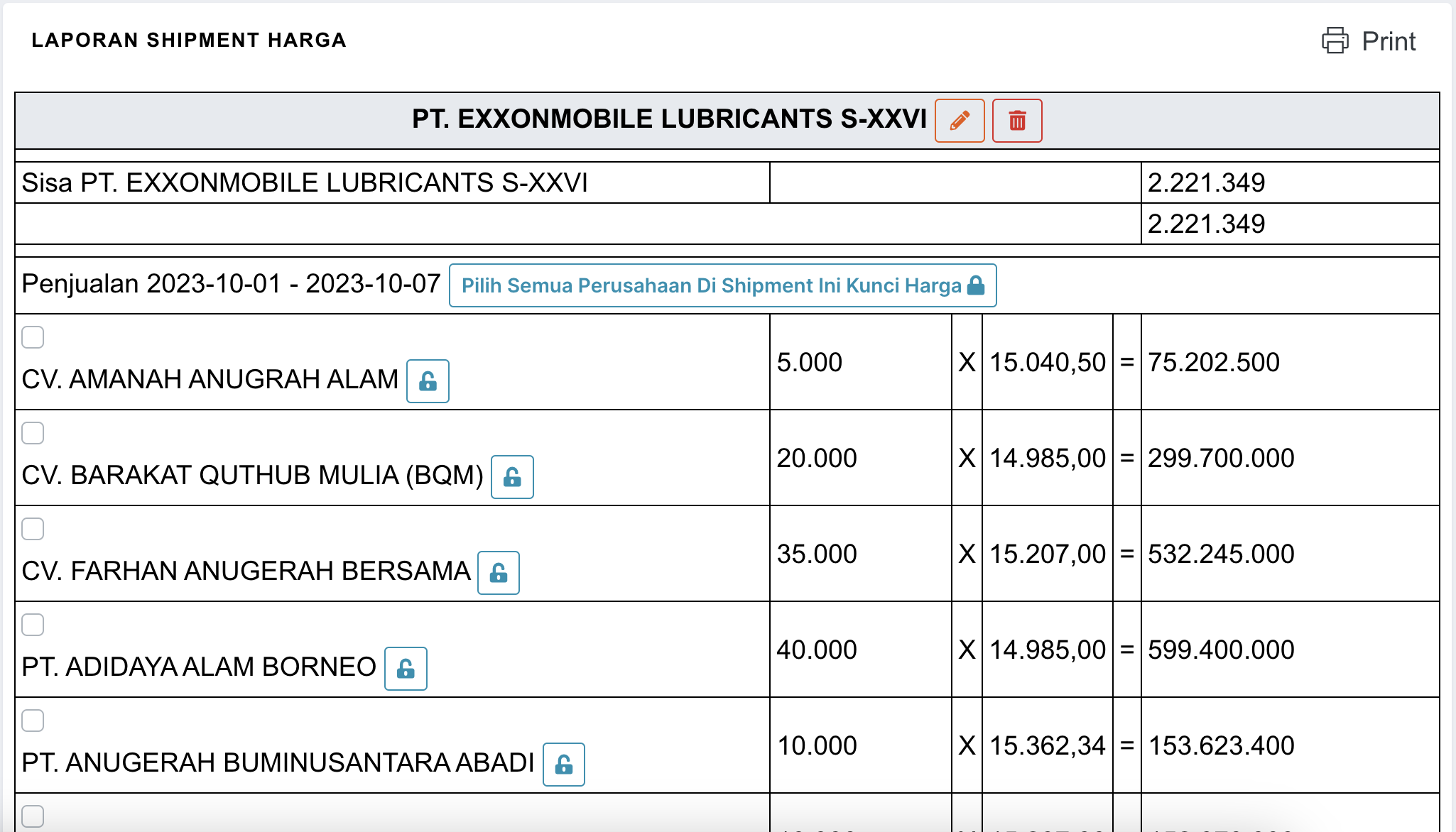](https://book.bekantanjantan.com/uploads/images/gallery/2024-01/VOcz9wwbm0vqePOm-screenshot-2024-01-04-at-21-33-37.png)
dengan klik tombol [](https://book.bekantanjantan.com/uploads/images/gallery/2024-01/V5LBgdlXEwuJLgeE-screenshot-2024-01-04-at-21-33-53.png)
pada setiap baris perusahaan nya didalam shipment.
2. Kunci harga sekaligus banyak perusahaan.
ada beberapa tombol di shipmen tuntuk kunci harga sekaligus banyak perusahaa.
[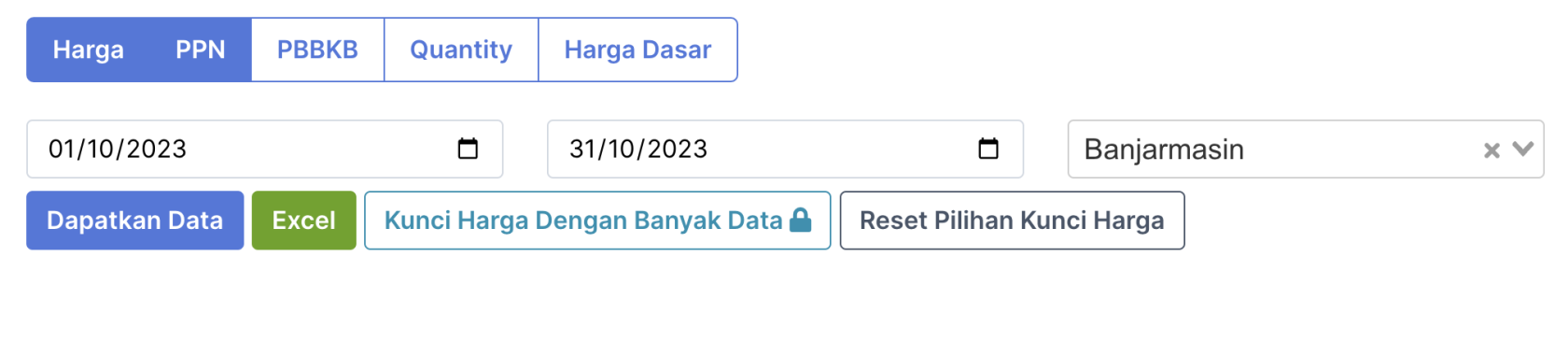](https://book.bekantanjantan.com/uploads/images/gallery/2024-01/77V7o3n09IG5Hi4C-screenshot-2024-01-04-at-21-35-18.png)
tombol **kunci harga dengan banyak data**, digunakan untuk mengunci produk harga pada perusahaan yang sudah di pilih.
tombol **reset pilihan kunci harga**, digunakan untuk cancel semua pilihan yang sudah dipilih.
untuk memilih ada 2 cara :
1\. dengan ceklis pada kotak diatas nama perusahaan di dalam shipment.
2\. klik tombol **Pilih Semua Perusahaan Di Shipment Ini Kunci Harga**, untuk memilih langsung semua perusahaan yang ada didalam shipment tersebut.
[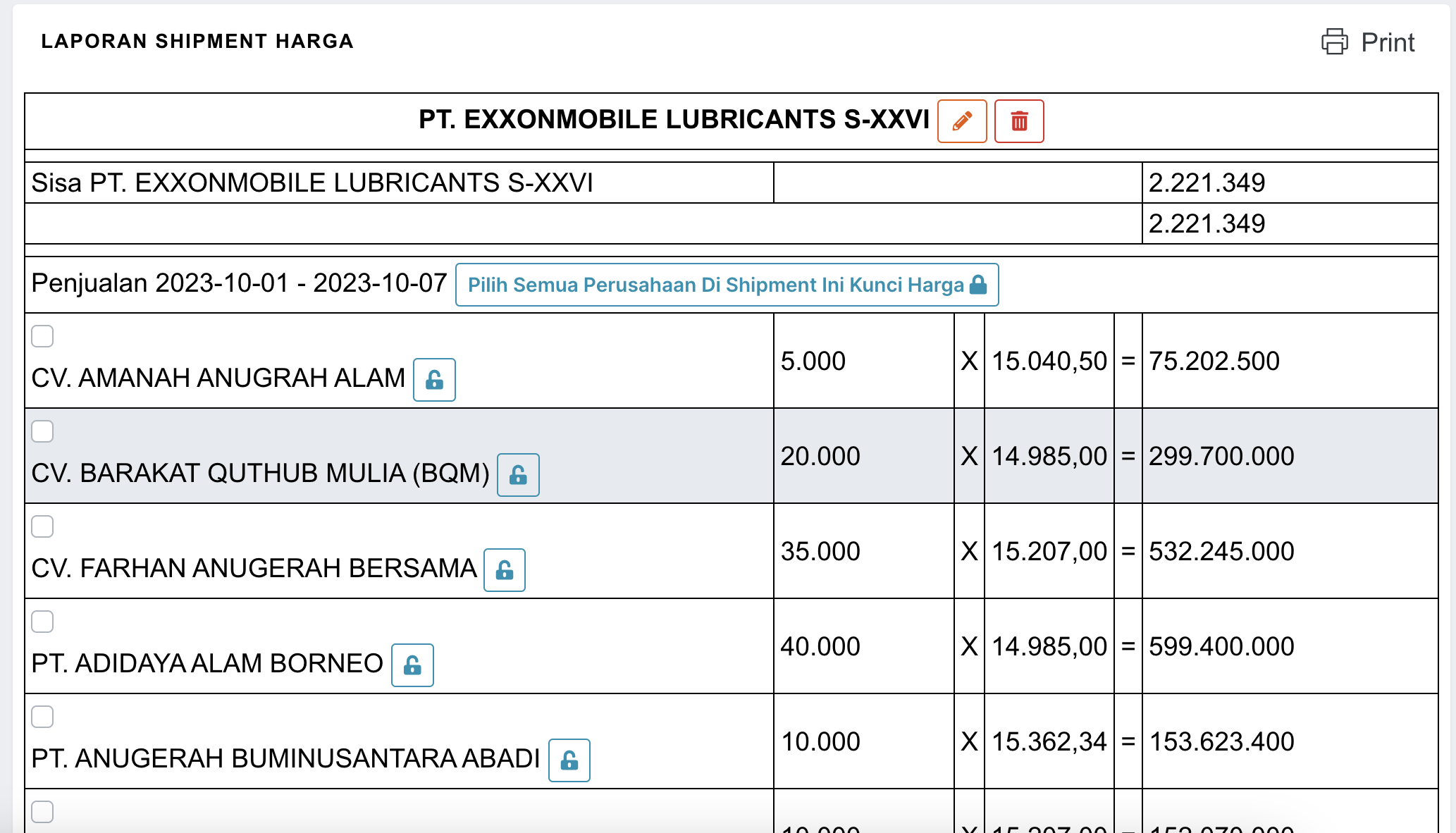](https://book.bekantanjantan.com/uploads/images/gallery/2024-01/tDwxcrubTPMhx762-screenshot-2024-01-04-at-21-35-36.png)
jika sudah dipilih bisa klik tombol **kunci harga dengan banyak data**, untuk mengunci produk harga nya.
# [Shipment] Menambahkan Shipment Manual
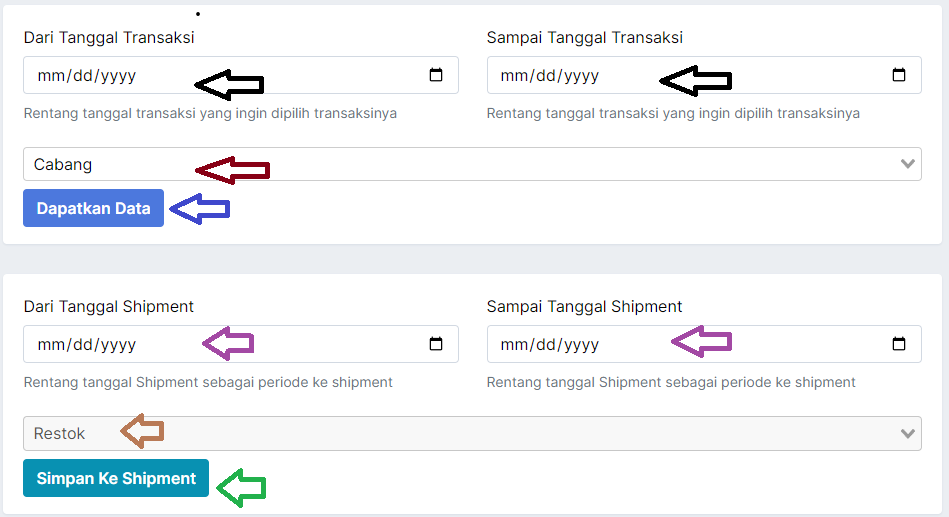
Klik menu Shipment pada sidebar selanjutnya klik **-> Tambah Shipment Manual** seperti gambar dibawah
[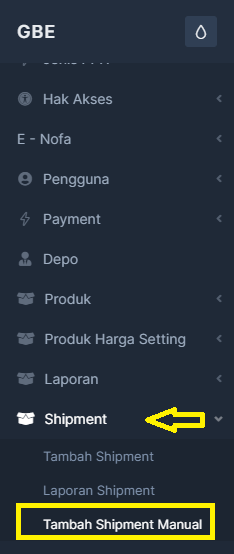](https://book.bekantanjantan.com/uploads/images/gallery/2024-01/60Rs2cnZyOo5T3ww-screenshot-2024-01-04-143443.png)
**Panah Hitam** : Pilih Tanggal Transaksi yang ingin ditampilkan
**Panah Merah** : untuk menentukan **Cabang** untuk memilih pada cabang mana transaksi dimasukan ke shipment.
**Panah Biru** : tombol untuk menampilkan data transaksi
**Panah Ungu** : menentukan rentang tanggal shipment
**Panah Coklat** : menentukan restok mana yang akan dijadikan shipment
**Panah Hijau** : tombol untuk menyimpan shipment baru
[](https://book.bekantanjantan.com/uploads/images/gallery/2024-01/FiAFxWCCiyh9Ee0K-screenshot-2024-01-04-190943.png)
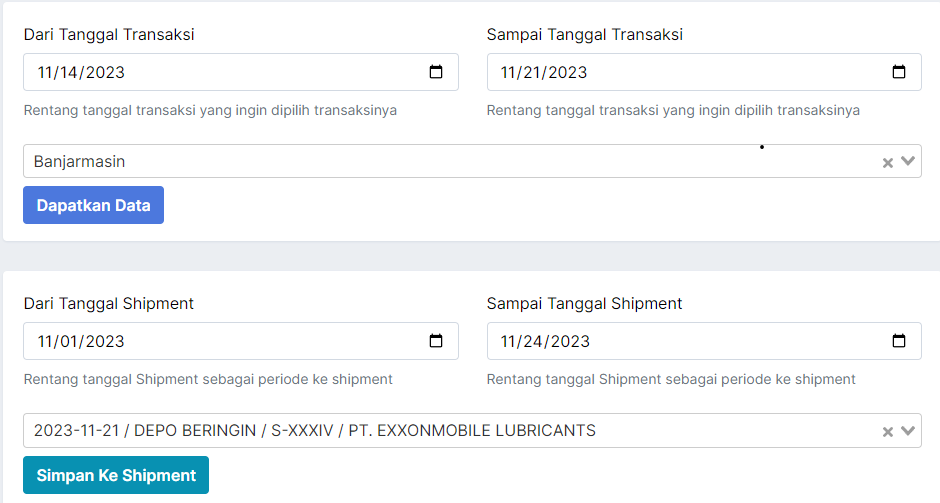
Setelah menunggu proses **(Dapatkan Data) dan memilih restok** maka akan menampilkan total QTY Restok dan Total Koreksi sesuai restok yang sudah dipilih.
[](https://book.bekantanjantan.com/uploads/images/gallery/2024-01/i5hTe9tull8wQZGg-image.png)
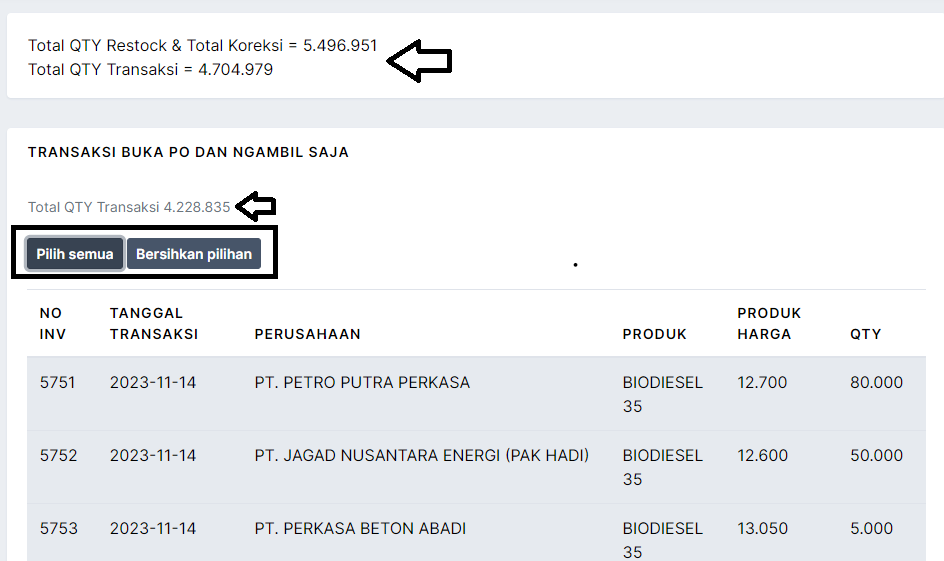
Total QTY Restok & Total koreksi didapat saat pemilihan restok
Total QTY Transaksi adalah total seluruh transaksi (transaksi buka PO dan ngambil saja, hingga transaksi manual) yang sudah ditentukan rentang tanggalnya
Tombol **Pilih Semua** untuk memilih semua transaksi yang akan ditotal QTY nya
tombol **Bersihkan Pilihan** untuk menonaktifkan transaksi yang akan di total QTY nya
Total QTY Transaksi 4.228.835 adalah total transaksi buka PO dan ngambil saja. tetapi jika salah satu transaksi di nonaktifkan maka otomatis total QTY transaksi akan berkurang.
[](https://book.bekantanjantan.com/uploads/images/gallery/2024-01/OGjrN2aNAZQqefqN-screenshot-2024-01-04-211517.png)
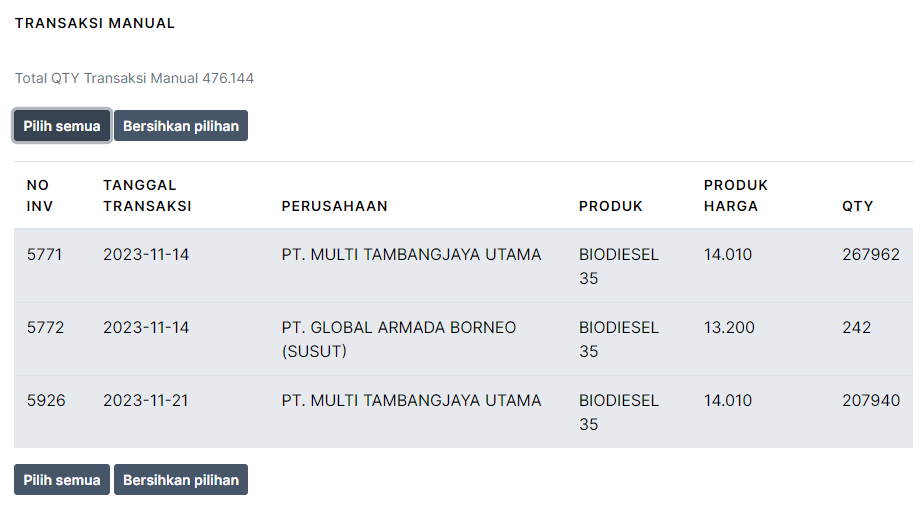
Pada penotalan transaksi diberikan 2 tombol di bagian atas dan 2 di bagian bawah, fungsinya jika transaksi sangat banyak maka bisa menggunakan tombol terdekatnya.
[](https://book.bekantanjantan.com/uploads/images/gallery/2024-01/kYclXOlBuKYtfNmv-image.png)
# [Tanda Terima] Data Tambahan Perusahaan Tanda Terima
Sesuai dengan request yang sudah diberikan yang mana pada tanda terima pengguna dapat menampilkan data tambahan berupa alamat dan no hp perusahaan yang dapat dipilih menggunakan kode yang sudah dibuat.
1. Menambahkan data tambahan perusahaanSebelum menampilkan data perusahaan pada tanda terima pengguna harus terlebih dahulu menambahkan datanya pada halaman Data Tambahan Perusahaan yang ada pada Sidebar di menu Pengguna.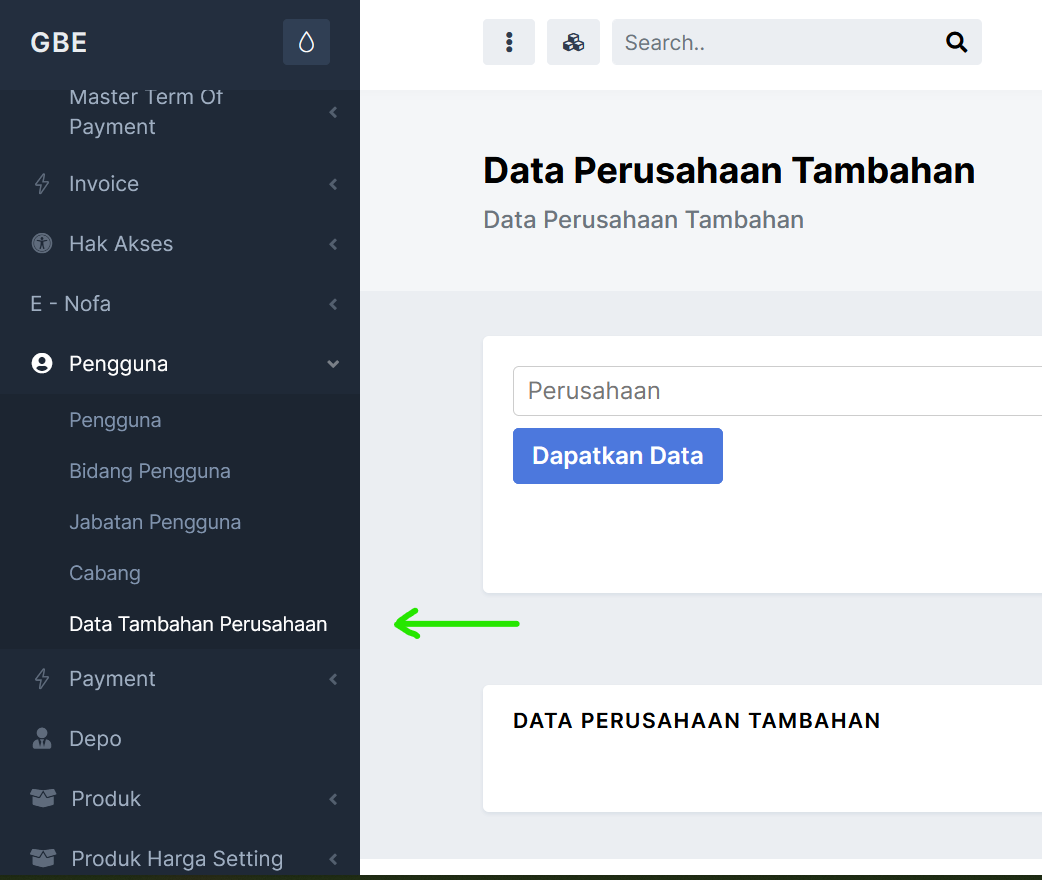Setelah masuk ke halaman Data Perusahaan Tambahan, pengguna dapat mencari nama perusahaan yang akan ditambahkan data tambahan dengan mengetikan nama perusahaan pada select box. Selanjutnya tekan tombol Tambah Data untuk menambahkan data perusahaan.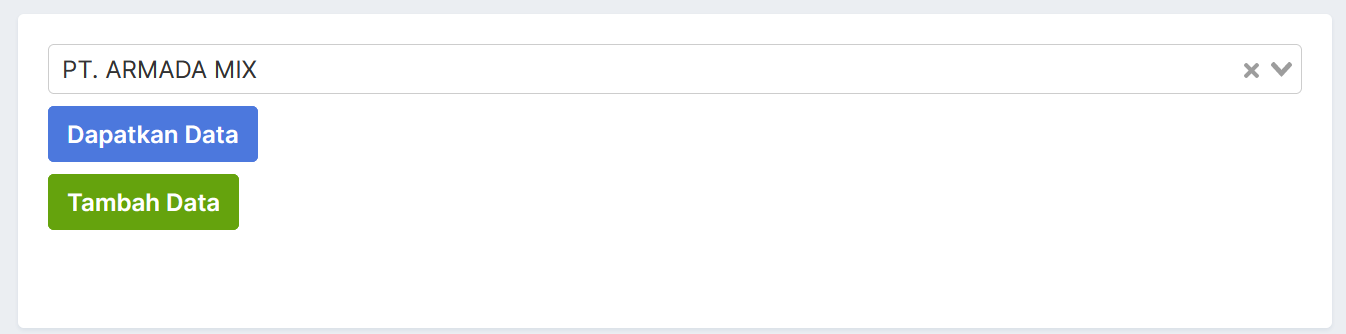Selanjutnya pengguna dapat menambahkan data-data tambahan seperti kode data pengguna, alamat, serta nomor HP. ket:
- Kode Data PenggunaKode ini digunakan sebagai keyword pencarian pada tanda terima untuk data tambahan perusahaan sehingga untuk menambahkan data tambahan perusahaan di tanda terima pengguna cukup mencari kode yang sudah ditambahkan tanpa perlu mengetik ulang alamat dan no hp.
- Alamat untuk Tanda TerimaPada kolom alamat di isi dengan alamat perusahaan, alamat ini berbeda dengan alamat invoice sehingga perlu di input ulang di halaman data tambahan pengguna
- No. HP Tanda TerimaKolom No. HP diisi dengan No. hp perusahaan.Setelah semua data selesai diisi klik tombol Simpan untuk menyimpan data tambahan perusahaan.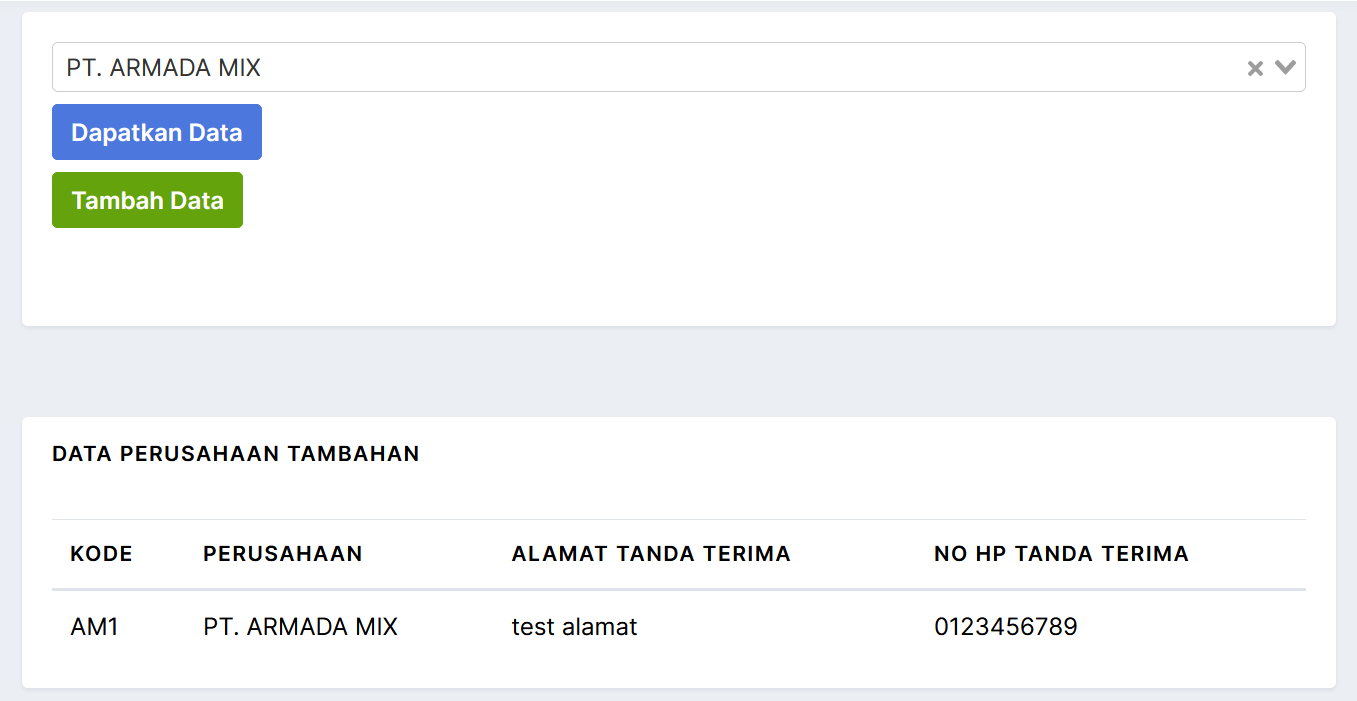
2. Menambahkan data perusahaan di Tanda terimaPengguna dapat menambahkan data tambahan perusahaan dengan mengetikan kode perusahaan yang sudah dibuat sebelumnya di bagian bawah tanda terima seperti gambar berikut. Simpan tanda terima seperti biasa.Gambar dibawah merupakan contoh tanda terima yang sudah ditambahkan data tambahan perusahaan. 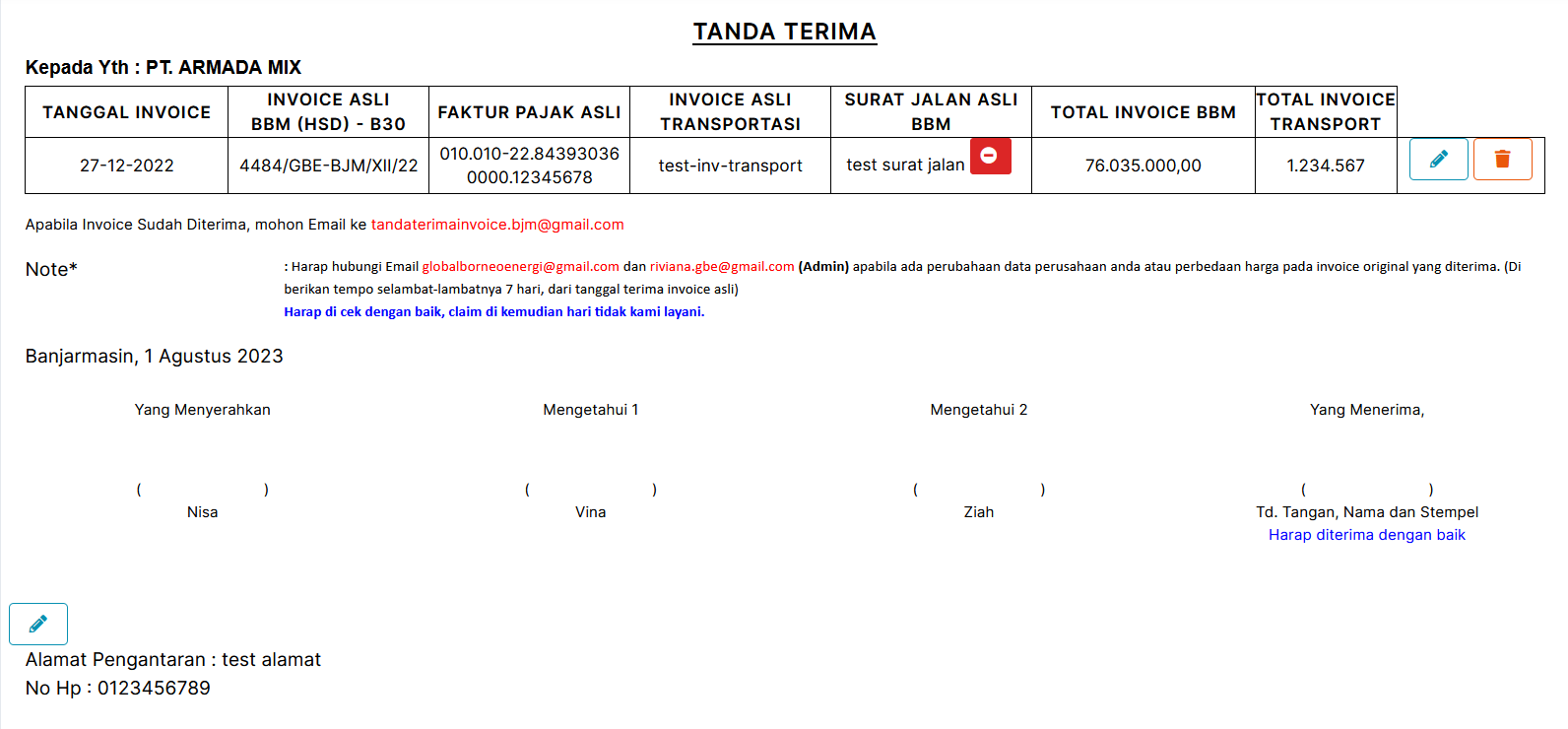
# [TOP] Hapus TOP
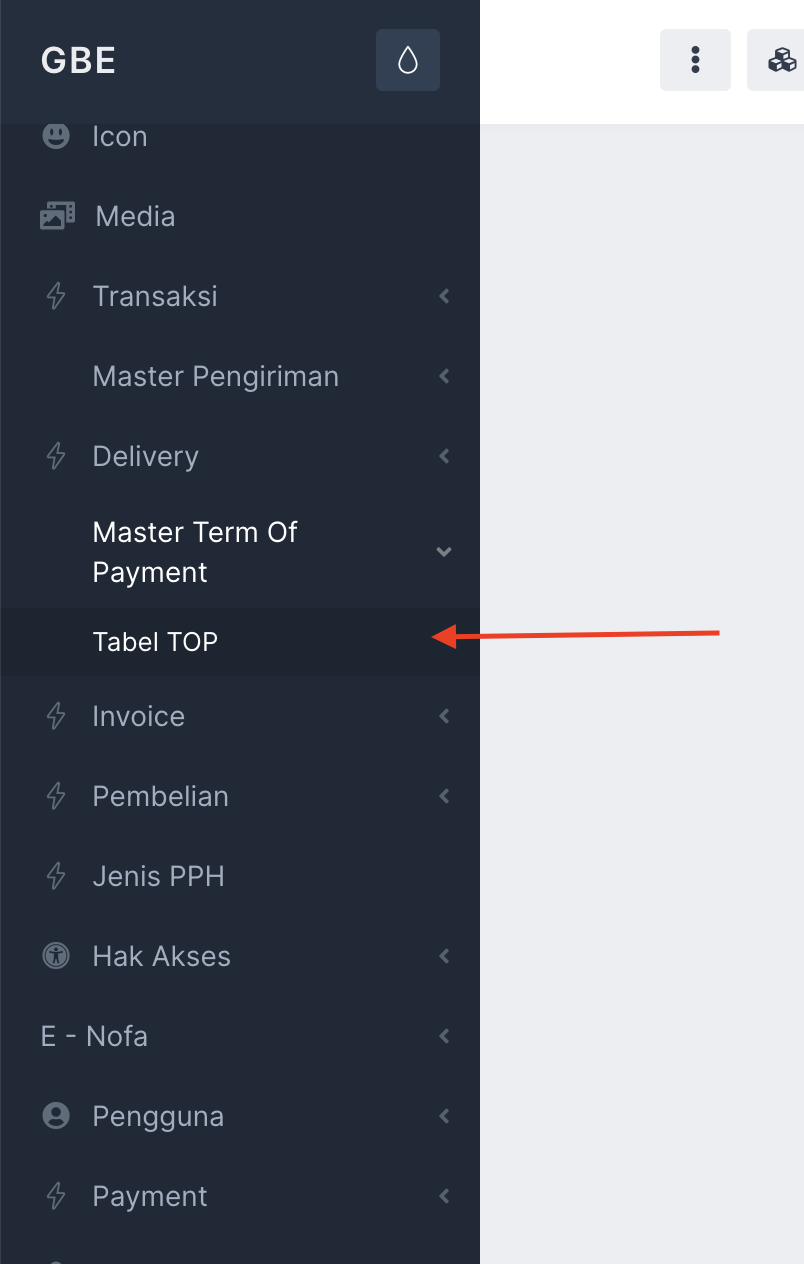
Klik menu laporan pada sidebar selanjutnya klik **Master Term Of Payment -> Tabel TOP** seperti gambar dibawah.
[](https://book.bekantanjantan.com/uploads/images/gallery/2023-12/1bOYb7lXKfZ55vvX-screenshot-2023-12-10-at-14-26-17.png)
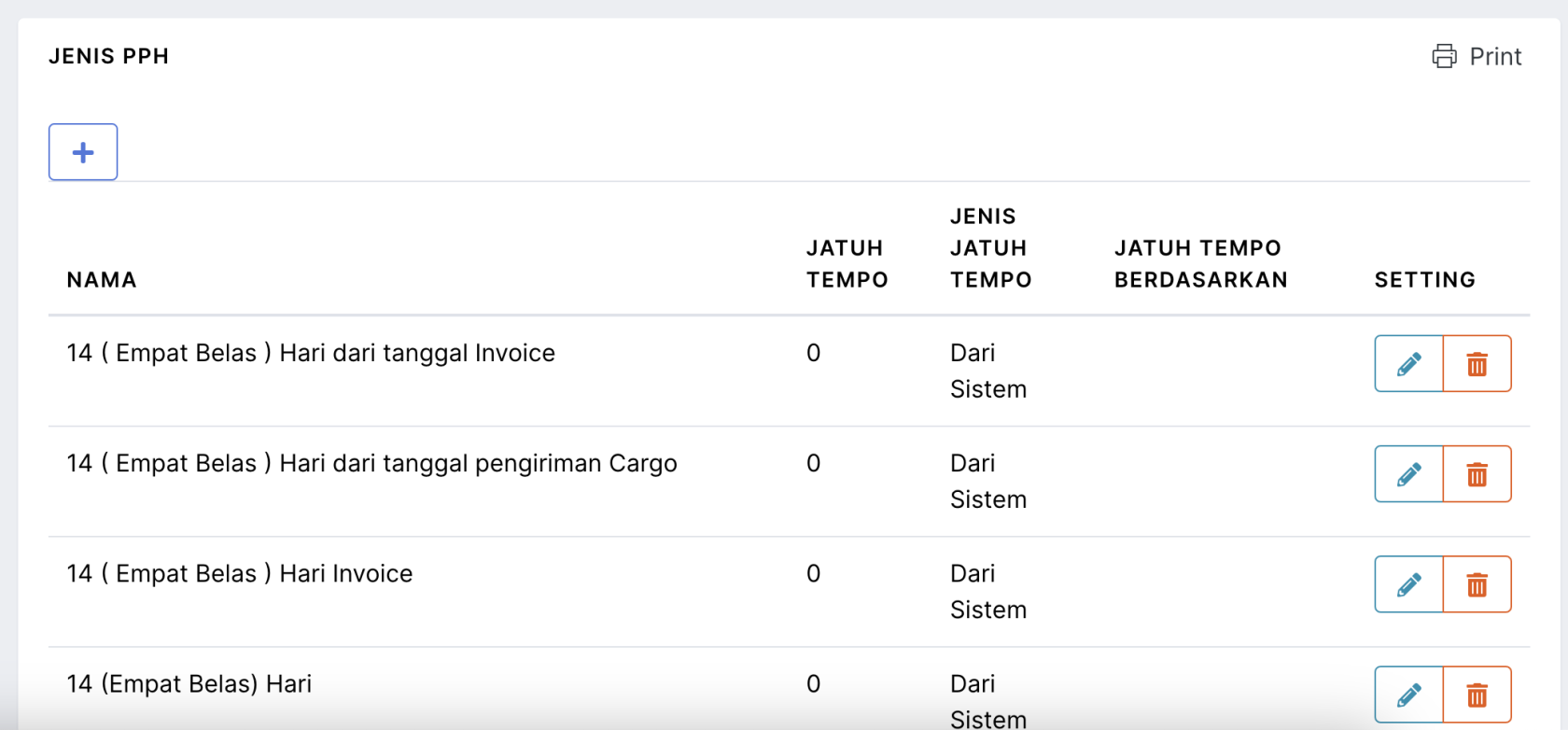
Setelah berhasil browser akan menampilkan halaman invoice seperti gambar dibawah.
[](https://book.bekantanjantan.com/uploads/images/gallery/2023-12/3q8b2v80lr7D98iS-screenshot-2023-12-10-at-14-27-15.png)
klik tombol tempat sampah warna merah disamping data yang ingin menghapus.
# [TOP] Menambah TOP
Klik menu laporan pada sidebar selanjutnya klik **Master Term Of Payment -> Tabel TOP** seperti gambar dibawah.
[](https://book.bekantanjantan.com/uploads/images/gallery/2023-12/1bOYb7lXKfZ55vvX-screenshot-2023-12-10-at-14-26-17.png)
Setelah berhasil browser akan menampilkan halaman invoice seperti gambar dibawah.
[](https://book.bekantanjantan.com/uploads/images/gallery/2023-12/3q8b2v80lr7D98iS-screenshot-2023-12-10-at-14-27-15.png)
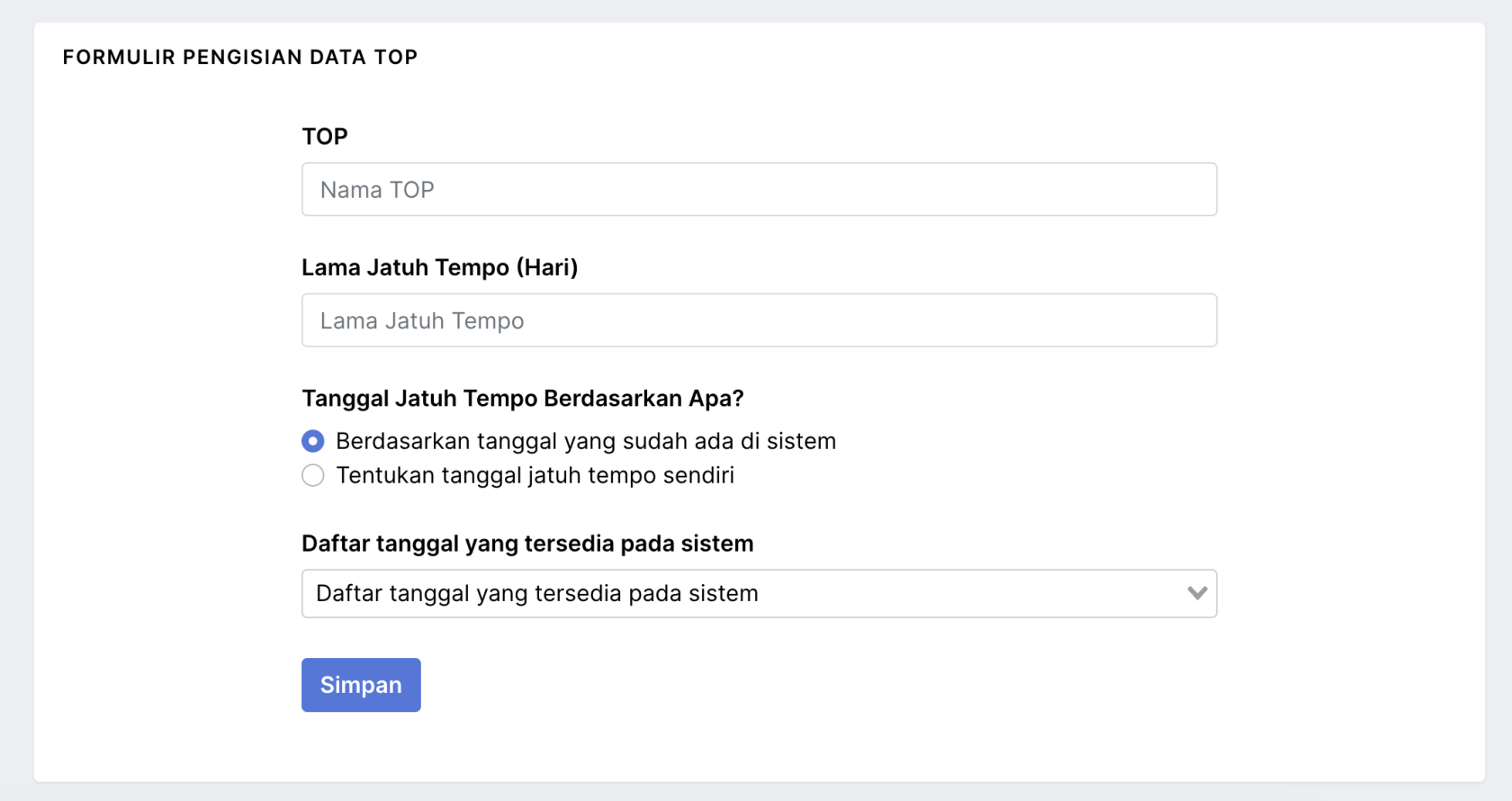
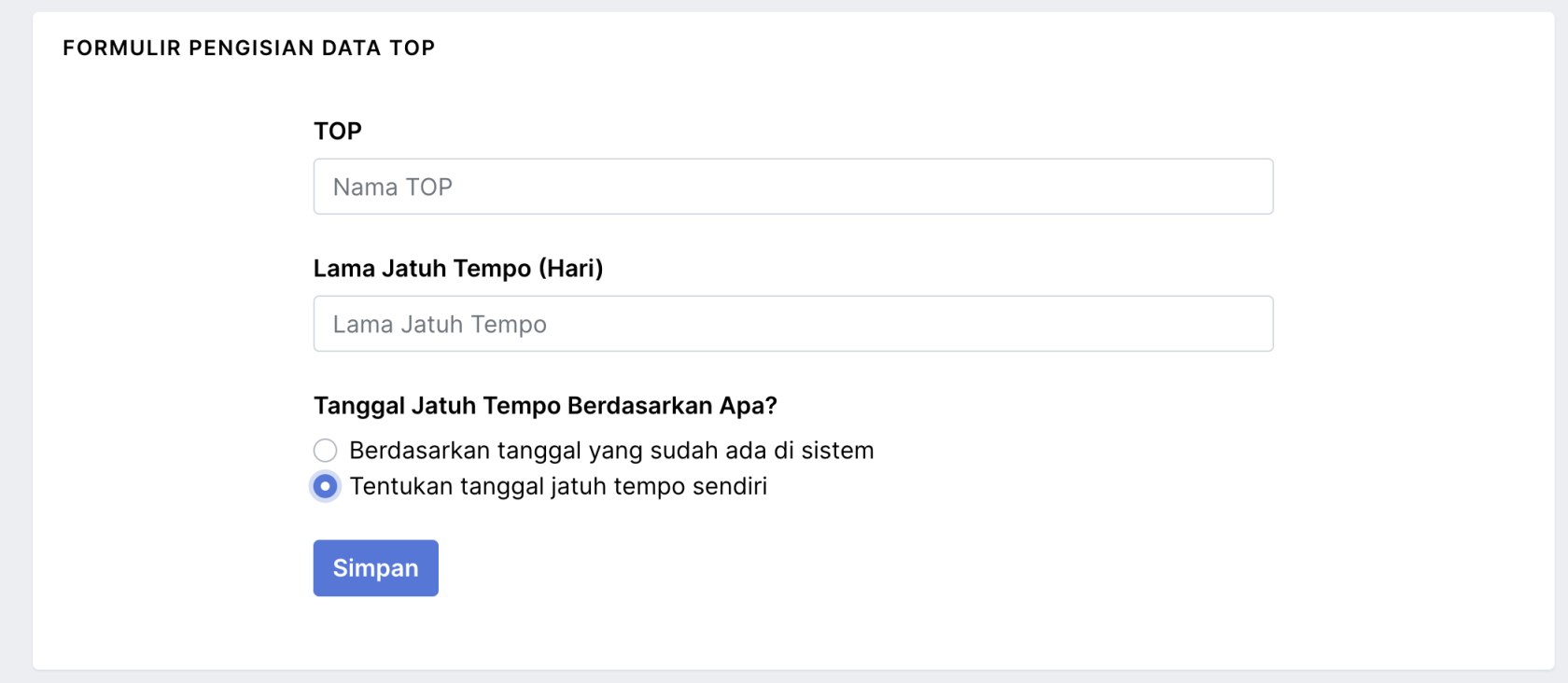
klik tombol + warna biru, untuk menambahkan top. selanjutnya akan masuk ke halaman tambah TOP seperti gambar dibawah :
[](https://book.bekantanjantan.com/uploads/images/gallery/2023-12/G9Y0FtXpA1H9mquK-screenshot-2023-12-10-at-14-27-22.png)
penjelasan kolom masukan :
**TOP** = adalah nama TOP
**Lama Jatuh Tempo (Hari)** = adalah jarak jumlah hari dari tanggal untuk dinyatakan telah jatuh tempo. misal ternyata jatuh tempo dari tanggal invoice 01-12-2023, dengan lama jatuh tempo 5 hari. maka jatuh tempo akan terjadi pada 06-12-2023.
**Tanggal Jatuh Tempo Berdasarkan Apa** = terdapat 2 pilihan :
1. **Berdasarkan tanggal yang sudah ada di sistem** = artinya akan lanjut memilih dari tanggal apa jatuh tempo akan ditentukan. bisa lanjut memilih di kolom masukan selanjutnya dibawah yaitu Daftar Tanggal Yang Tersedia Pada Sistem. sehingga sistem akan otomatis nentukan tanggal jatuh tempo.
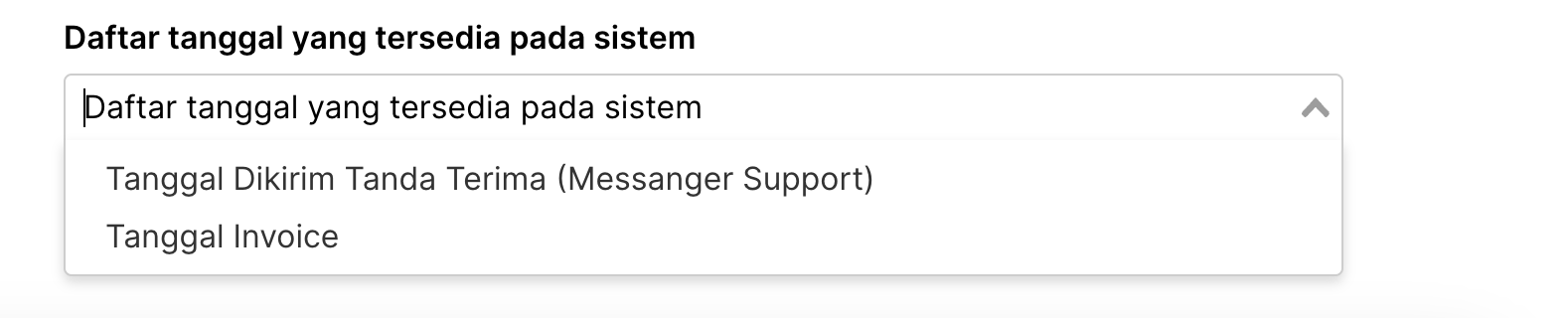
**Datar tanggal yang tersedia pada sistem** = kolom ini hanya muncul ketika dipilih adalah **Berdasarkan tanggal yang sudah ada di sistem.** pengguna dapat memilih ingin nentukan jatuh tempo dari tanggal apa yang sudah disediakan sistem.
[](https://book.bekantanjantan.com/uploads/images/gallery/2023-12/0y4jcb3UlP1LtkRP-screenshot-2023-12-10-at-14-27-31.png)
2. **Tentukan tanggal jatuh tempo** = untuk menentukan tanggal jatuh tempo sendiri. Dalam artian pengguna menentukan tanggal jatuh nya secara manual jatuh pada tanggal berapa. yang bisa di isi nanti ketika membuat invoice. misal ternyata jatuh tempo dari tanggal invoice 01-12-2023, dengan lama jatuh tempo 5 hari. maka jatuh tempo akan terjadi pada 06-12-2023. Maka nanti ketika di invoice terdapat tanggal jatuh tempo (hari). seperti dibawah ini. [](https://book.bekantanjantan.com/uploads/images/gallery/2023-12/PJHPMT971aMHbihc-screenshot-2023-12-10-at-14-44-19.png)
jika yang dipilih adalah pilihan ini maka kolom **Datar tanggal yang tersedia pada sistem** tidak akan muncul.
[](https://book.bekantanjantan.com/uploads/images/gallery/2023-12/bweSmV3IZkjpBK3e-screenshot-2023-12-10-at-14-27-39.png)
# [TOP] Merubah TOP
Klik menu laporan pada sidebar selanjutnya klik **Master Term Of Payment -> Tabel TOP** seperti gambar dibawah.
[](https://book.bekantanjantan.com/uploads/images/gallery/2023-12/1bOYb7lXKfZ55vvX-screenshot-2023-12-10-at-14-26-17.png)
Setelah berhasil browser akan menampilkan halaman invoice seperti gambar dibawah.
[](https://book.bekantanjantan.com/uploads/images/gallery/2023-12/3q8b2v80lr7D98iS-screenshot-2023-12-10-at-14-27-15.png)
klik tombol pencil warna biru disamping data yang ingin di rubah. selanjutnya baris data yang ingin dirubah akan menampilkan kolom masukan seperti gambar dibawah :
[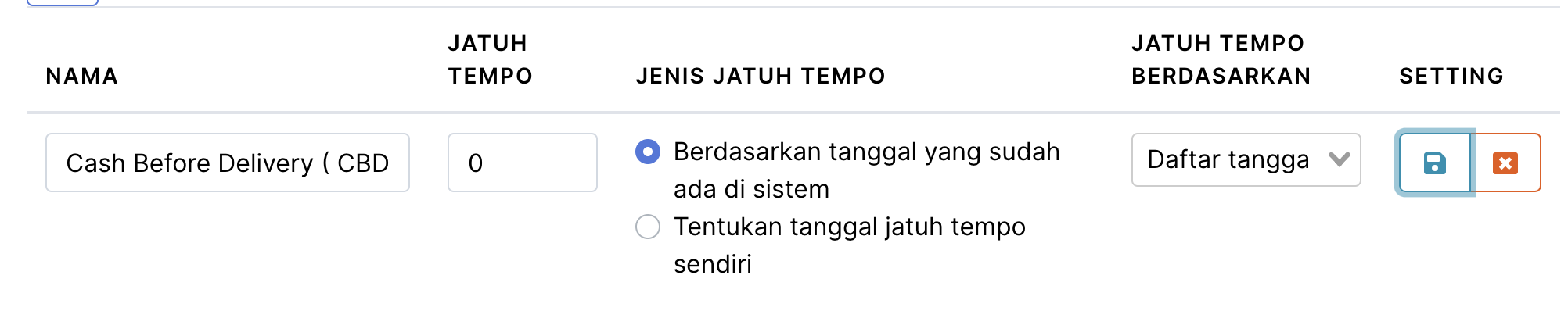](https://book.bekantanjantan.com/uploads/images/gallery/2023-12/MjJJpUhDGm1DeqZJ-screenshot-2023-12-10-at-14-50-48.png)
penjelasan kolom masukan :
**TOP** = adalah nama TOP
**Lama Jatuh Tempo (Hari)** = adalah jarak jumlah hari dari tanggal untuk dinyatakan telah jatuh tempo. misal ternyata jatuh tempo dari tanggal invoice 01-12-2023, dengan lama jatuh tempo 5 hari. maka jatuh tempo akan terjadi pada 06-12-2023.
**Tanggal Jatuh Tempo Berdasarkan Apa** = terdapat 2 pilihan :
1. **Berdasarkan tanggal yang sudah ada di sistem** = artinya akan lanjut memilih dari tanggal apa jatuh tempo akan ditentukan. bisa lanjut memilih di kolom masukan selanjutnya dibawah yaitu Daftar Tanggal Yang Tersedia Pada Sistem. sehingga sistem akan otomatis nentukan tanggal jatuh tempo.
**Datar tanggal yang tersedia pada sistem** = kolom ini hanya muncul ketika dipilih adalah **Berdasarkan tanggal yang sudah ada di sistem.** pengguna dapat memilih ingin nentukan jatuh tempo dari tanggal apa yang sudah disediakan sistem.
[](https://book.bekantanjantan.com/uploads/images/gallery/2023-12/0y4jcb3UlP1LtkRP-screenshot-2023-12-10-at-14-27-31.png)
2. **Tentukan tanggal jatuh tempo** = untuk menentukan tanggal jatuh tempo sendiri. Dalam artian pengguna menentukan tanggal jatuh nya secara manual jatuh pada tanggal berapa. yang bisa di isi nanti ketika membuat invoice. misal ternyata jatuh tempo dari tanggal invoice 01-12-2023, dengan lama jatuh tempo 5 hari. maka jatuh tempo akan terjadi pada 06-12-2023. Maka nanti ketika di invoice terdapat tanggal jatuh tempo (hari). seperti dibawah ini. [](https://book.bekantanjantan.com/uploads/images/gallery/2023-12/PJHPMT971aMHbihc-screenshot-2023-12-10-at-14-44-19.png)
jika yang dipilih adalah pilihan ini maka kolom **Datar tanggal yang tersedia pada sistem** tidak akan muncul.
selanjutnya pada pojok kanan(jika tidak terlihat bisa discroll ke samping pada tabelnya)
klik tombol biru untuk menyimpan.
atau
klik tombol x merah untuk membatalkan.
# [transaksi stok] Hapus Restock
Klik menu laporan pada sidebar selanjutnya klik **Transaksi -> Transaksi Stok** seperti gambar dibawah.
[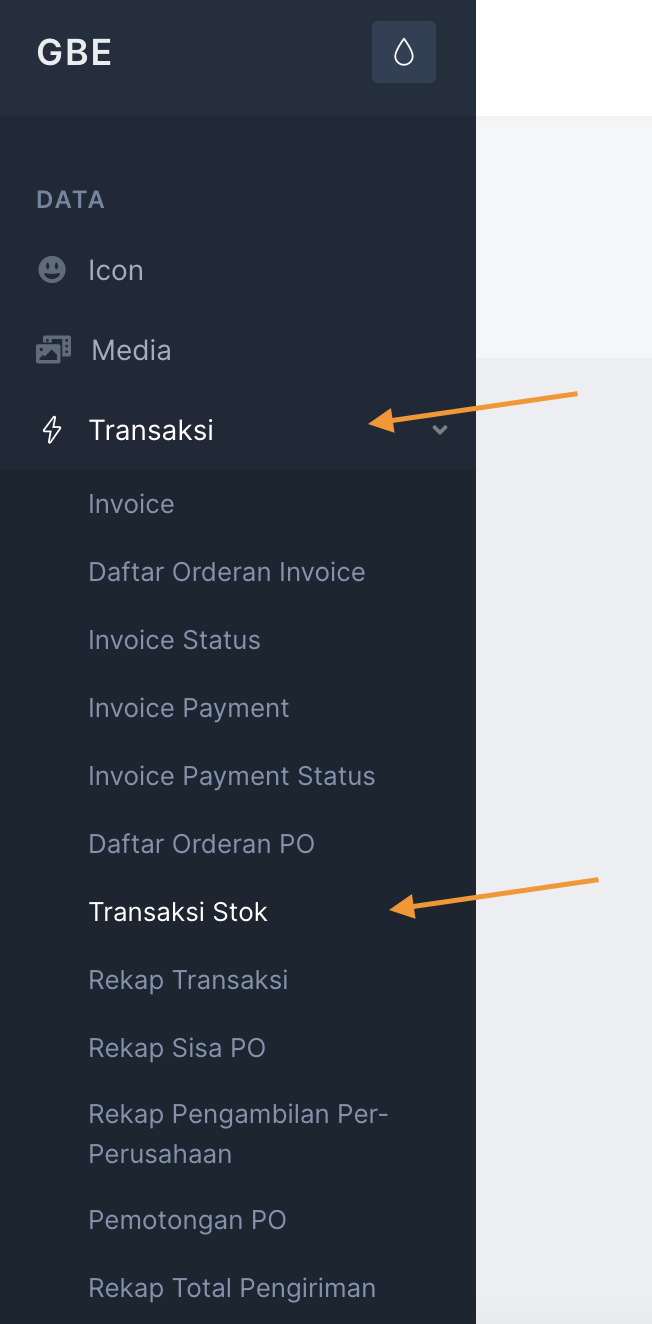](https://book.bekantanjantan.com/uploads/images/gallery/2023-12/A2AwimVFgUjejKjw-1.png)
Setelah berhasil browser akan menampilkan halaman transaksi stok seperti gambar dibawah.
[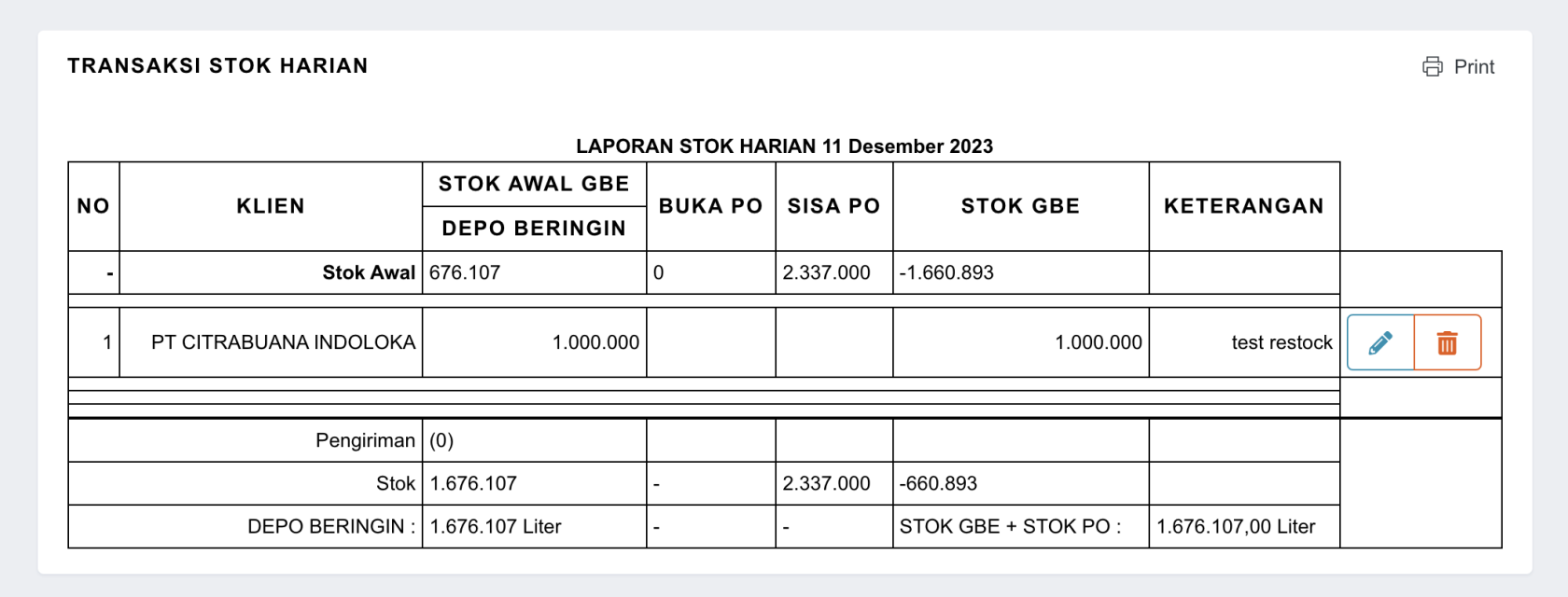](https://book.bekantanjantan.com/uploads/images/gallery/2023-12/l4mtxo5XJGAp1yG6-screenshot-2023-12-11-at-20-30-24.png)
klik tombol icon tempat sampah, warna merah di pojok kanan sejajar dengan baris data yang mau di hapus.
# [transaksi stok] Hapus Total Koreksi
Klik menu laporan pada sidebar selanjutnya klik **Transaksi -> Transaksi Stok seperti gambar dibawah.
[](https://book.bekantanjantan.com/uploads/images/gallery/2023-12/A2AwimVFgUjejKjw-1.png)
Setelah berhasil browser akan menampilkan halaman transaksi stok seperti gambar dibawah.
[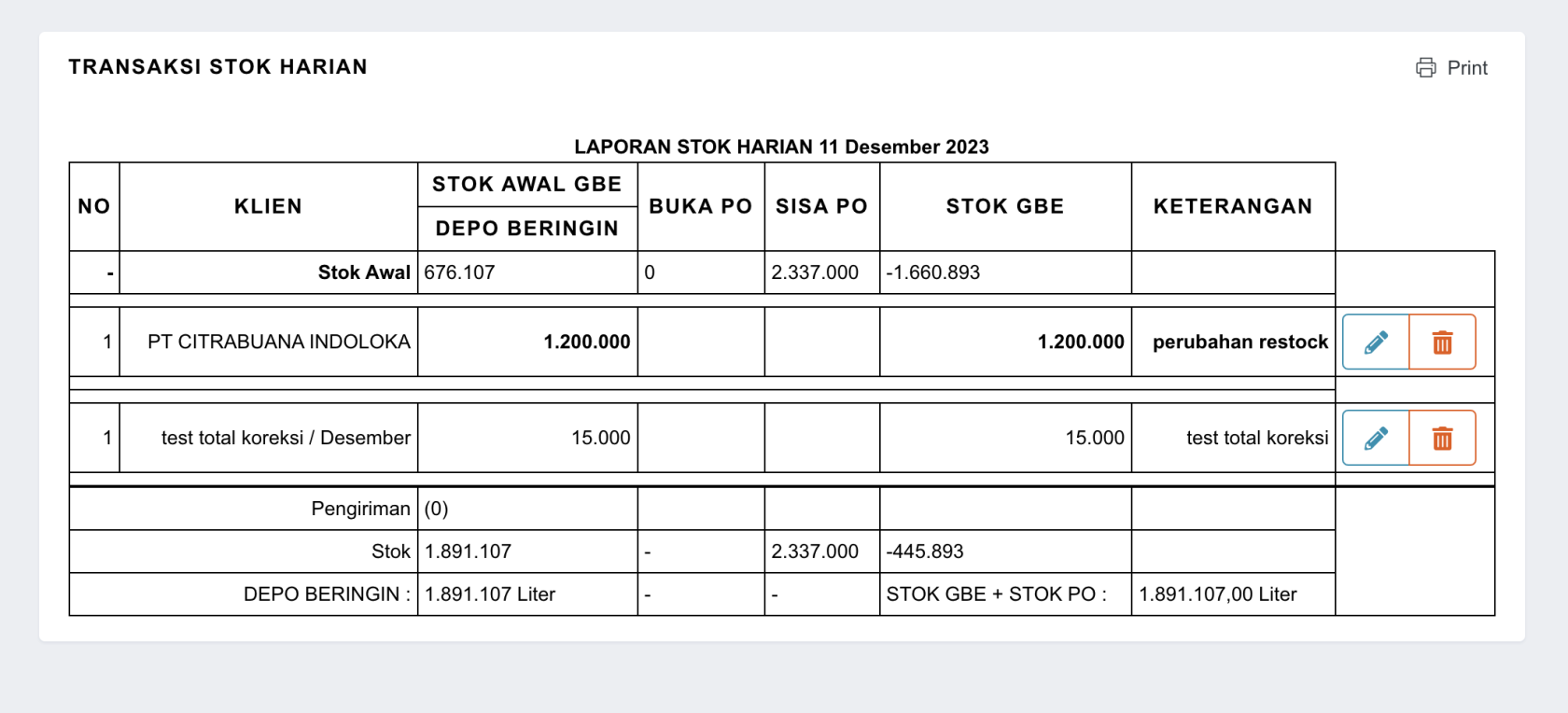](https://book.bekantanjantan.com/uploads/images/gallery/2023-12/FqtcygNuZsESHQYM-screenshot-2023-12-11-at-20-56-06.png)
klik tombol icon tempat sampah, warna merah di pojok kanan sejajar dengan baris data yang mau di hapus.
# [transaksi stok] Melihat Daftar Transaksi Stok (Transaksi Harian)
Klik menu laporan pada sidebar selanjutnya klik **Transaksi -> Transaksi Stok seperti gambar dibawah.
[](https://book.bekantanjantan.com/uploads/images/gallery/2023-12/A2AwimVFgUjejKjw-1.png)
Setelah berhasil browser akan menampilkan halaman transaksi stok seperti gambar dibawah.
[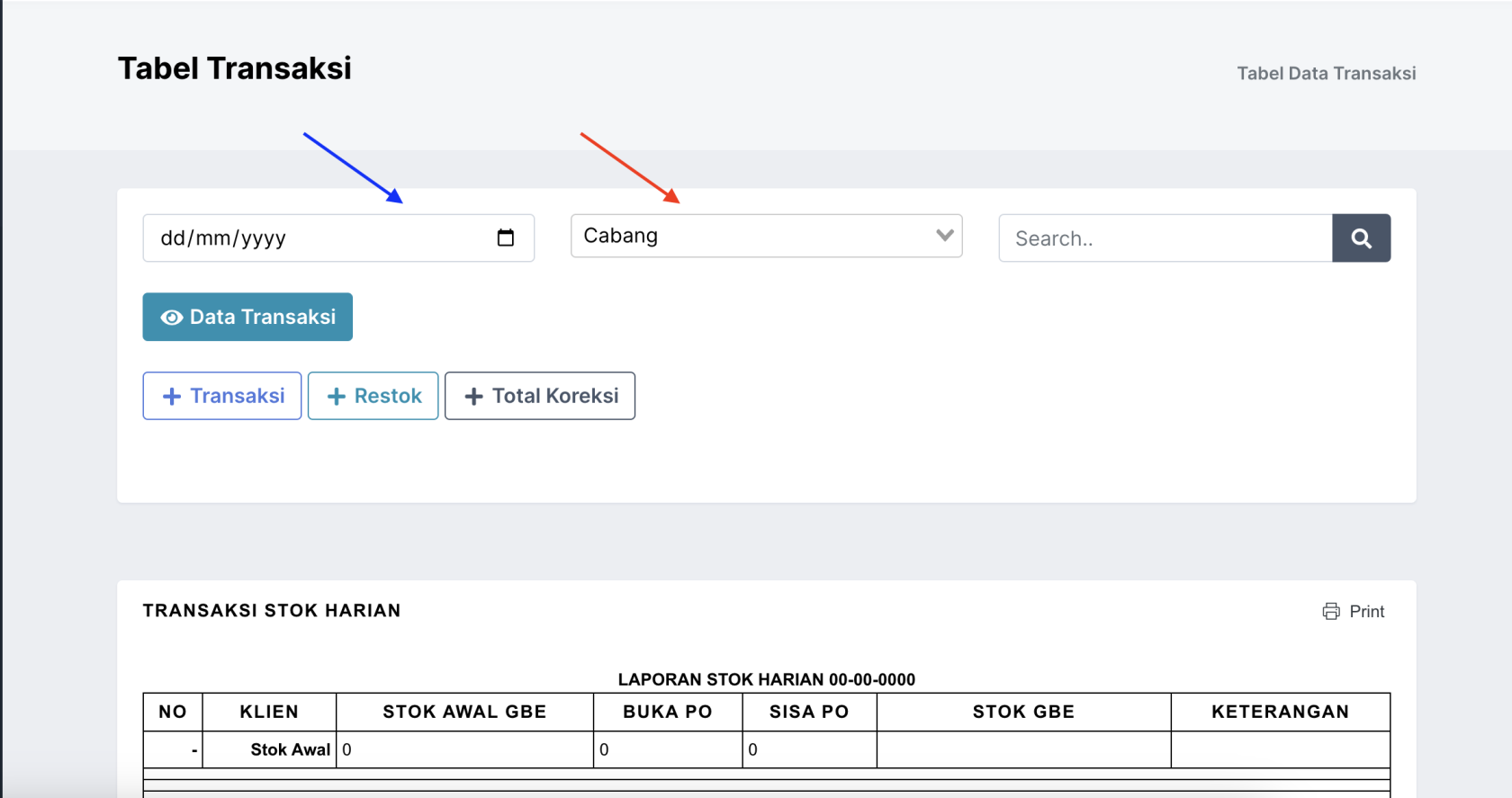](https://book.bekantanjantan.com/uploads/images/gallery/2023-12/RLj9H58xFdIUbZWZ-2.png)
terdapat pilihan untuk melihat daftar transaksi dengan memilih tanggal transaksi dan pada cabang mana, seperti yang ditunjukan panah biru dan panah orange. Dapat melakukan pencarian dengan berdasarkan nama perusahaan. Jika sudah dipilih, bisa klik tombol Data Transaksi dengan warna hijau, untuk menampilkan data transaksi yang terjadi pada tanggal dan cabang yang telah dipilih. Berikut hasil dari menampilkan data transaksi stok.
terdapat beberapa data yang tampil disini :
1. Data restock
1. bisa tambah restock
2. bisa hapus restock
3. bisa merubah restock
2. Data Total Koreksi
1. bisa tambah Total Koreksi
2. bisa hapus Total Koreksi
3. bisa merubah Total Koreksi
3. Data Transaksi (ngambil saja, buka po, potong po, buka po tapi tidak di invoicekan dan mengembalian)
1. bisa tambah Transaksi
2. bisa hapus Transaksi
3. bisa merubah Transaksi
4. Terdapat informasi daftar sisa po untuk semua perusahaan dibagian paling bawah.
[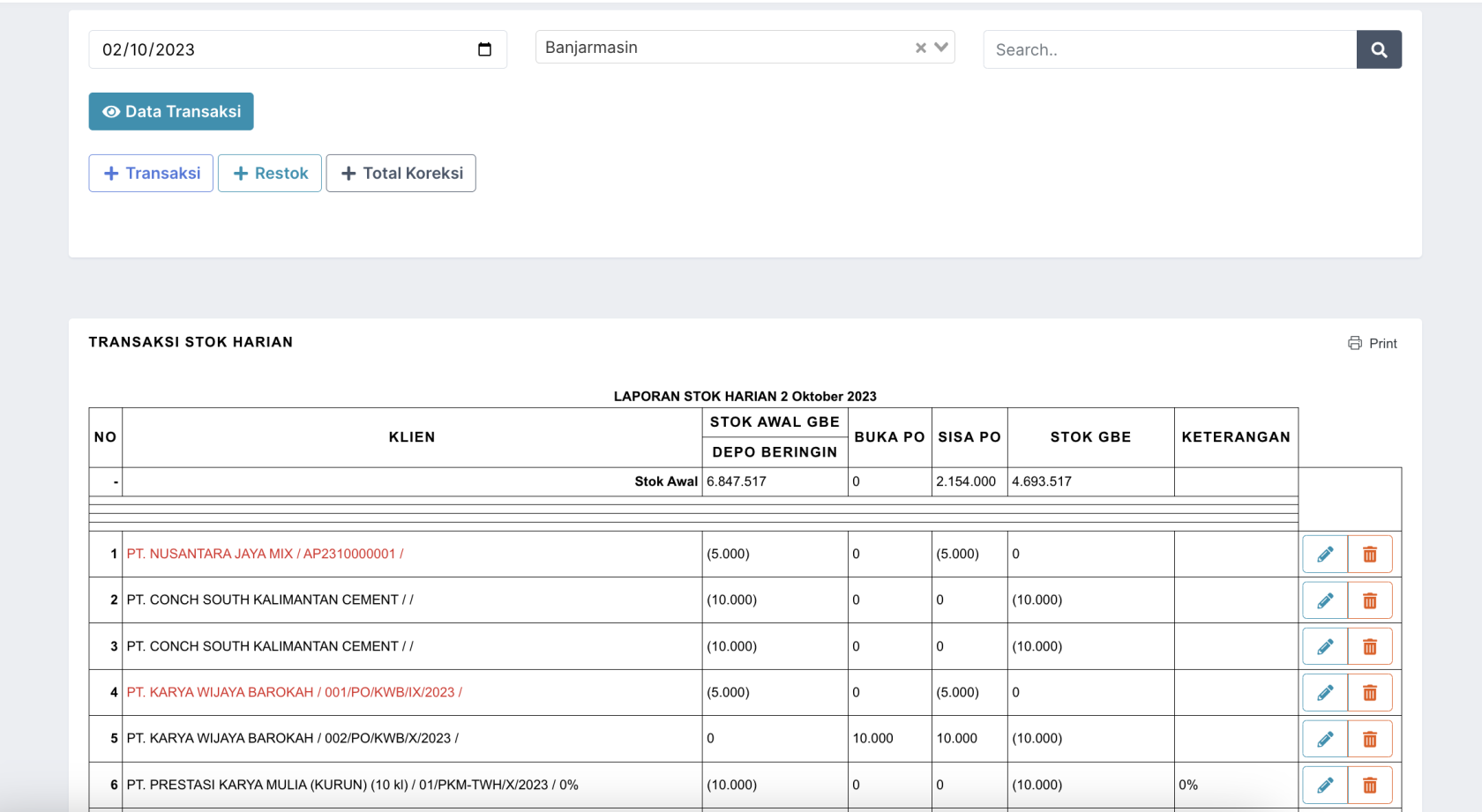](https://book.bekantanjantan.com/uploads/images/gallery/2023-12/HP8YkdVGsCFD5w8r-3.png)
[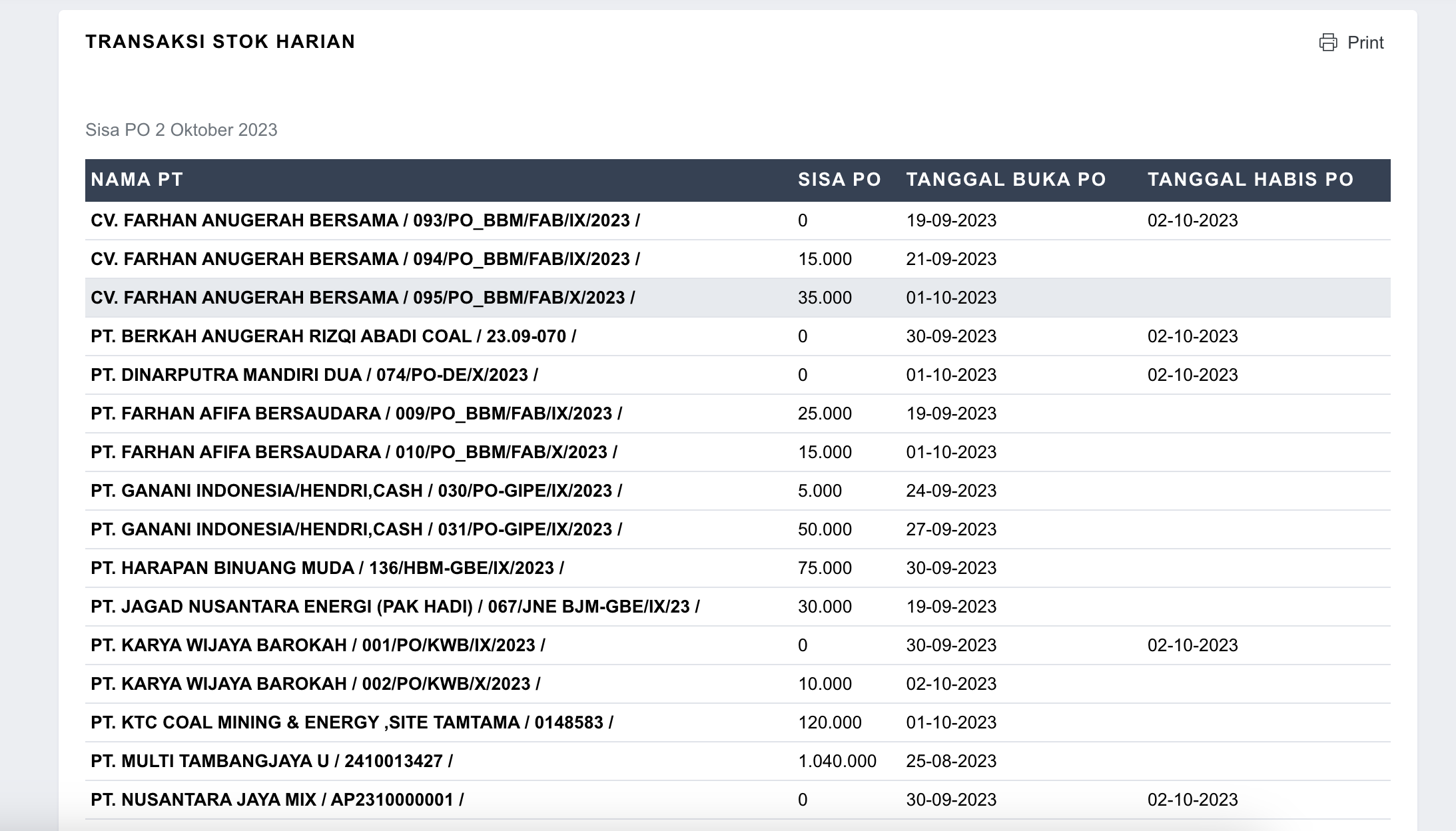](https://book.bekantanjantan.com/uploads/images/gallery/2023-12/5wtzByZnnLJ9QuKI-4.png)
# [transaksi stok] Menambah Restock
Klik menu laporan pada sidebar selanjutnya klik **Transaksi -> Transaksi Stok seperti gambar dibawah.
[](https://book.bekantanjantan.com/uploads/images/gallery/2023-12/A2AwimVFgUjejKjw-1.png)
Setelah berhasil browser akan menampilkan halaman transaksi stok seperti gambar dibawah.
[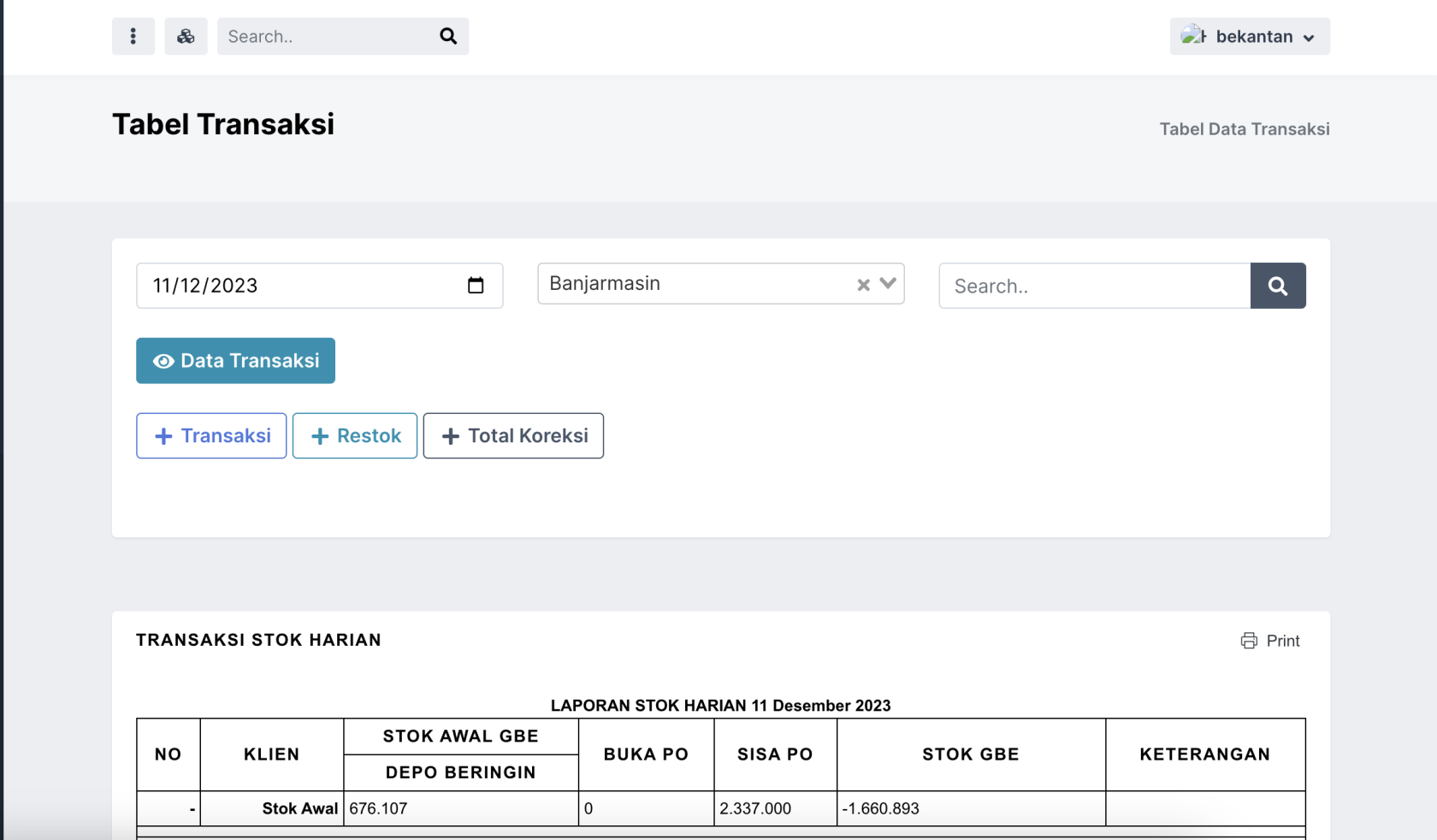](https://book.bekantanjantan.com/uploads/images/gallery/2023-12/pqYTAjGnNzA2a94n-screenshot-2023-12-11-at-20-27-45.png)
klik tombol + restok, warna hijau. Maka akan memunculkan kolom masukan didalam tabel seperti gambar dibawah ini.
[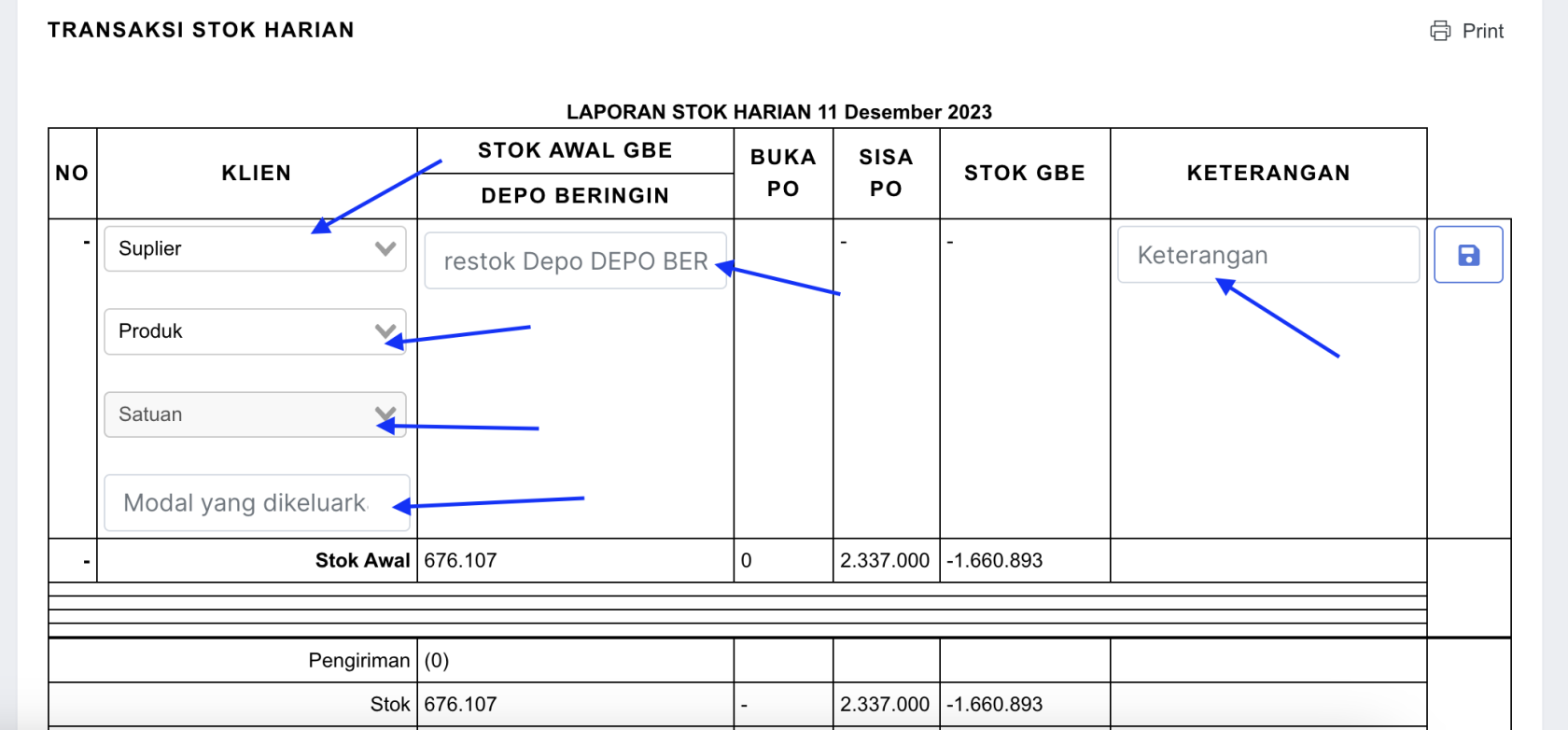](https://book.bekantanjantan.com/uploads/images/gallery/2023-12/ZWAEWvtpfxrOVlDL-screenshot-2023-12-11-at-20-28-22.png)
Penjelasan setiap kolom masukan :
1. suppier = daftar pilihan nama perusahaan supplier. dan dapat dicari dengan mengetikan nama perusahaan.
2. Produk = daftar produk yang disediakan.
3. Satuan = daftar satuan produk yang disediakan. pilihan ini akan di disable jika produk belum dipilih. dan akan enable/bisa dipilih jika produk sudah dipilih.
4. Modal yang dikeluarkan = masukan nominal pembelian restok di kolom ini. nanti akan digunakan untuk pelaporan neraca
5. restok depo = digunakan untuk memasukan jumlah nominal angka restok.
6. keterangan = untuk menambahkan keterangan restok. biasanya digunakan untuk menandakan restok keberapa yang ditampilkan pada laporan shipment.
7. Tombol simpan = pojok kanan baris kolom masukan tadi terdapat tombol warna biru dengan icon disket, untuk menyimpan hasil inputan.
berikut ini contoh kolom yang sudah di isi.
[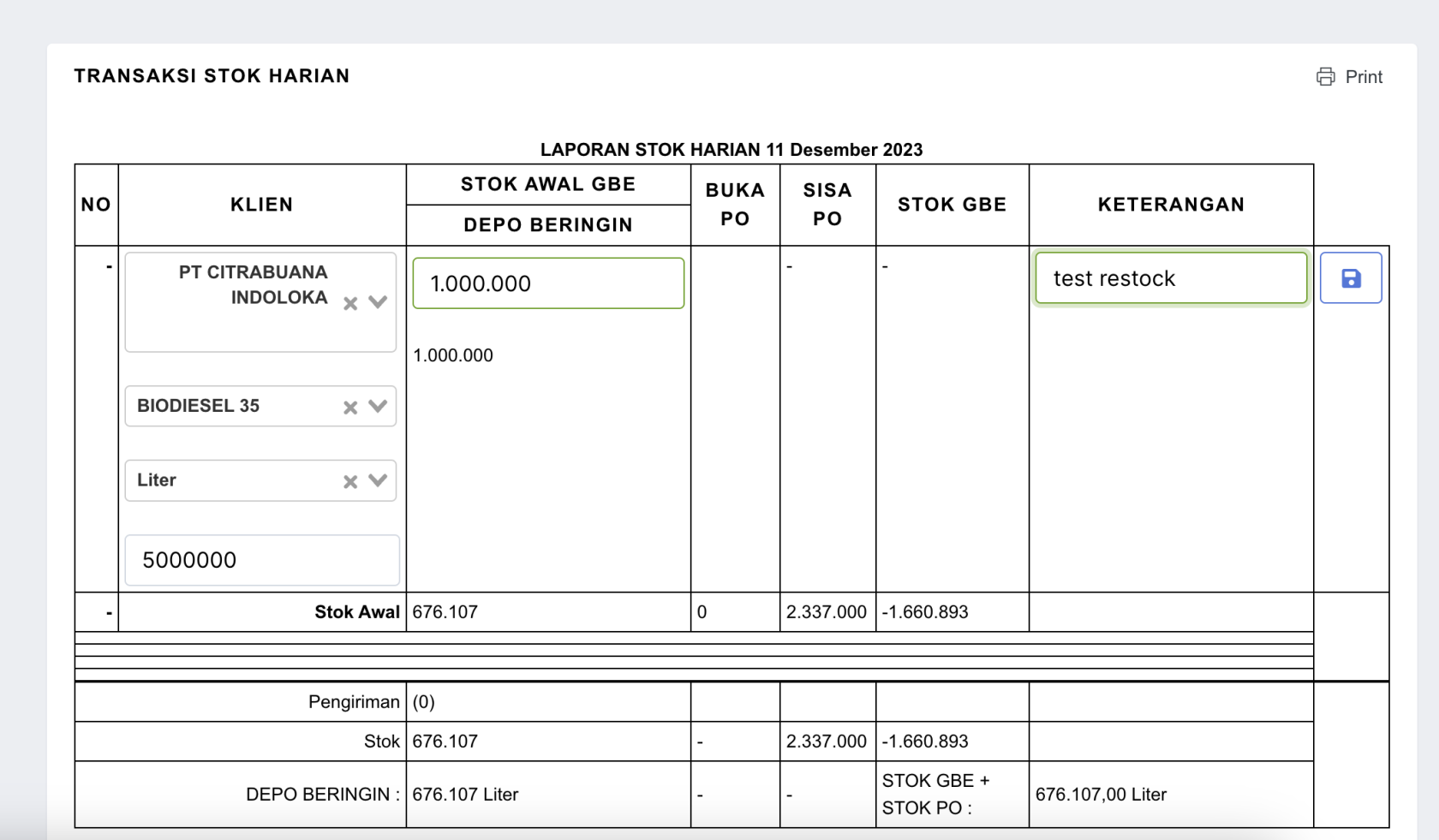](https://book.bekantanjantan.com/uploads/images/gallery/2023-12/lX2CNQnddaviblRo-screenshot-2023-12-11-at-20-30-04.png)
dan berikut contoh hasil setelah di simpan
[](https://book.bekantanjantan.com/uploads/images/gallery/2023-12/l4mtxo5XJGAp1yG6-screenshot-2023-12-11-at-20-30-24.png)
# [transaksi stok] Menambah Total Koreksi
Klik menu laporan pada sidebar selanjutnya klik **Transaksi -> Transaksi Stok seperti gambar dibawah.
[](https://book.bekantanjantan.com/uploads/images/gallery/2023-12/A2AwimVFgUjejKjw-1.png)
Setelah berhasil browser akan menampilkan halaman transaksi stok seperti gambar dibawah.
[](https://book.bekantanjantan.com/uploads/images/gallery/2023-12/pqYTAjGnNzA2a94n-screenshot-2023-12-11-at-20-27-45.png)
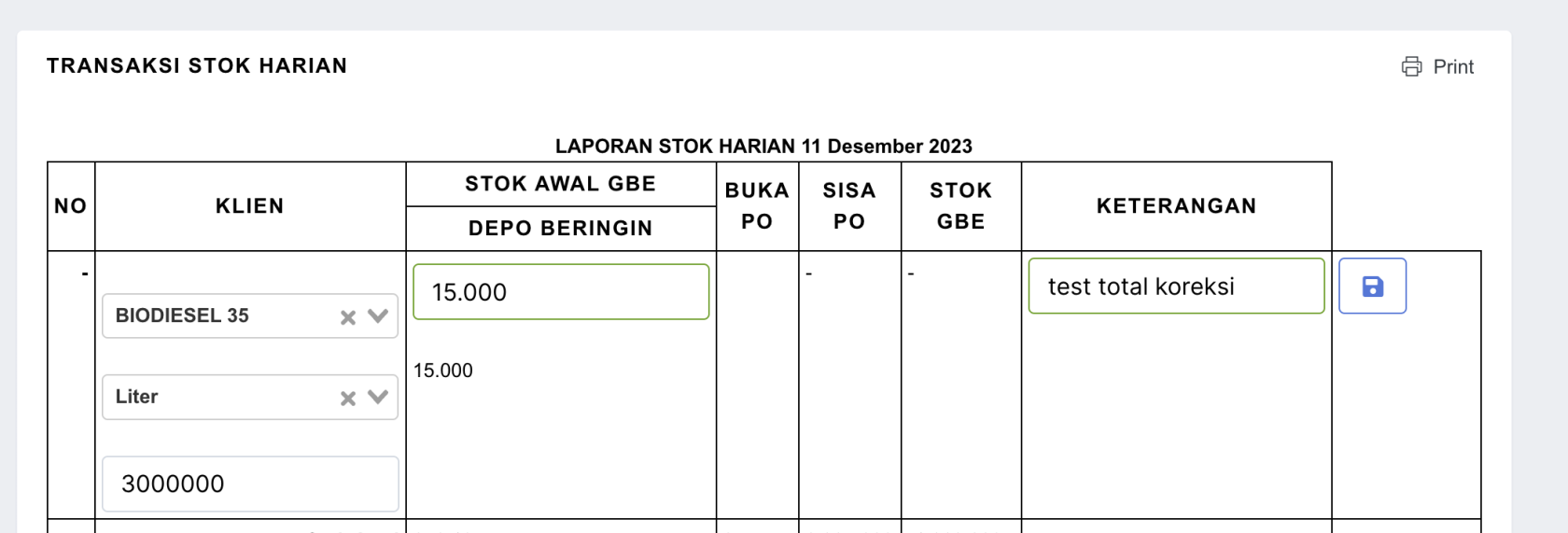
klik tombol + total koreksi, warna hitam. Maka akan memunculkan kolom masukan didalam tabel seperti gambar dibawah ini.
[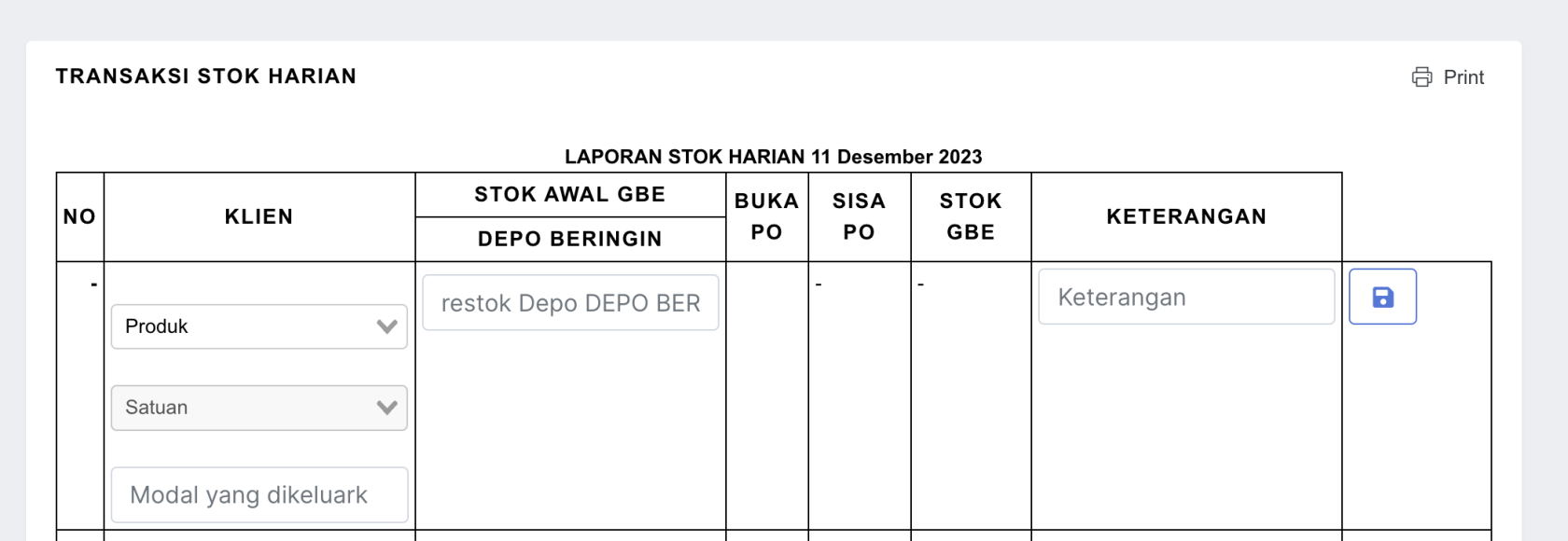](https://book.bekantanjantan.com/uploads/images/gallery/2023-12/agZQIQyZoWZhn9zl-screenshot-2023-12-11-at-20-55-24.png)
Penjelasan setiap kolom masukan :
1. Produk = daftar produk yang disediakan.
2. Satuan = daftar satuan produk yang disediakan. pilihan ini akan di disable jika produk belum dipilih. dan akan enable/bisa dipilih jika produk sudah dipilih.
3. Modal yang dikeluarkan = masukan nominal pembelian restok di kolom ini. nanti akan digunakan untuk pelaporan neraca
4. total koreksi depo = digunakan untuk memasukan jumlah nominal angka restok.
5. keterangan = untuk menambahkan keterangan restok. biasanya digunakan untuk menandakan restok keberapa yang ditampilkan pada laporan shipment.
6. Tombol simpan = pojok kanan baris kolom masukan tadi terdapat tombol warna biru dengan icon disket, untuk menyimpan hasil inputan.
berikut ini contoh kolom yang sudah di isi.
[](https://book.bekantanjantan.com/uploads/images/gallery/2023-12/bEuNlUxNxQR4M1e1-screenshot-2023-12-11-at-20-55-54.png)
dan berikut contoh hasil setelah di simpan
[](https://book.bekantanjantan.com/uploads/images/gallery/2023-12/FqtcygNuZsESHQYM-screenshot-2023-12-11-at-20-56-06.png)
akan muncul dibawah data restok. dan diatas data transaksi.
# [transaksi stok] Menambah Transaksi
Klik menu laporan pada sidebar selanjutnya klik **Transaksi -> Transaksi Stok** seperti gambar dibawah.
[](https://book.bekantanjantan.com/uploads/images/gallery/2023-12/A2AwimVFgUjejKjw-1.png)
Setelah berhasil browser akan menampilkan halaman transaksi stok seperti gambar dibawah.
[](https://book.bekantanjantan.com/uploads/images/gallery/2023-12/pqYTAjGnNzA2a94n-screenshot-2023-12-11-at-20-27-45.png)
klik tombol + Transaksi, warna biru. Maka akan memunculkan kolom masukan didalam tabel seperti gambar dibawah ini.
[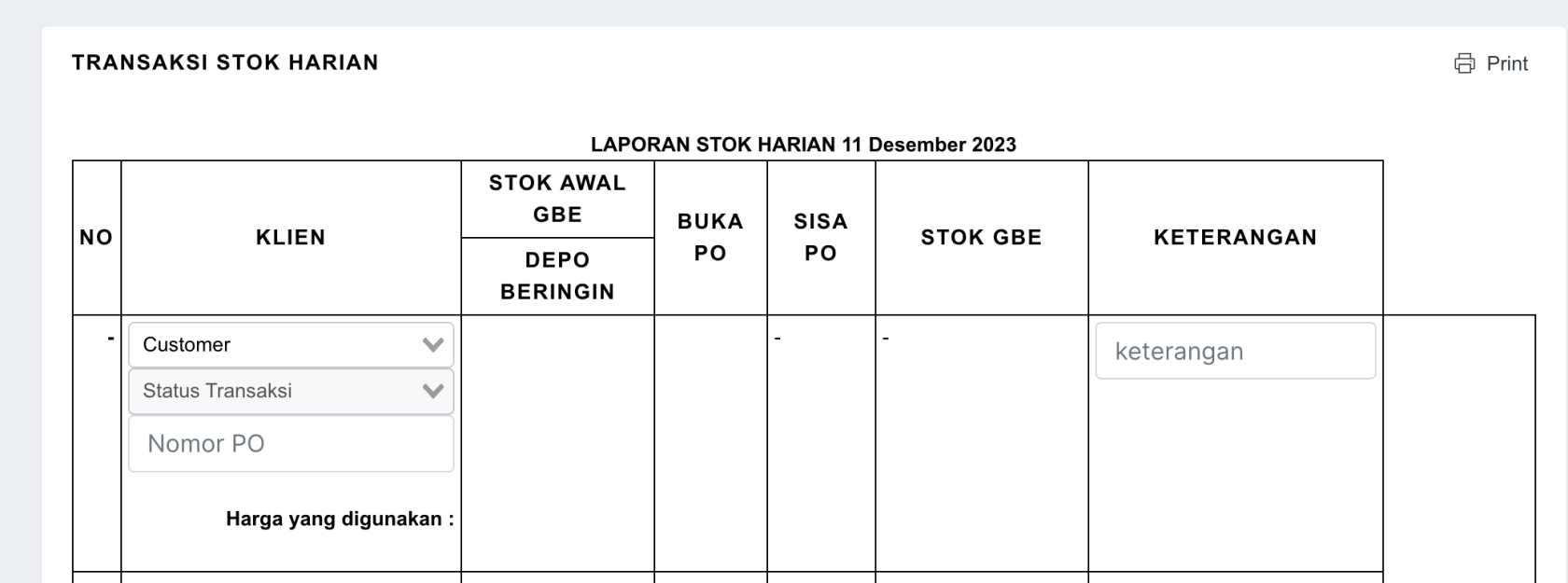](https://book.bekantanjantan.com/uploads/images/gallery/2023-12/gognXkALZGwxu5nW-screenshot-2023-12-11-at-21-16-55.png)
Penjelasan setiap kolom masukan :
1. customer = daftar pilihan nama perusahaan. dan dapat dicari dengan mengetikan nama perusahaan.
jika muncul pemberitahuan "Perusahaan ini tidak memiliki produk harga pada tanggal yang dipilih." artinya produk harga untuk perusahaan tersebut pada tanggal yang dipilih belum ada ditambahkan. jika ingin tetap melakukan transaksi dan menambahkan produk harga nanti silahkan klik ok dan teruskan memasukan data transaksi.
2. Status Transaksi = daftar status transaksi yang ingin ditambahkan.
- Buka PO
[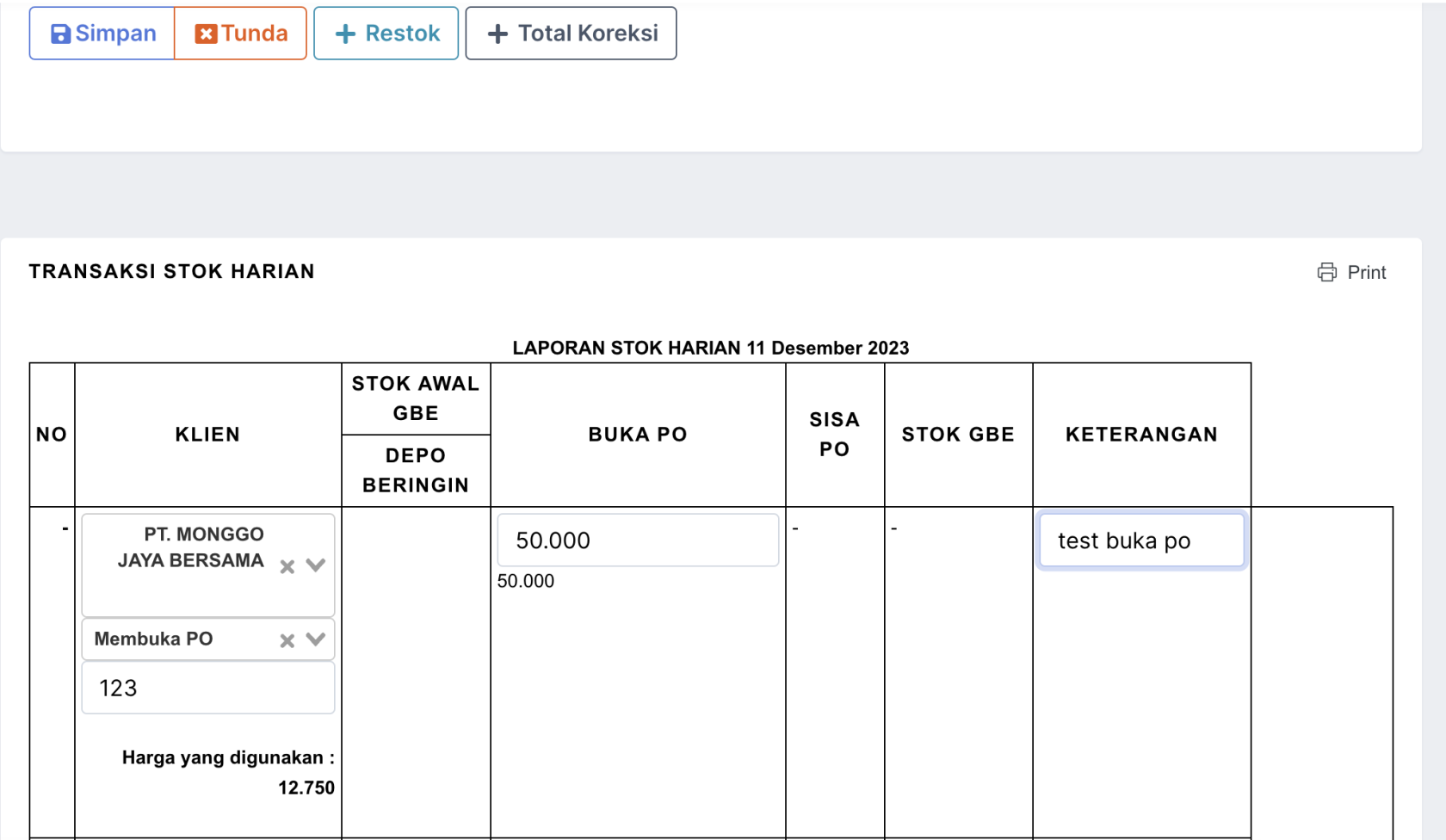](https://book.bekantanjantan.com/uploads/images/gallery/2023-12/lafK4V0ZOJRXtTZW-screenshot-2023-12-11-at-21-18-18.png)
penjelasan kolom masukan :
1. Nomor PO = masukan no po untuk transaksi tersebut.
2. Harga yang digunakan = adalah produk harga yang digunakan untuk transaksi saat itu.
3. Kolom masukan pada kolom Buka PO = untuk memasukan quantity transaksi.
setelah disimpan
[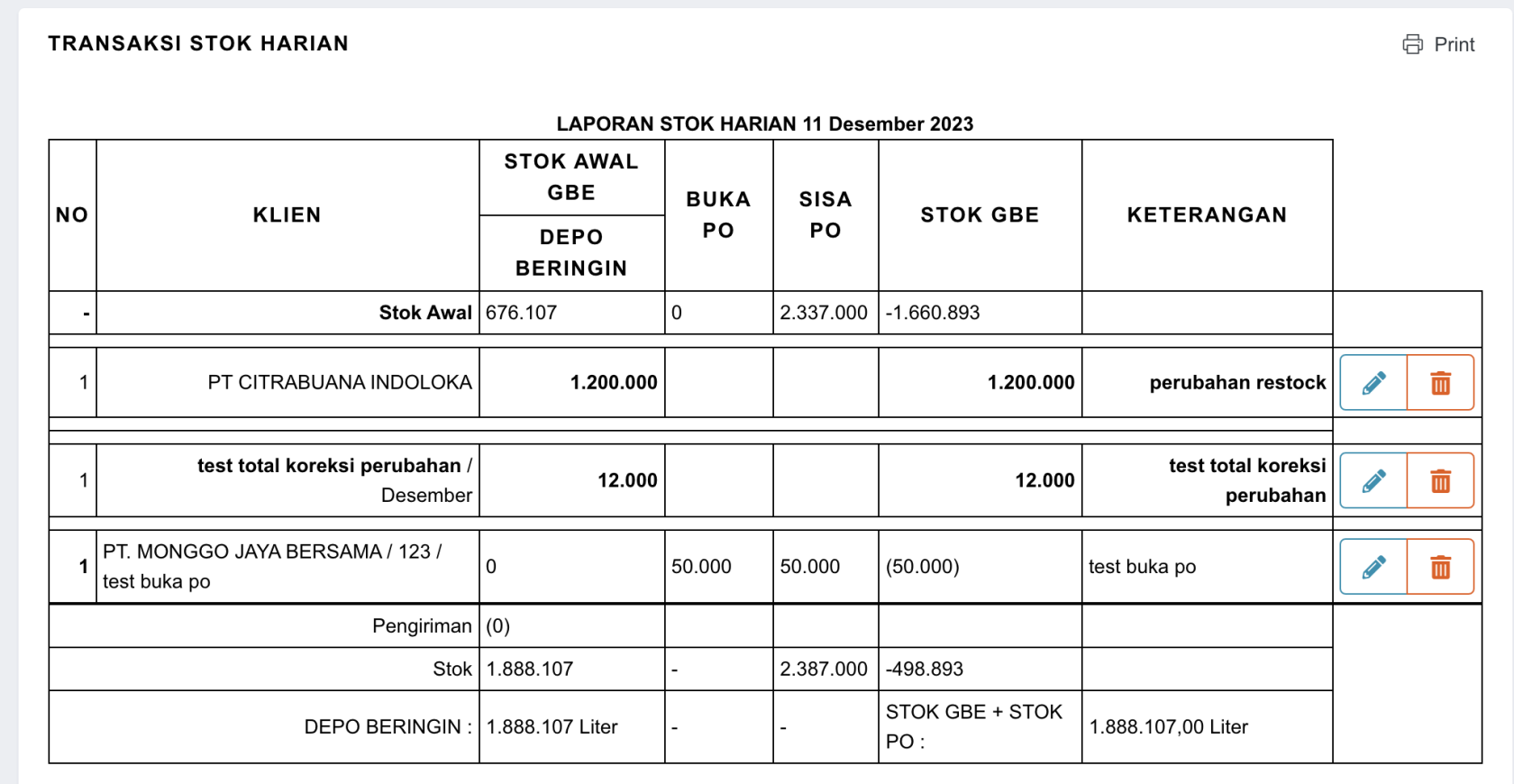](https://book.bekantanjantan.com/uploads/images/gallery/2023-12/V4gEZU9YwInhWqEB-screenshot-2023-12-11-at-21-18-42.png)
- Memotong PO
[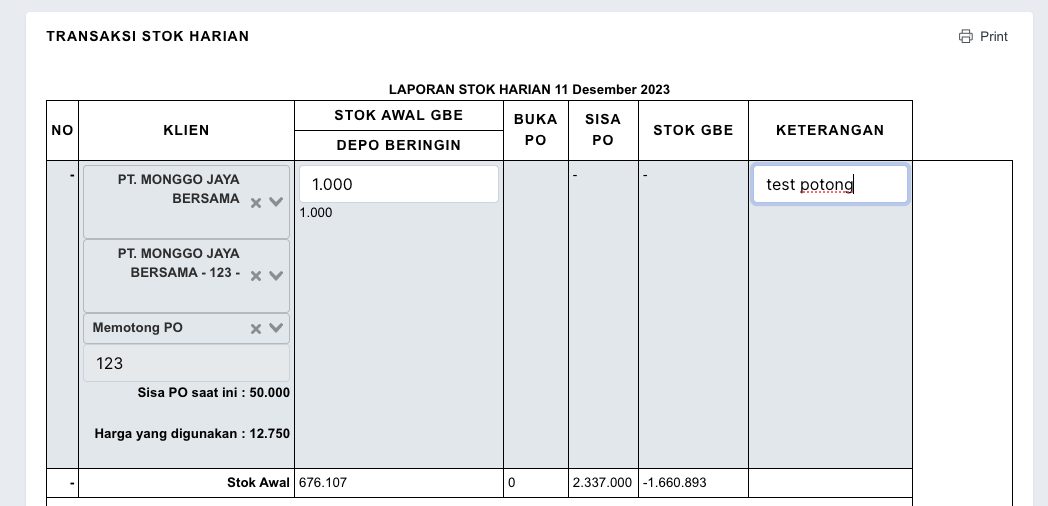](https://book.bekantanjantan.com/uploads/images/gallery/2023-12/elikzyrSSrs3fFy0-screenshot-2023-12-11-at-23-59-29.png)
1. pilihan PO = daftar Buka PO yang ingin dipotong. akan muncul ketika sesudah memilih status transaksi.
2. Sisa PO saat ini = adalah sisa po yang terdapat pada buka po yang telah di pilih.
3. Harga yang digunakan = adalah produk harga yang digunakan untuk transaksi saat itu.
4. Kolom masukan pada kolom Stok Awal GBE = untuk memasukan quantity transaksi.
berikut hasil setelah ditambahkan. data yang muncul akan berwarna merah untuk status transaksi memotong PO.
[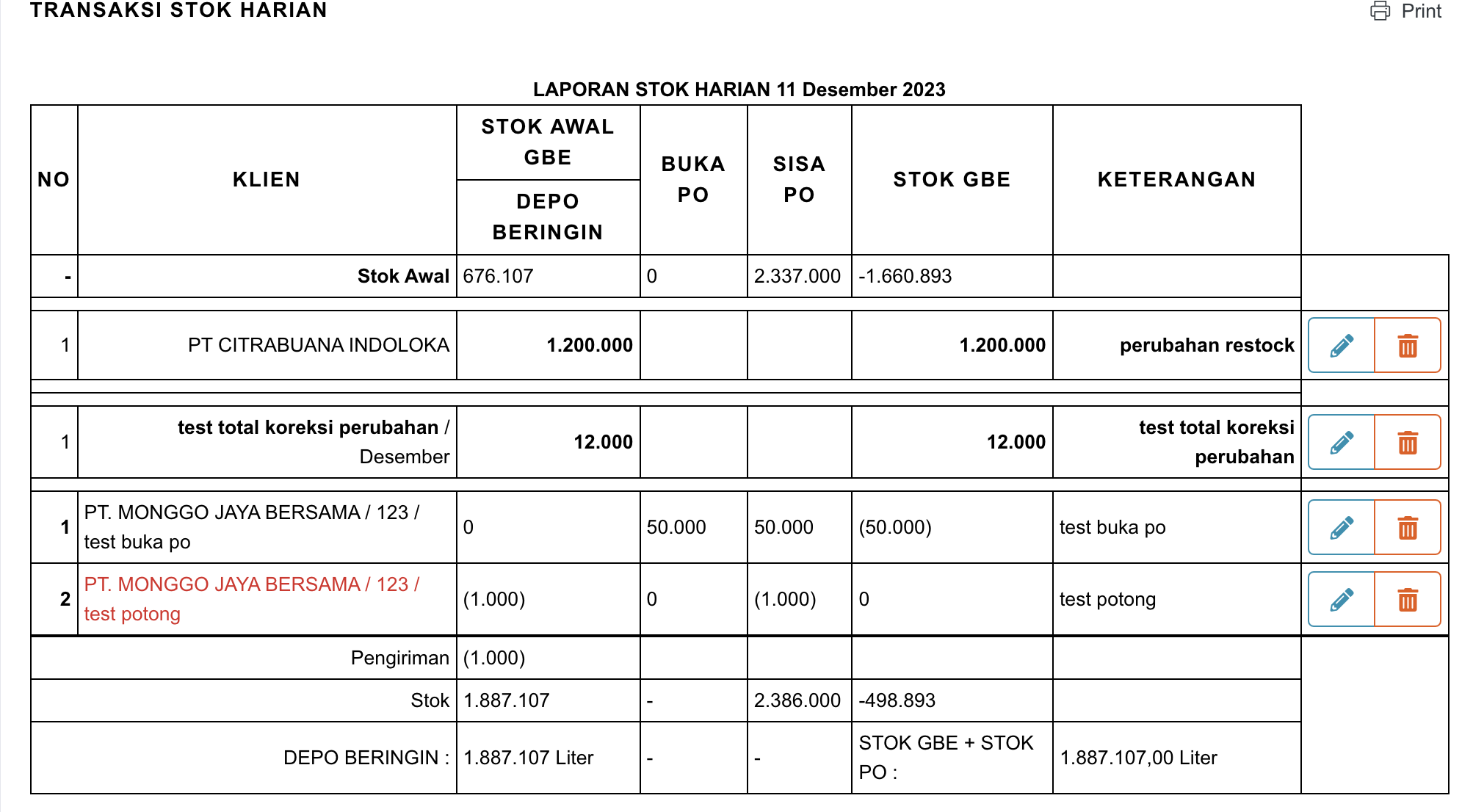](https://book.bekantanjantan.com/uploads/images/gallery/2023-12/UToHFflNcdvEv5so-screenshot-2023-12-12-at-00-12-23.png)
- Mengambil Saja [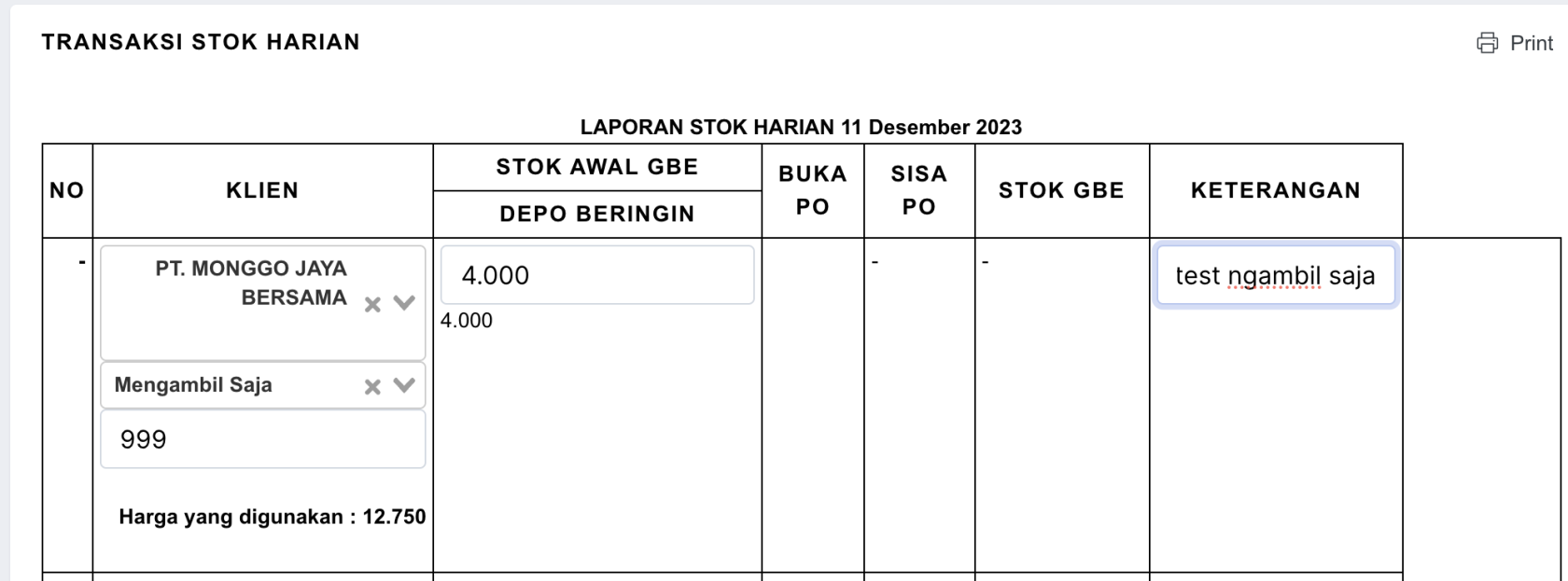](https://book.bekantanjantan.com/uploads/images/gallery/2023-12/iR3jhOscmxDcTouM-screenshot-2023-12-12-at-00-14-55.png)
1. Harga yang digunakan = adalah produk harga yang digunakan untuk transaksi saat itu.
2. Kolom masukan pada kolom Stok Awal GBE = untuk memasukan quantity transaksi.
berikut hasil setelah ditambahkan.
[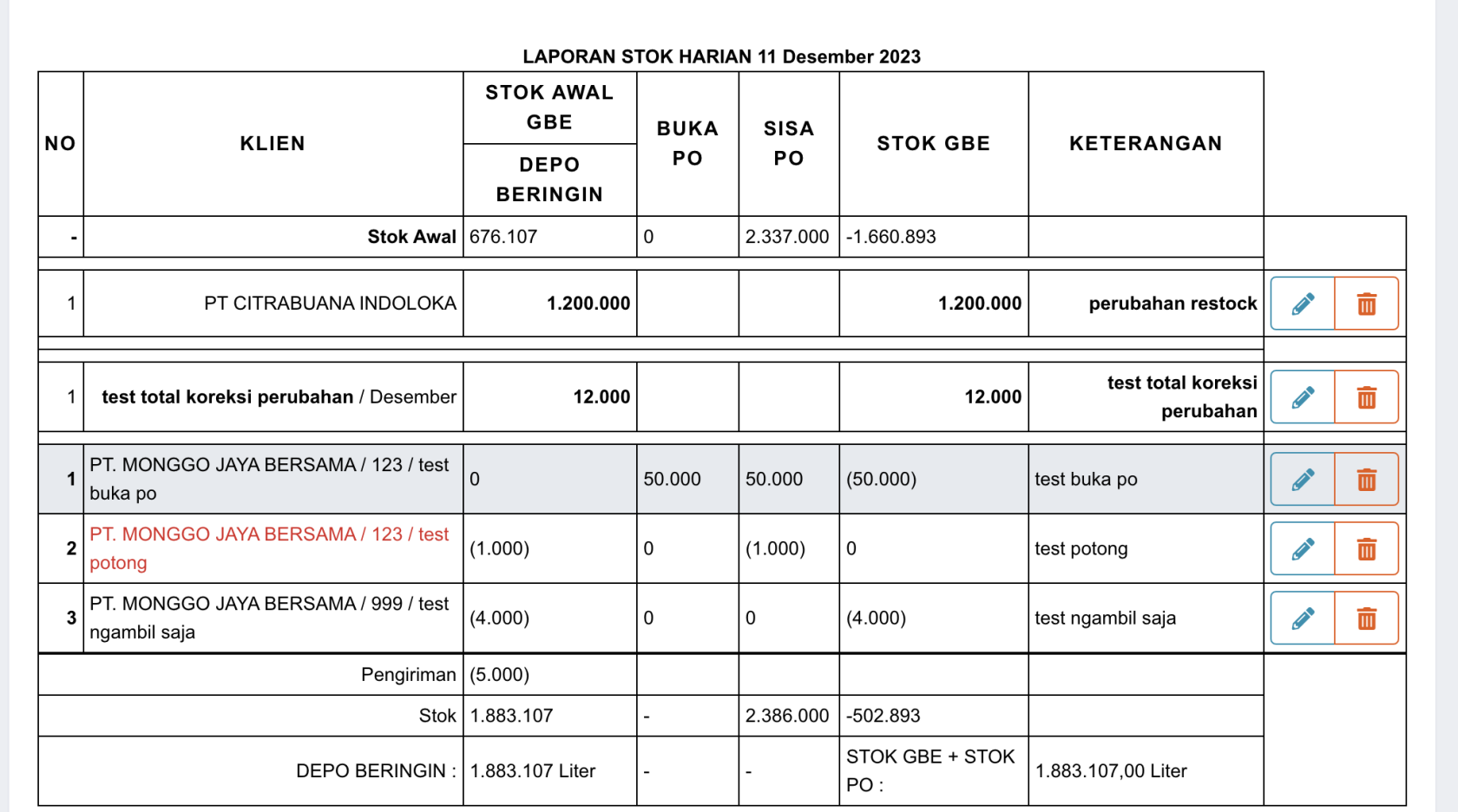](https://book.bekantanjantan.com/uploads/images/gallery/2023-12/zii280Dq0jaNVUVI-screenshot-2023-12-12-at-00-15-16.png)
- Buka PO tapi tidak di invoicekan [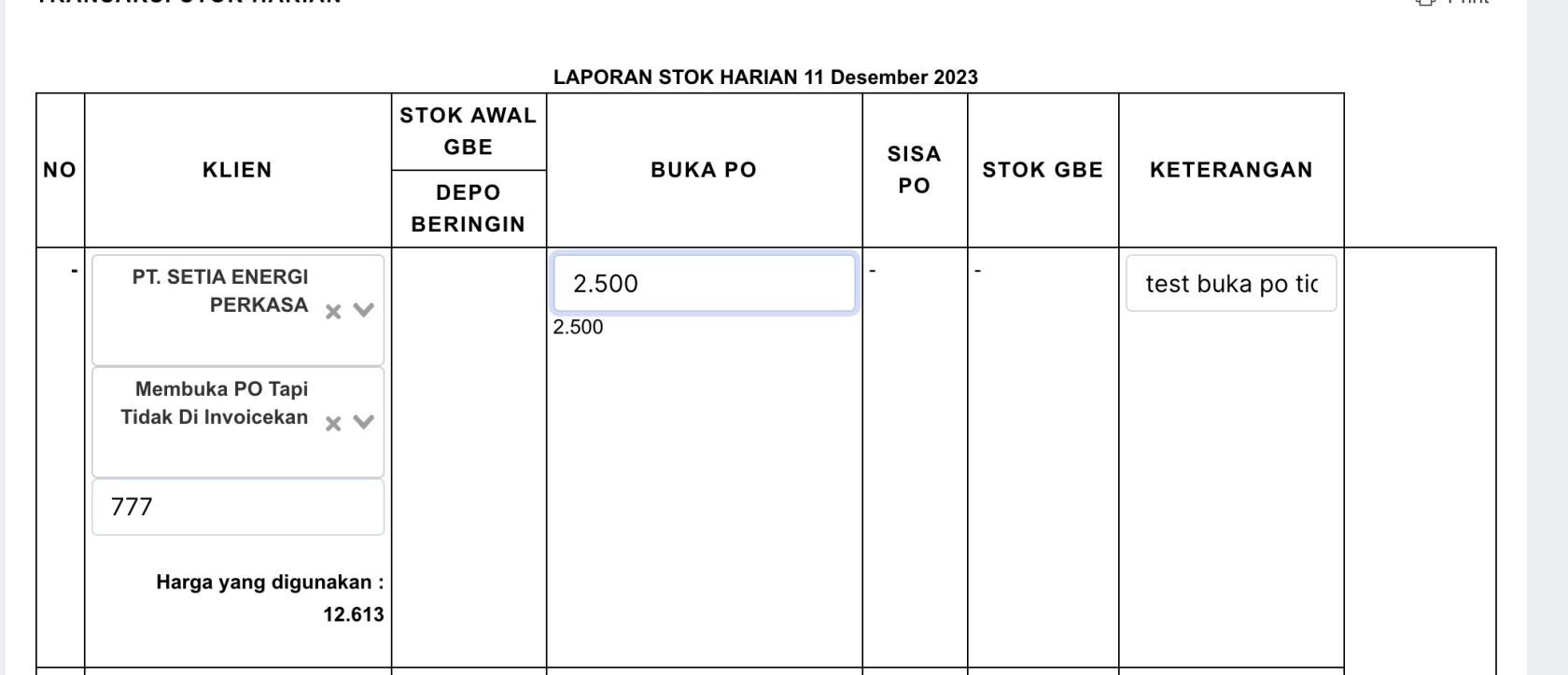](https://book.bekantanjantan.com/uploads/images/gallery/2023-12/PJhsudZmQsKpdUUu-screenshot-2023-12-12-at-00-16-07.png)
1. Harga yang digunakan = adalah produk harga yang digunakan untuk transaksi saat itu.
2. Kolom masukan pada kolom Buka PO = untuk memasukan quantity transaksi.
berikut hasil setelah ditambahkan. Data yang tampil akan berwarna biru, jika status nya buka po tidak di invoicekan[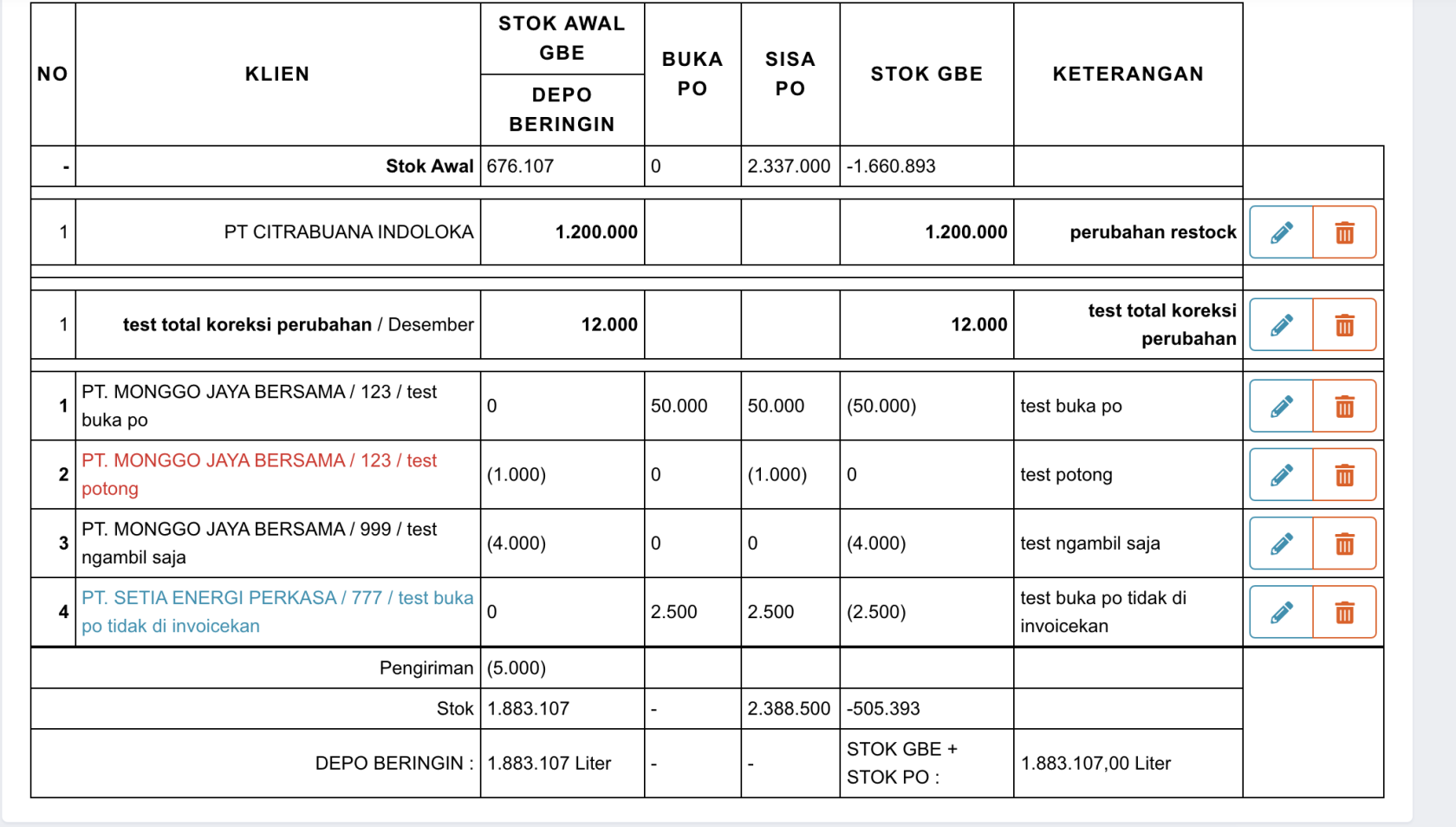](https://book.bekantanjantan.com/uploads/images/gallery/2023-12/aQfRdgmWtswHKXGu-screenshot-2023-12-12-at-00-16-28.png)
- Pengembalian
[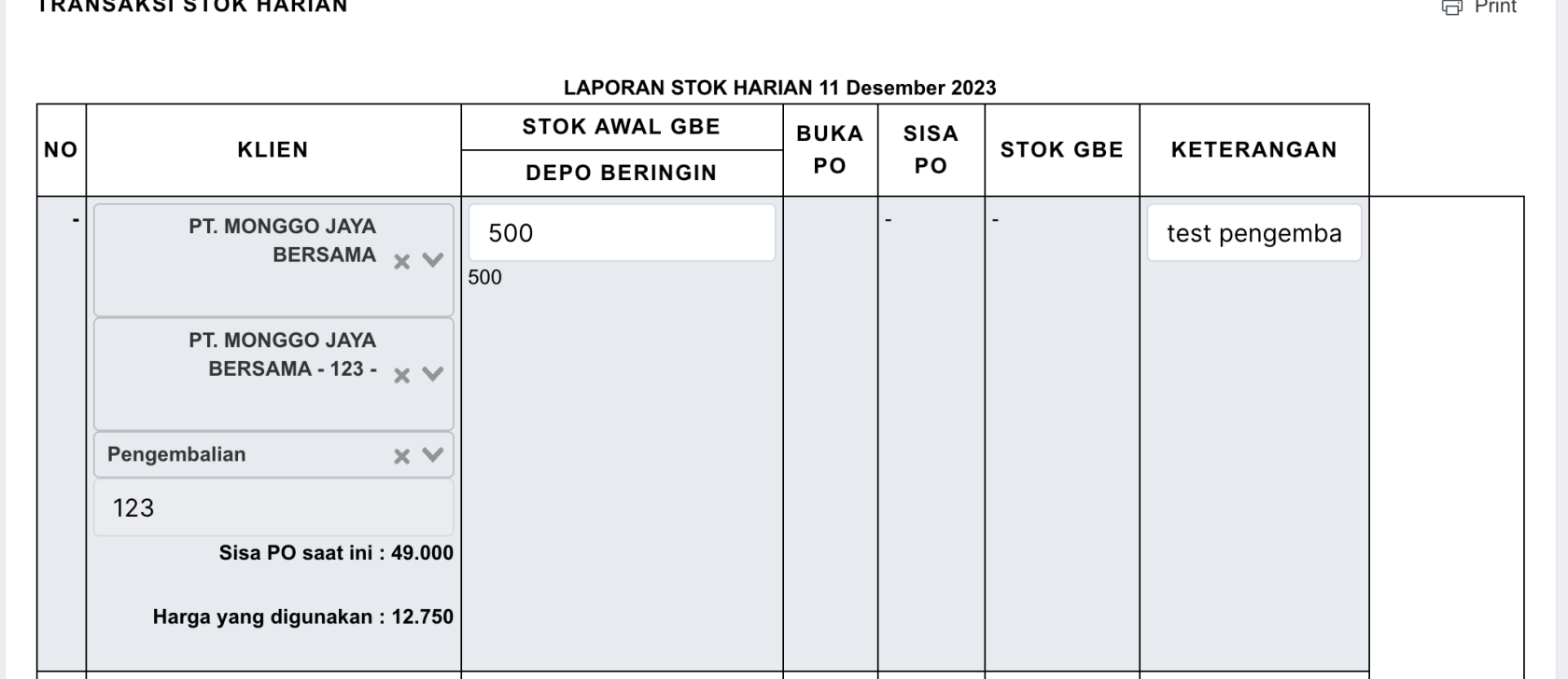](https://book.bekantanjantan.com/uploads/images/gallery/2023-12/hEd1hG7hDjK6Q6Vb-screenshot-2023-12-12-at-00-17-27.png)
1. 1. Harga yang digunakan = adalah produk harga yang digunakan untuk transaksi saat itu.
2. Kolom masukan pada kolom Buka PO = untuk memasukan quantity transaksi.
berikut hasil setelah ditambahkan. Data yang tampil akan diletakan di antara data restock dan total koreksi diatas, jika status nya pengembalian
[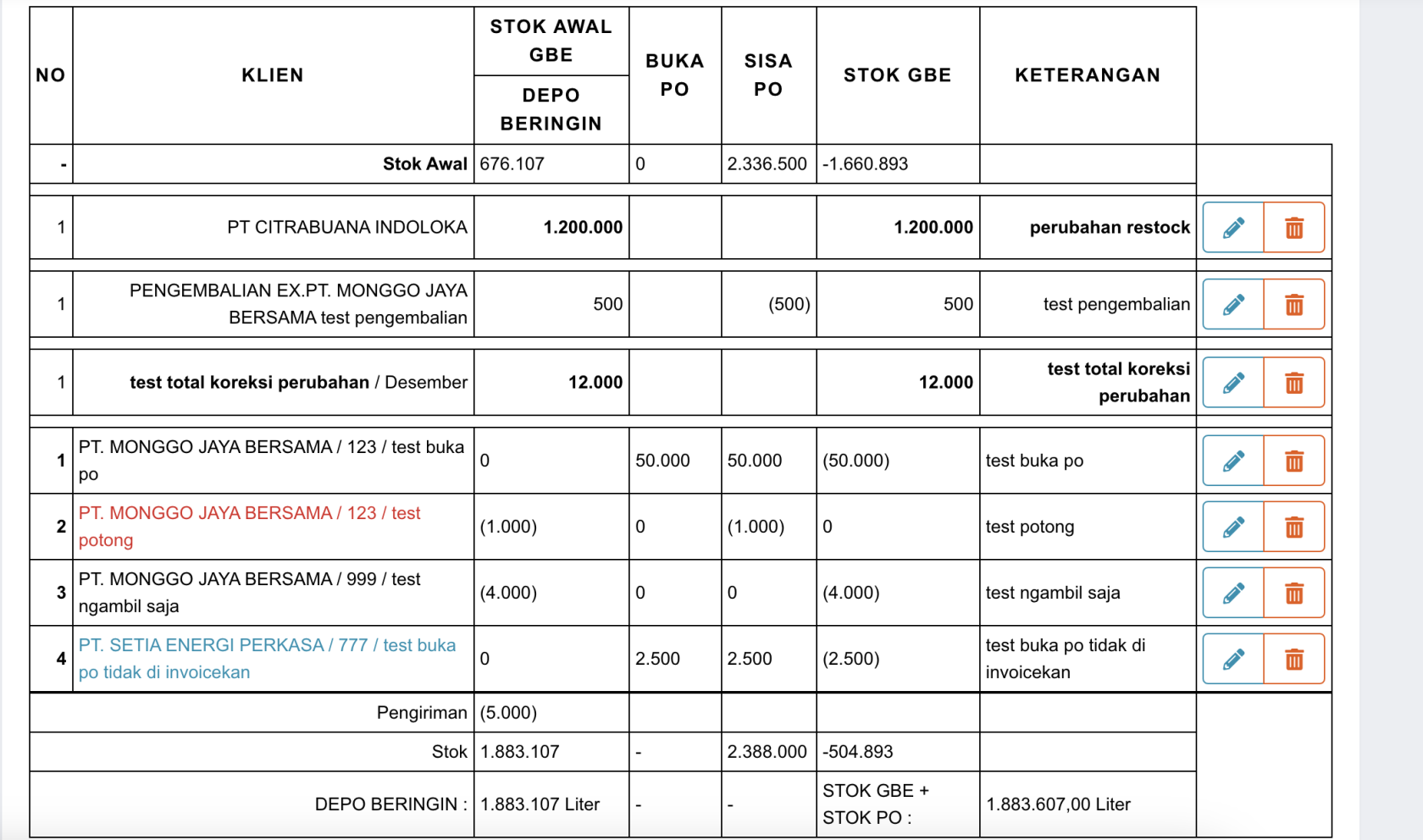](https://book.bekantanjantan.com/uploads/images/gallery/2023-12/dAv1uLpxNFwkUPBe-screenshot-2023-12-12-at-00-17-53.png)
3. keterangan = untuk menambahkan keterangan transaksi.
4. Tombol simpan = berada diatas, yang mana tombol yang tadi nya + transaksi berubah menjadi tombol simpan dan tunda. tombol simpan warna biru dengan icon disket, untuk menyimpan hasil inputan.
5. Tombol batalkan = berada diatas, yang mana tombol yang tadi nya + transaksi berubah menjadi tombol simpan dan tunda. tombol tunda warna merah dengan icon x, untuk membatalkan menambah transaksi.
# [transaksi stok] Merubah Restock
Klik menu laporan pada sidebar selanjutnya klik **Transaksi -> Transaksi Stok seperti gambar dibawah.
[](https://book.bekantanjantan.com/uploads/images/gallery/2023-12/A2AwimVFgUjejKjw-1.png)
Setelah berhasil browser akan menampilkan halaman transaksi stok seperti gambar dibawah.
[](https://book.bekantanjantan.com/uploads/images/gallery/2023-12/l4mtxo5XJGAp1yG6-screenshot-2023-12-11-at-20-30-24.png)
klik tombol icon pensil, warna hijau di pojok kanan sejajar dengan baris data yang mau di rubah. Maka akan memunculkan kolom masukan didalam tabel seperti gambar dibawah ini.
[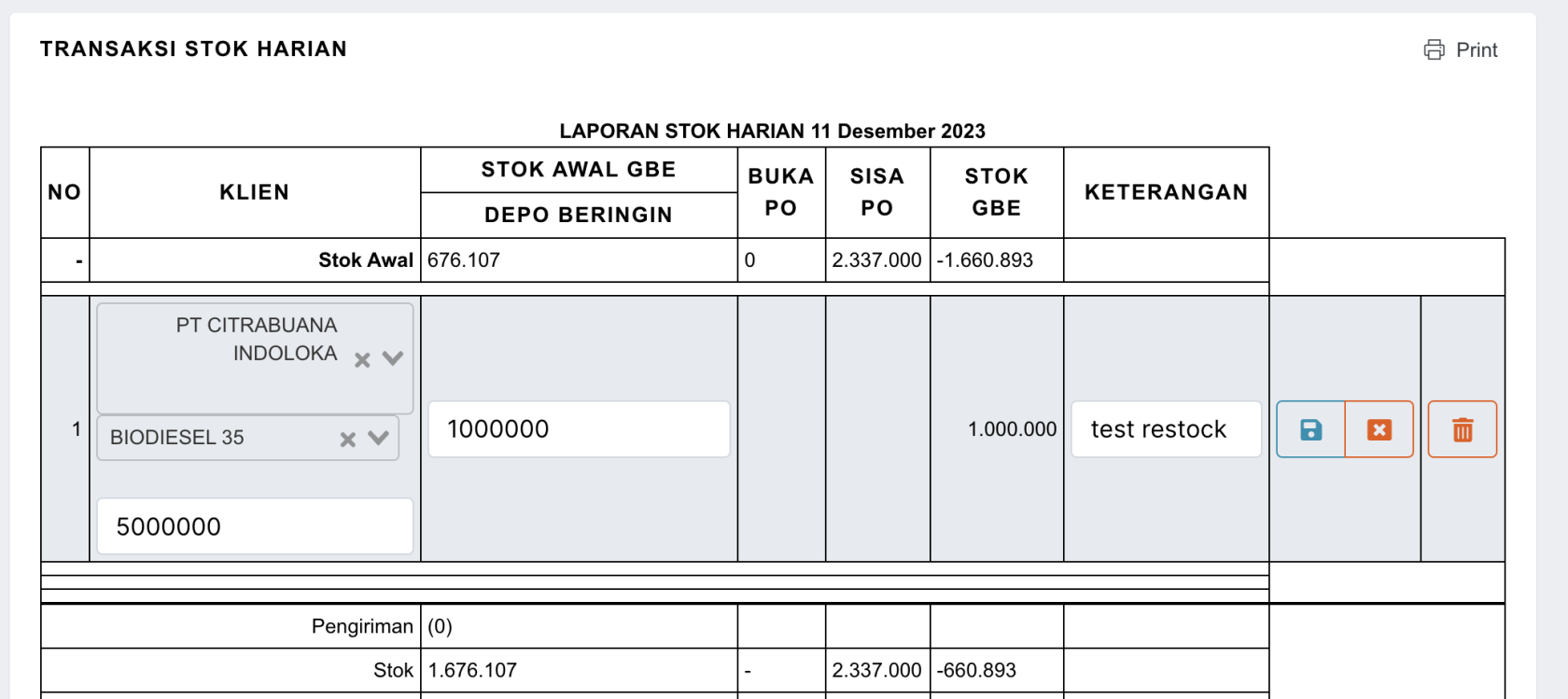](https://book.bekantanjantan.com/uploads/images/gallery/2023-12/8uZ4Sb7o1oV8U8he-screenshot-2023-12-11-at-20-45-52.png)
Penjelasan setiap kolom masukan :
1. suppier = daftar pilihan nama perusahaan supplier. dan dapat dicari dengan mengetikan nama perusahaan.
2. Produk = daftar produk yang disediakan.
3. Modal yang dikeluarkan = masukan nominal pembelian restok di kolom ini. nanti akan digunakan untuk pelaporan neraca
4. restok depo = digunakan untuk memasukan jumlah nominal angka restok.
5. keterangan = untuk menambahkan keterangan restok. biasanya digunakan untuk menandakan restok keberapa yang ditampilkan pada laporan shipment.
6. Tombol simpan, warna biru dengan icon disket = pojok kanan baris kolom yang dirubah tadi, untuk menyimpan hasil perubahan.
7. Tombol batalkan, dengan icon x merah = untuk membatalkan perubahan
dan berikut contoh hasil setelah di simpan
[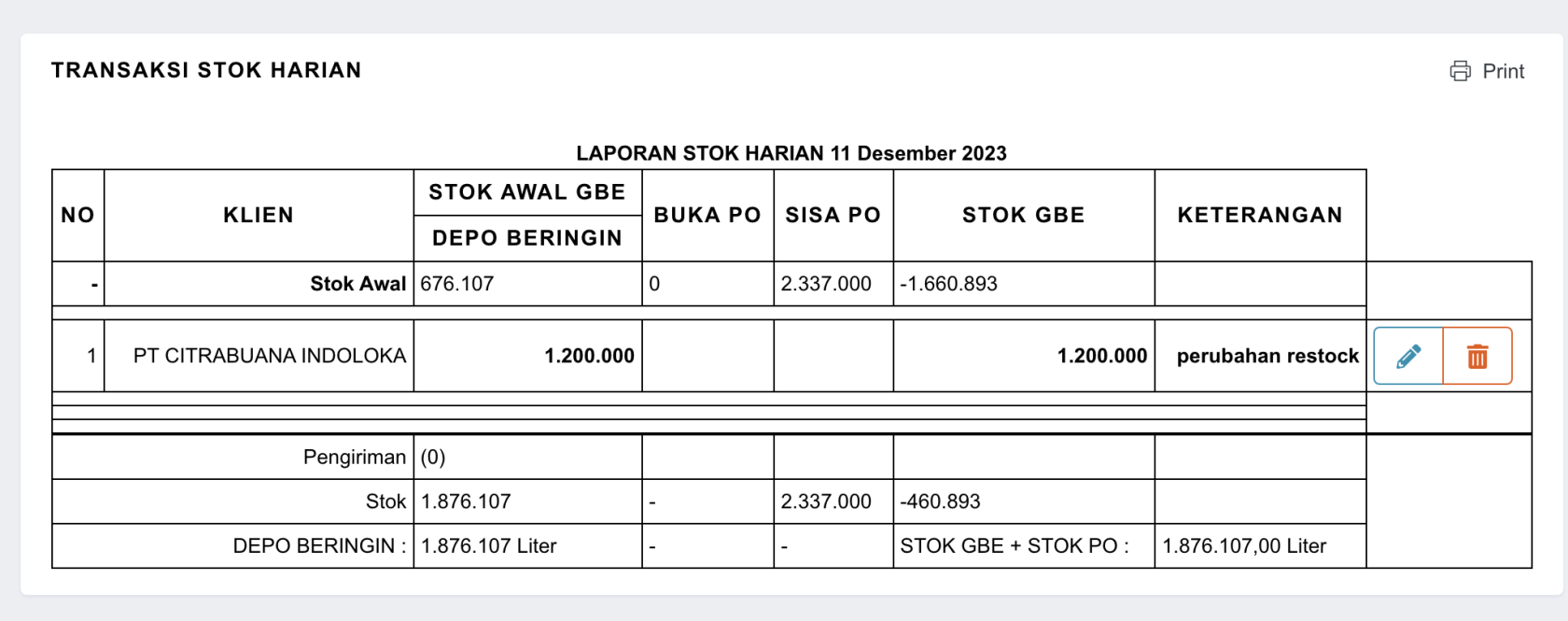](https://book.bekantanjantan.com/uploads/images/gallery/2023-12/cUMholURf4RgpHhQ-screenshot-2023-12-11-at-20-48-19.png)
data yang di rubah akan tampil dengan teks tebal.
# [transaksi stok] Merubah Total Koreksi
Klik menu laporan pada sidebar selanjutnya klik **Transaksi -> Transaksi Stok seperti gambar dibawah.
[](https://book.bekantanjantan.com/uploads/images/gallery/2023-12/A2AwimVFgUjejKjw-1.png)
Setelah berhasil browser akan menampilkan halaman transaksi stok seperti gambar dibawah.
[](https://book.bekantanjantan.com/uploads/images/gallery/2023-12/FqtcygNuZsESHQYM-screenshot-2023-12-11-at-20-56-06.png)
klik tombol icon pensil, warna hijau di pojok kanan sejajar dengan baris data yang mau di rubah. Maka akan memunculkan kolom masukan didalam tabel seperti gambar dibawah ini.
[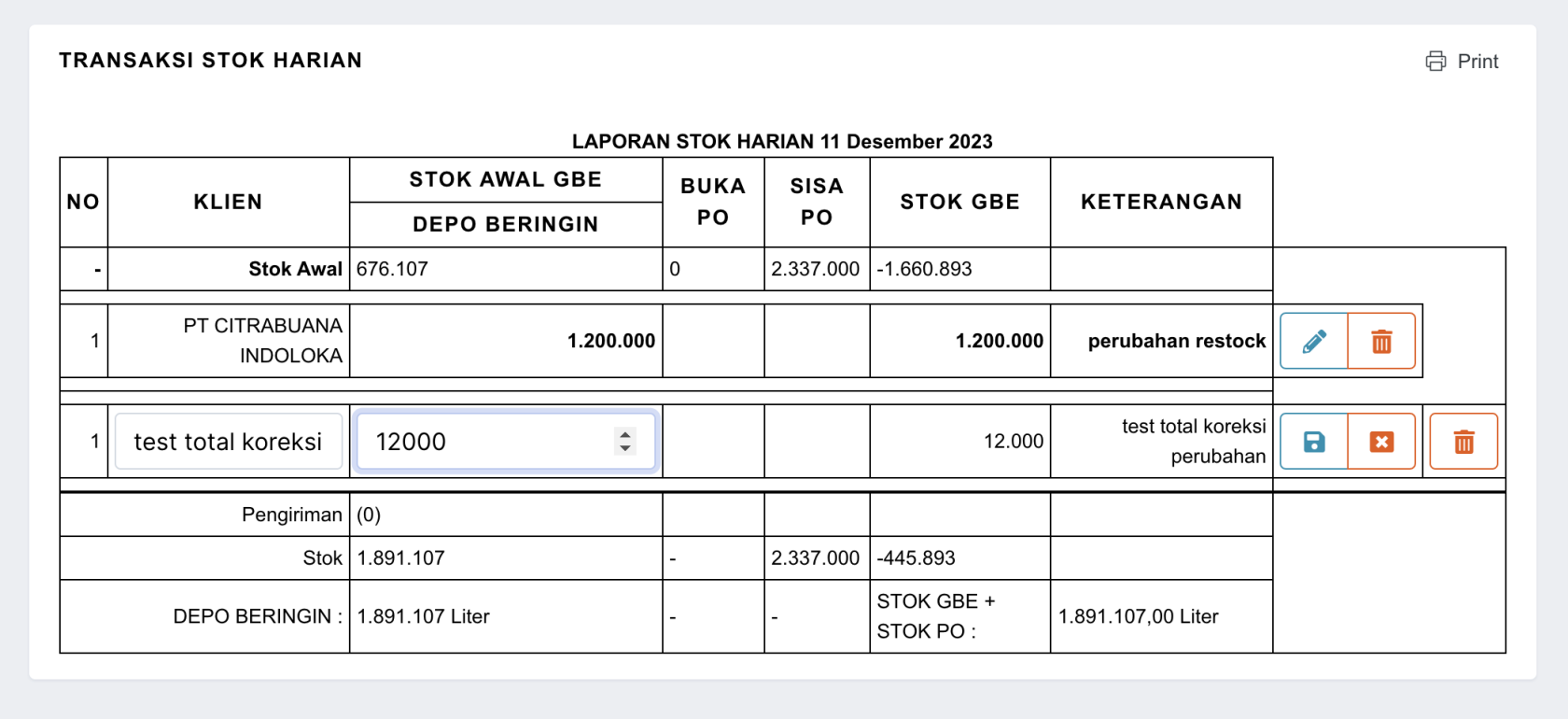](https://book.bekantanjantan.com/uploads/images/gallery/2023-12/79rQSssoBxII69uG-screenshot-2023-12-11-at-21-01-54.png)
Penjelasan setiap kolom masukan :
1. Produk = daftar produk yang disediakan.
2. restok depo = digunakan untuk memasukan jumlah nominal angka restok.
3. Tombol simpan, warna biru dengan icon disket = pojok kanan baris kolom yang dirubah tadi, untuk menyimpan hasil perubahan.
4. Tombol batalkan, dengan icon x merah = untuk membatalkan perubahan
dan berikut contoh hasil setelah di simpan
[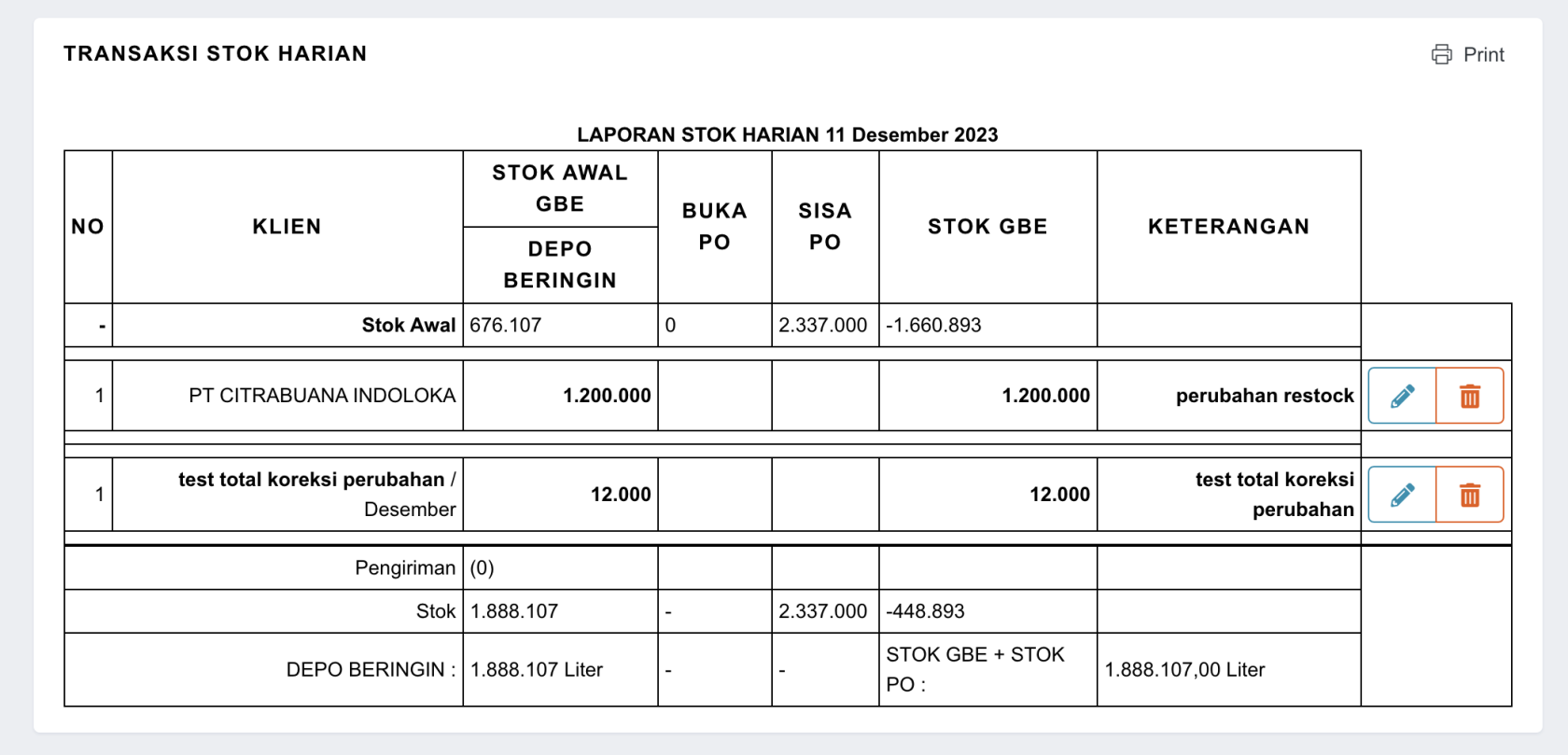](https://book.bekantanjantan.com/uploads/images/gallery/2023-12/9XAWO01oDZUgstfI-screenshot-2023-12-11-at-21-02-42.png)
data yang di rubah akan tampil dengan teks tebal.
# [Shipment] Menambahkan Shipment Otomatis
Klik menu Shipment pada sidebar selanjutnya klik **-> Tambah Shipment seperti gambar dibawah
[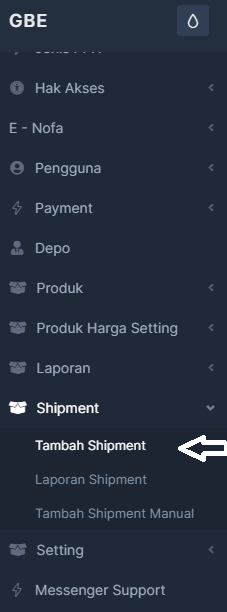](https://book.bekantanjantan.com/uploads/images/gallery/2024-01/sWfddWfFYheygQWU-screenshot-2024-01-04-221015.png)
**Kotak Hitam** : Menentukan Rentang Tanggal Transaksi
**Kotak Merah** : untuk menentukan **Cabang** untuk memilih pada cabang mana transaksi yang akan dibuat ke shipment.
**Kotak Hijau** : Menentukan Tanggal Shipment yang di buat
**Kotak Biru** : Menentukan Restok mana yang akan digunakan untuk shipment
**Kotak Kuning** : Tombol/Button untuk menyimpan ke dalam shipment
[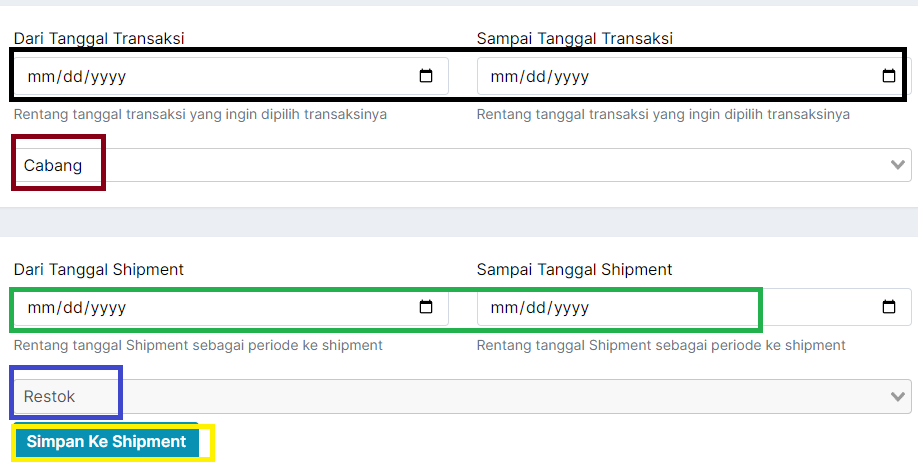](https://book.bekantanjantan.com/uploads/images/gallery/2024-01/xpNEGCeD79QCgxM5-screenshot-2024-01-04-221303.png)
# [Shipment] Menampilkan Data Shipment
Klik menu Shipment pada sidebar selanjutnya klik **-> Laporan Shipment seperti gambar dibawah
[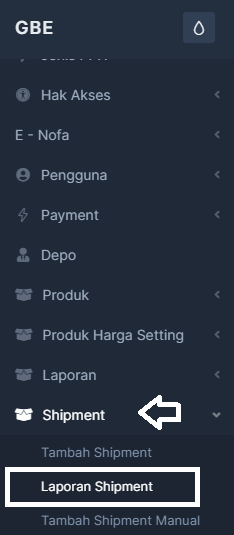](https://book.bekantanjantan.com/uploads/images/gallery/2024-01/FlMqX7SuRB2dE8Xs-screenshot-2024-01-05-124045.png)
**Kotak Hitam** : Menentukan Rentang Tanggal Shipment
**Kotak Hijau** : Untuk Menentukan Cabang Mana yang Akan Ditampilkan
**Kotak Ungu** : Pilihan Laporan Data Shipment Mana yang Ingin Ditampilkan (Harga, PPn, PBBKB, Quantity, Harga Dasar)
[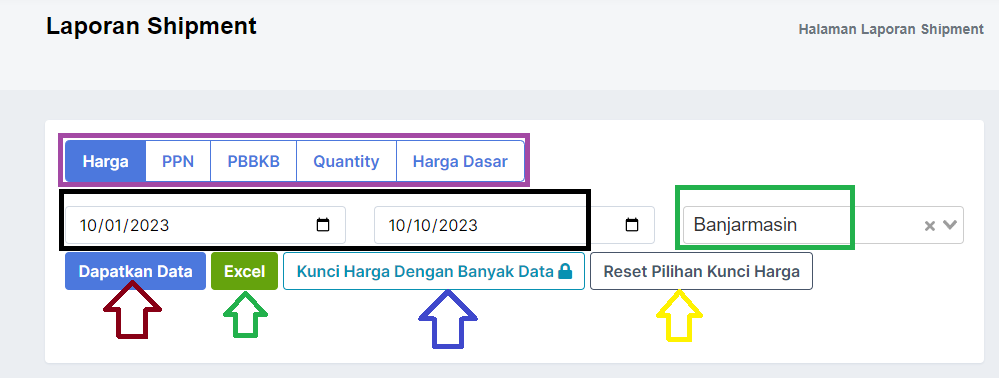](https://book.bekantanjantan.com/uploads/images/gallery/2024-01/njX8sd50dQoew7Yd-screenshot-2024-01-05-124712.png)
**Panah Merah (Tombol Dapatkan Data)** : Untuk menampilkan data Shipment
**Panah Hijau (Tombol Excel)** : Untuk Mengubah Data dari Tabel di Halaman Web Ke Excel
**Panah Biru (Kunci Harga Dengan Banyak Data) **: Setelah melakukan pilihan (Ceklis) ke Beberapa transaksi pada data Shipment Maka Bisa Mengunci Harga Tersebut.
**Panah Kuning (Reset Pilihan Kunci Harga)** : Jika Sudah Banyak Melakukan Pilihan (Ceklis) dan Ingin membatalkan Semuanya, Maka Bisa Gunakan Tombol Ini
Setelah sudah menentukan rentang tanggal Shipment dan Cabang nya Maka bisa di Klik Tombol Dapatkan Data untuk menampilkan Datanya.
[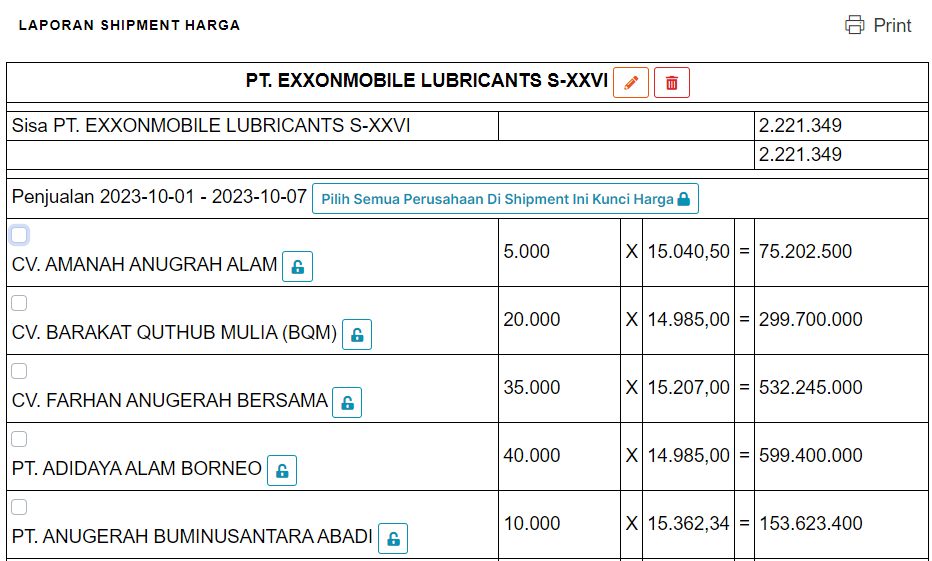](https://book.bekantanjantan.com/uploads/images/gallery/2024-01/mhoeXNuMqcnrdtJU-image.png)
Untuk menampilkan Data Shipment yang lain nya (Harga, PPn, PBBKB, Quantity, Harga Dasar), tinggal Klik tombolnya sesuai Kebutuhan.
# [Shipment] Menghapus Shipment
Klik menu Shipment pada sidebar selanjutnya klik **-> Laporan Shipment seperti gambar dibawah
[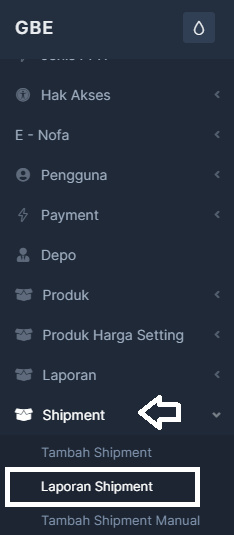](https://book.bekantanjantan.com/uploads/images/gallery/2024-01/FYz6BaqzryjkMWR4-screenshot-2024-01-05-124045.png)
**Kotak Hitam** : Menentukan Rentang Tanggal Shipment
**Kotak Hijau** : Untuk Menentukan Cabang Mana yang Akan Ditampilkan
**Kotak Ungu** : Pilihan Laporan Data Shipment Mana yang Ingin Ditampilkan (Harga, PPn, PBBKB, Quantity, Harga Dasar)
[](https://book.bekantanjantan.com/uploads/images/gallery/2024-01/njX8sd50dQoew7Yd-screenshot-2024-01-05-124712.png)
**Panah Merah (Tombol Dapatkan Data)** : Untuk menampilkan data Shipment
**Panah Hijau (Tombol Excel)** : Untuk Mengubah Data dari Tabel di Halaman Web Ke Excel
**Panah Biru (Kunci Harga Dengan Banyak Data)** : Setelah melakukan pilihan (Ceklis) ke Beberapa transaksi pada data Shipment Maka Bisa Mengunci Harga Tersebut.
**Panah Kuning (Reset Pilihan Kunci Harga)** : Jika Sudah Banyak Melakukan Pilihan (Ceklis) dan Ingin membatalkan Semuanya, Maka Bisa Gunakan Tombol Ini
Setelah sudah menentukan rentang tanggal Shipment dan Cabang nya Maka bisa di Klik Tombol Dapatkan Data untuk menampilkan Datanya.
[](https://book.bekantanjantan.com/uploads/images/gallery/2024-01/mhoeXNuMqcnrdtJU-image.png)
Untuk Menghapus Shipment Gunakan Tombol Icon ( Bak Sampah)
[](https://book.bekantanjantan.com/uploads/images/gallery/2024-01/Mrm6Q8mgww72dWTz-image.png)
Maka akan tampil MessangeBox Atau Pesan yang Ada pilihan seperti gambah di bawah :
[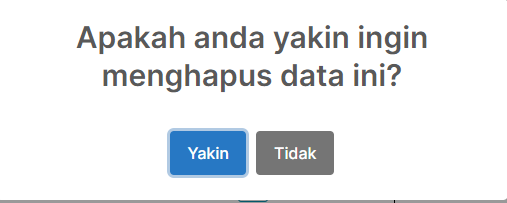](https://book.bekantanjantan.com/uploads/images/gallery/2024-01/ZdeH1EJmFBvhj4Nk-image.png)
kemudian Klik **"Yakin"** untuk menghapus Shipment dan jika berhasil menghapus akan tampil pesan **"Sukses"**
[](https://book.bekantanjantan.com/uploads/images/gallery/2024-01/F8k4BHQ2IlvW4ii7-screenshot-2024-01-05-134248.jpg)
Jika menghapus shipment "Gagal" dan tampil pesan seperti gambar dibawah. Itu terjadi Apabila Data Shipment yang akan di hapus berkaitan dengan Shipment yang lain.
[](https://book.bekantanjantan.com/uploads/images/gallery/2024-01/Tbk6zId6xPP4DQ82-image.png)
# [Shipment] Melanjutkan Shipment Yang Restock Minus
Klik menu Shipment pada sidebar selanjutnya klik **-> Laporan Shipment seperti gambar dibawah
[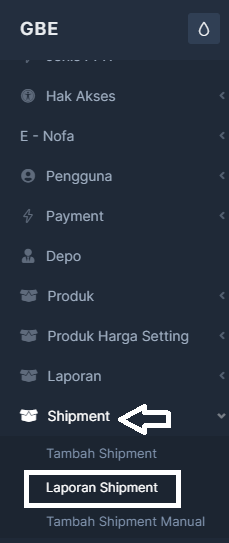](https://book.bekantanjantan.com/uploads/images/gallery/2024-01/HyeHQpvuq7WEPUBb-screenshot-2024-01-06-124239.png)
Kemudian Masukkan Rentang Tanggal Shipment dan Cabang nya. Lalu Klik Tombol Dapatkan Data, lalu jika laporan shipment ada icon tangan menunjuk seperti pada (panah ungu) maka restock pada shipment masih minus atau tidak mencukupi.
[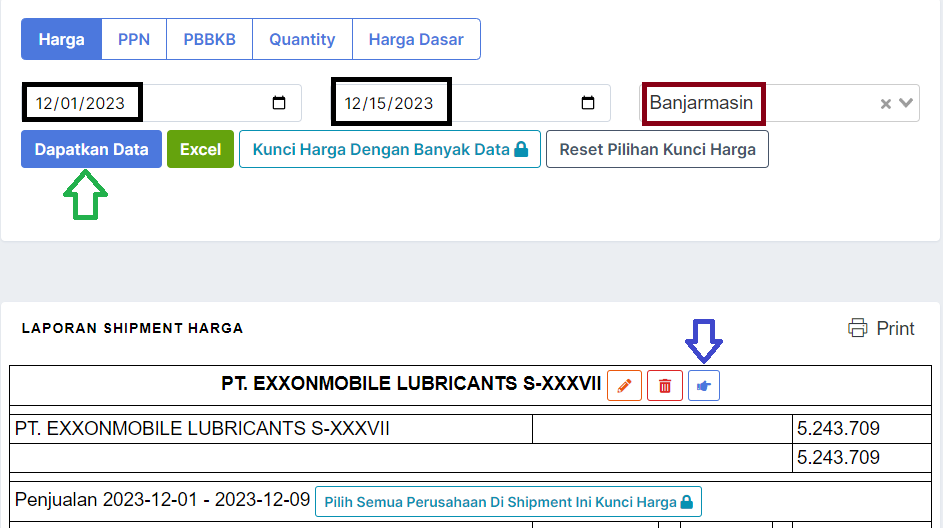](https://book.bekantanjantan.com/uploads/images/gallery/2024-01/kGaI84qvoUCS30lw-screenshot-2024-01-06-124524.png)
Untuk melanjutkan Shipment Yang Restok nya Minus Maka Bisa Klik Icon seperti gambar di bawah
[](https://book.bekantanjantan.com/uploads/images/gallery/2024-01/MHkcVqOqy4FwZoDt-image.png)
Maka Akan masuk Pada halaman **Tambah Shipment,** Seperti Gambar dibawah dengan Catatan **Tanggal Shipment bisa di lanjutkan dari tanggal terakhir pada shipment sebelumnya.** Dengan memilih Restok yang Masih tersedia atau belum habis. Jika sudah selesai Menambahkan Shipment untuk melanjutkan Shipment sebelumnya. bisa klik **Simpan Ke Shipment**
[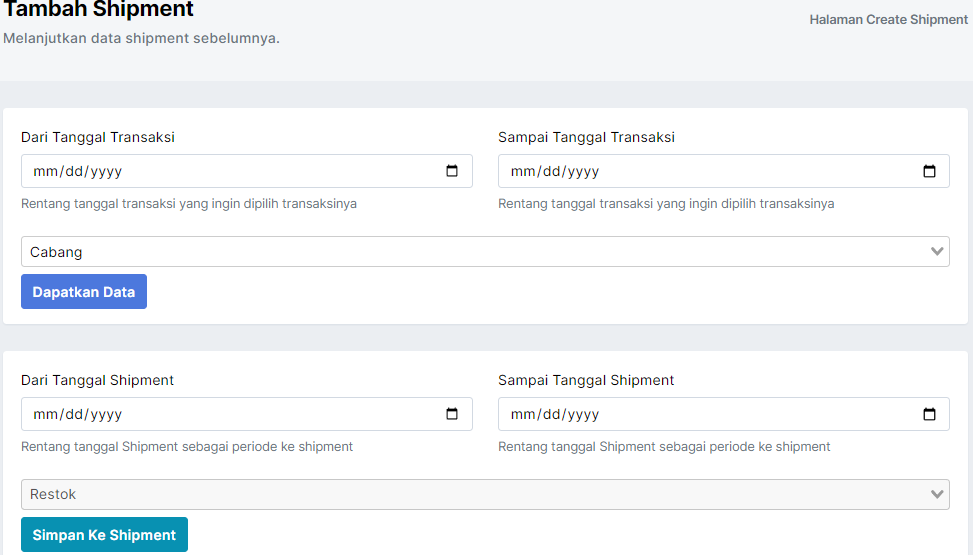](https://book.bekantanjantan.com/uploads/images/gallery/2024-01/bigGYkwvA7YXkM2C-screenshot-2024-01-06-124944.png)
Jika sudah di simpan. Untuk Pengecekannya, bisa masukkan rentang tanggal Shipment seperti gambar dibawah. Pada **Laporan Shipment Harga** Sudah tidak ada lagi **Icon Tangan** yang berarti tidak ada lagi yang Minus restok nya
[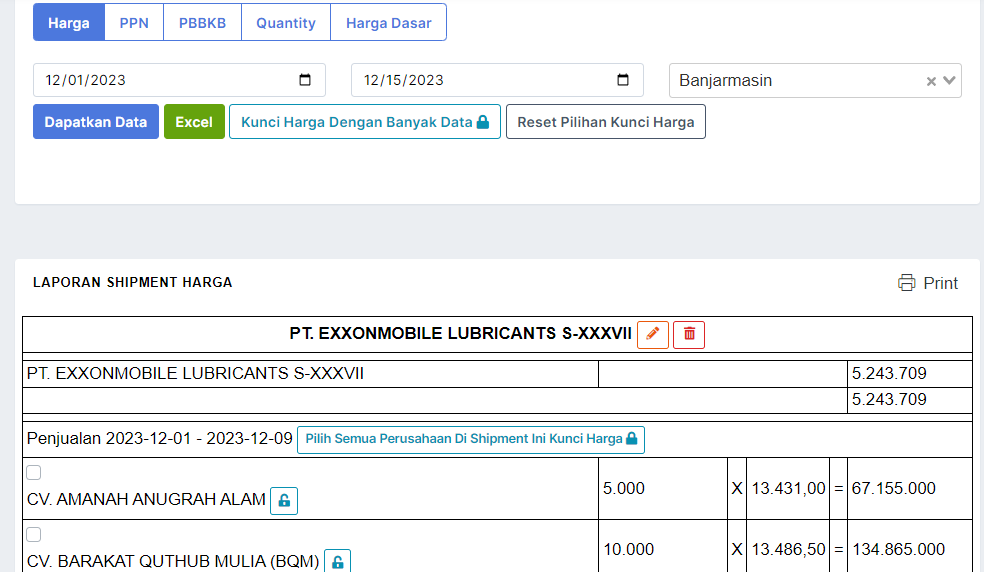](https://book.bekantanjantan.com/uploads/images/gallery/2024-01/BzL8a4rQdVY8pmoy-screenshot-2024-01-06-125631.png)
Untuk Shipment Lanjutan Ada pada Gambar di Bawah dimana Pada PT. Teladan Makmur Jaya Sisanya 363.286.128 maka Sisa Restok 4.972.744 dapat di gunakan untuk Shipment yang Lain
[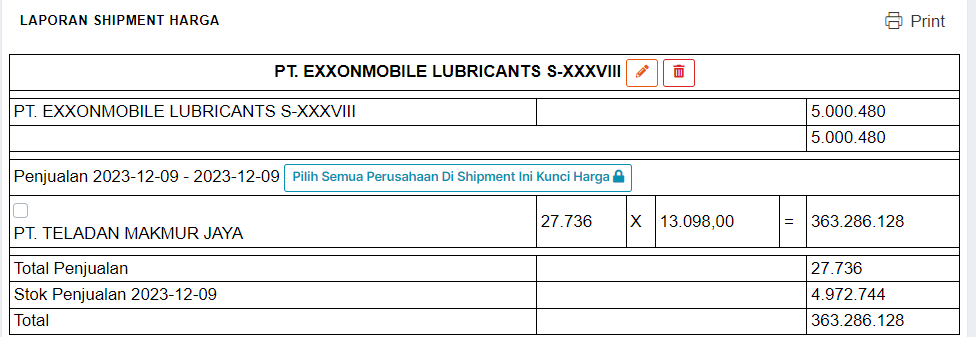](https://book.bekantanjantan.com/uploads/images/gallery/2024-01/o5tZbKmqWAYMKKvT-screenshot-2024-01-06-125841.png)
# [Penjualan Harian] Laporan Penjualan Harian Per-cabang
Menu ini untuk melihat rincian transaksi, pemotongan qty stok, dan pengembalian per hari dan per cabang.
Klik menu Transaksi pada sidebar selanjutnya klik **Transaksi -> Penjualan Harian Percabang seperti gambar dibawah.
[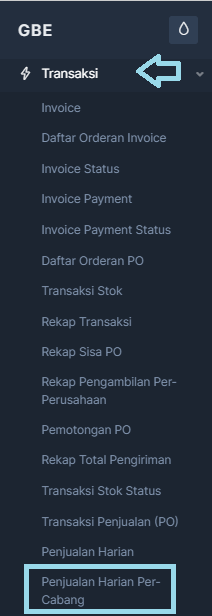](https://book.bekantanjantan.com/uploads/images/gallery/2024-01/VG61HD9Sbley2D8f-screenshot-2024-01-09-134356.png)
**Kotak Hitam** : Untuk Menentukan Rentang Tanggal
**Kotak Hijau** : Untuk Menentukan Pemilihan Cabang
**Panah Hitam** : Untuk Melakukan Pencarian Sesuai Nama Client / Perusahaan
**Panah Kuning** : Untuk Menampilkan Data, Apabila Sudah Selesai Menentukan Rentang Tanggal dan Pemilihan Cabang
**Panah Orange** : Untuk Export Data dari Halaman Web Ke Excel Jika Diperlukan
**Panah Merah** : Tombol Untuk Menampikan Total Penjualan Atau Pembelian
**Panah Biru** : Untuk Menampilkan Total Perbulan nya Berapa Dari Hasil Penjualan Atau Pembelian
[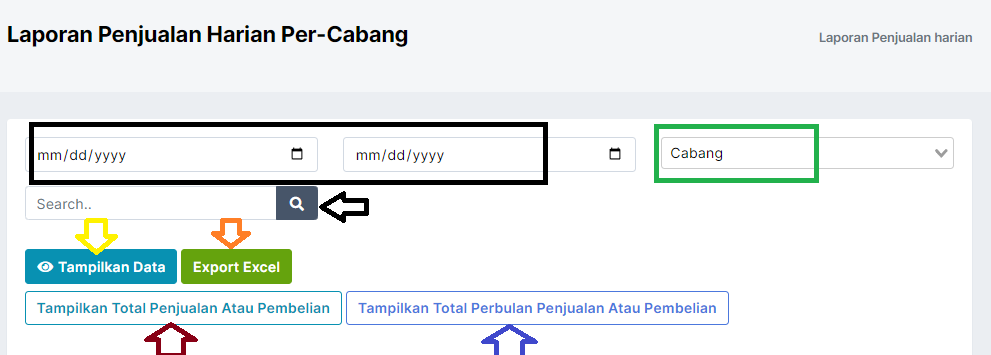](https://book.bekantanjantan.com/uploads/images/gallery/2024-01/MJTjPpZdvjlGmK9v-screenshot-2024-01-09-135441.png)
Ini Adalah Laporan Untuk Cabang **Banjarmasin** Dimana Transaksi nya Di Tampilkan Per-Hari
[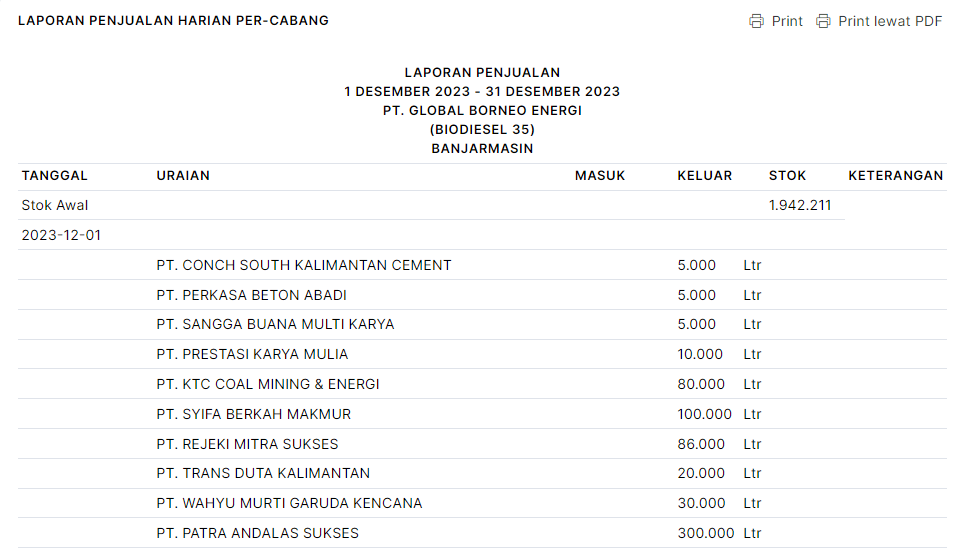](https://book.bekantanjantan.com/uploads/images/gallery/2024-01/9Q2PTdDBt5jRfPZZ-image.png)
Jika Client/Perusahaan Tertentu Mengalami **Susut** Maka **Quantity yang Keluar Akan Bercetak Tebal** Seperti Gambar Dibawah
[](https://book.bekantanjantan.com/uploads/images/gallery/2024-01/kCCyk1rNMMYXWcrF-image.png)
Jika Ada Kondisi Dimana Stok Awal Pada 7 Des 2023 Itu **(-1.782.258)** Dan Mendapat Pemasukkan Sebanyak **5.251.935** Maka Stok Awal Di Tambah Pemasukan Di Kurang Total Seluruh Transaksi tidak Termasuk dengan QTY pemasukan.
**Stok Awal + Pemasukan - Total Seluruh Transaksi (PT. Conch hingga PT. Global Samudra)**
(- 1.782.258) + 5.251.935 - 432.100 = 3. 037.577 Liter. Dan Hasil Quantity Akhir Akan Digunakan Sebagai Stok Awal Pada 8 Des 2023 nanti, begitupun seterusnya.
[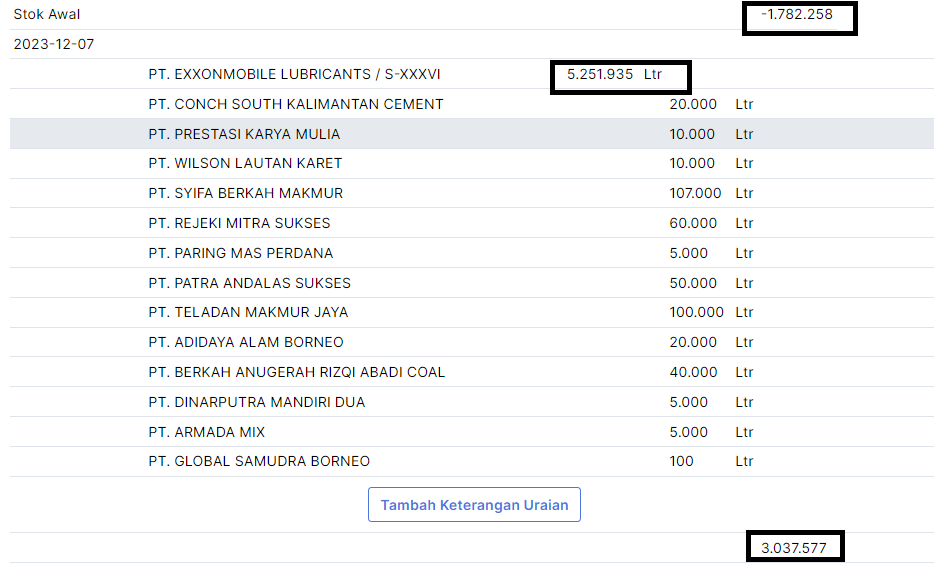](https://book.bekantanjantan.com/uploads/images/gallery/2024-01/CX8b3wi2Css111yL-screenshot-2024-01-09-141812.png)
Pada Laporan Penjualan Per-cabang Juga ada Fitur Tambah Keterangan Uraian Atau Bisa Menambahkan Transaksi Lagi. Bisa Klik Tombol Seperti Gambar Di Bawah
[](https://book.bekantanjantan.com/uploads/images/gallery/2024-01/eoqCL0vbhRjLIbzn-image.png)
Kemudian Ketikkan Nama Client / Perusahaan, Untuk Keterangan Masuk Dan Keluar itu Adalah Banyak nya QTY yang Akan Masuk atau Keluar, dan Untuk Stok itu Satuaan nya (Ltr / Kg {Kilogram terjadi Jika Diperlukan})
[](https://book.bekantanjantan.com/uploads/images/gallery/2024-01/oItbbCKZtUQD67Bk-image.png)
Jika Sudah Selesai Menginput Data, Bisa Diklik **Simpan Keterangan.** Dan Tombol **Tunda** Untuk Membatalkan Penambahan Data Transaksi pada Laporan Penjualan Per-Cabang
[](https://book.bekantanjantan.com/uploads/images/gallery/2024-01/hKbuQXAwO2Pmj0TK-screenshot-2024-01-09-150939.png)
Maka **Data Yang Di Simpan Akan Tampil di bawahnya, Pada Hari dan tanggal yang Sama, Walaupun Jika Saat Melakukan Penambahan Tidak Dihari Yang Sama**. Data Yang Sudah Di Simpan Masih Bisa Di Rubah /Edit jika diperlukan, dan juga bisa di hapus langsung dari laporan transaksi ini.
Untuk Fitur lainnya, pada Transaksi Ini Dapat Menampilkan Total Penjualan Atau Pembelian.
[](https://book.bekantanjantan.com/uploads/images/gallery/2024-01/01QnABpyepWQ36fi-image.png)[](https://book.bekantanjantan.com/uploads/images/gallery/2024-01/EJnY11rXVdHlh1RT-image.png)
Saat Mengklik Tombol nya Maka Akan Otomatis Text Pada Tombol Akan Berubah Menjadi "Sembunyikan Total Penjualan Atau Pembelian".
Setelah Klik Tombolnya, Maka Tinggal Scroll Paling Bawah Maka Akan Menampilkan Seperti Gambar Dibawah.
[](https://book.bekantanjantan.com/uploads/images/gallery/2024-01/jUOX1ewMtEuVIdit-image.png)
Dan Fitur lainnya Juga Dapat Menampilkan Total Perbulan Penjualan Atau Pembelian
[](https://book.bekantanjantan.com/uploads/images/gallery/2024-01/aYayZu0FRt2GyC2O-image.png)[](https://book.bekantanjantan.com/uploads/images/gallery/2024-01/6S41kIoCgc4WWnXU-image.png)
Saat Mengklik Tombol nya Maka Akan Otomatis Text Pada Tombol Akan Berubah Menjadi "Sembunyikan Total Perbulan Penjualan Atau Pembelian".
Setelah Klik Tombolnya, Maka Tinggal Scroll Paling Bawah Maka Akan Menampilkan Seperti Gambar Dibawah.
[](https://book.bekantanjantan.com/uploads/images/gallery/2024-01/pS2ObGO2kTkSF1G6-image.png)
# [Invoice] Rekap Invoice
Klik menu laporan pada sidebar selanjutnya klik **Invoice -> Invoice Rekap** seperti gambar dibawah.
[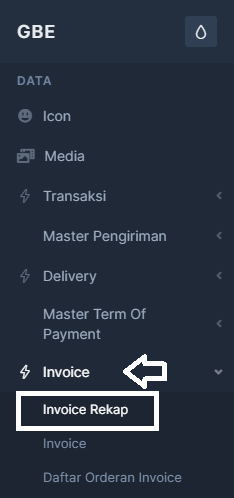](https://book.bekantanjantan.com/uploads/images/gallery/2024-01/fcHQKqtusahHYJCO-screenshot-2024-01-10-174614.png)
Setelah di Klik Halaman Browser akan Menampilkan Halaman Seperti Gambar di Bawah.
[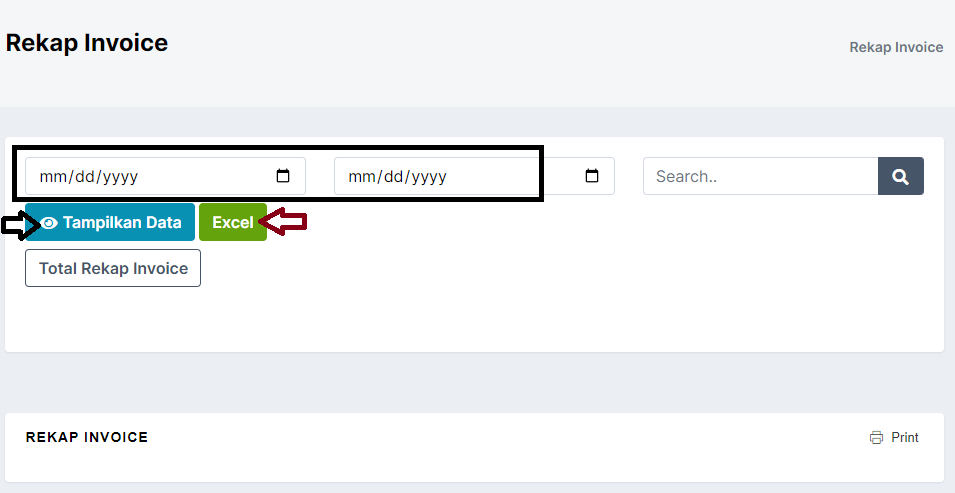](https://book.bekantanjantan.com/uploads/images/gallery/2024-01/BIuT7jS3UxG2kD9N-screenshot-2024-01-10-175010.png)
**Kotak Hitam** : Untuk Rentang Tanggal Invoice
**Panah Hitam** : Untuk Menampilkan Data, Setelah Menentukan rentang tanggal invove
**Panah Merah** : Untuk Mengexport Data tabel Dari Halaman Website Menjadi Excel
Untuk Menampilkan Data Invoice, Bisa tentukan Tanggal Invoice. Contoh Seperti Pada Gambar Dibawah.
[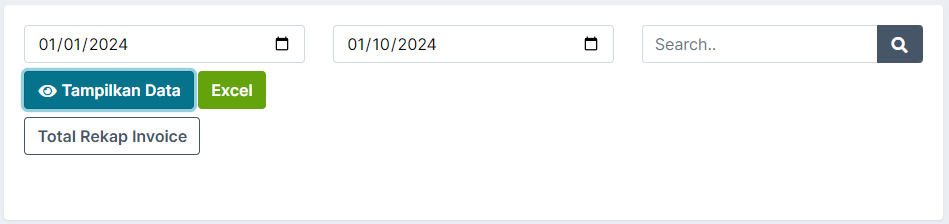](https://book.bekantanjantan.com/uploads/images/gallery/2024-01/oyXRvyu7Y19HM4Zj-image.png)
Kemudian Klik "**Tampilkan Data**" Maka Data Rekap Invoice dengan Rentang Tanggal 1 - 10 Januari 2024 di Tampilkan, seperti pada gambar di bawah.
[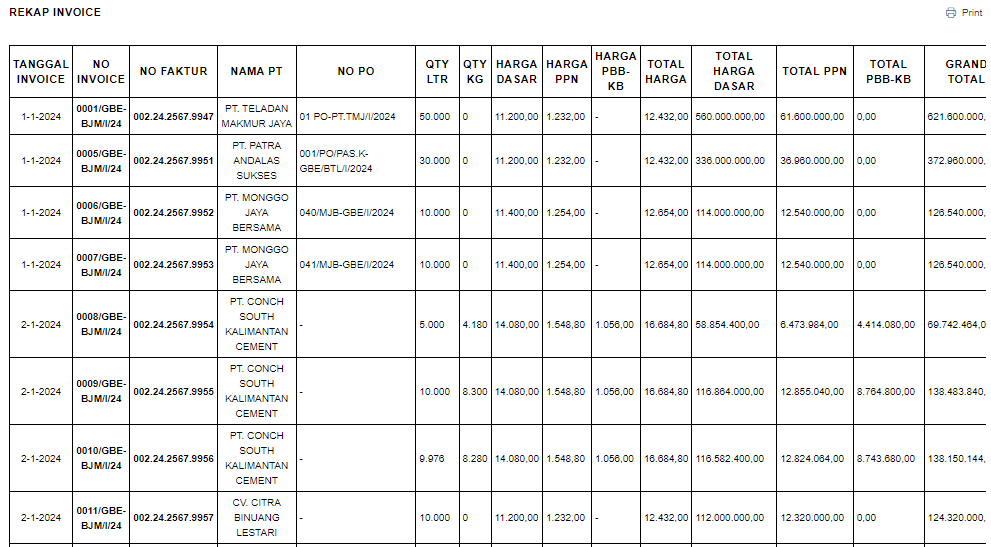](https://book.bekantanjantan.com/uploads/images/gallery/2024-01/c2ffn922KOTl6O0P-image.png)
Pada Menu Ini, Semua Transaksi Yang sudah Di Invoice Kan Dan Belum di Invoicekan Akan Masuk Kedalam Rekap Data Tabel Di atas.
Pada Gambar Dibawah Adalah Contoh Rekap Data Yang Sudah Di Invoice Kan.
[](https://book.bekantanjantan.com/uploads/images/gallery/2024-01/E5REIW4nFSZGgjD8-image.png)
Sedangkan Rekap Data Yang Belum Di Invoice kan, Terdapat pada gambar di Bawah. Dimana **Tanggal Invoice Masih Belum Ada**
[](https://book.bekantanjantan.com/uploads/images/gallery/2024-01/ASdO8M8CHvZSPlRt-image.png)
Pada Halaman Rekap Invoice Juga Terdapat Tombol "**Total Rekap Invoice**" Seperti Gambar Dibawah
[](https://book.bekantanjantan.com/uploads/images/gallery/2024-01/TKLnPo3NxzakWpZG-image.png)
Dimana Saat Semua Data Sudah Ditampilkan, Bisa Langsung Di Total (Sum Istilah Di Excel Biasanya) Atau Di Klik Tombolnya. Agar tidak Perlu Menjumlah Satu-persatu Setiap Nominalnya. Hasilnya Seperti Gambar Dibawah.
[](https://book.bekantanjantan.com/uploads/images/gallery/2024-01/leB2J4x3eEpYhuE1-image.png)
Ini adalah Hasil Total Dari QTY LTR, QTY Kg, Harga Dasar, Harga PPN, Harga PBB-KB, Total Harga, Total Harga Dasar, Total PPN, Total PBB-KB, dan Grand Total selama Rentang Tanggal Yang Sudah Di Tentukan Di Awal saat Menampilkan Rekap Data Invoice.
# [Transaksi] Laporan Rekap Transaksi
Rekap transaksi untuk menampilkan transaksi dengan status Buka PO, Mengambil Saja dan Transaksi Manual. Menu ini akan menampilkan hasil QTY dari buka PO, pemotongan PO dan sisa PO (jika transaksi tersebut melakukan buka PO, dan pemotongan PO), Stok Depo
Klik menu laporan pada sidebar selanjutnya klik **Transaksi -> Rekap Transaksi seperti gambar dibawah.
[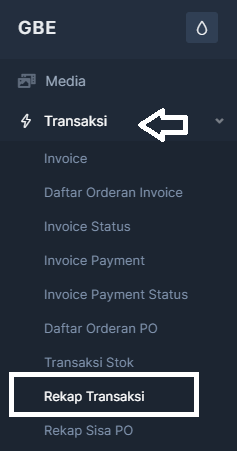](https://book.bekantanjantan.com/uploads/images/gallery/2024-01/2wAvqVl1DrMICzC9-screenshot-2024-01-11-124836.png)
Setelah berhasil browser akan menampilkan halaman Rekap Transaksi seperti gambar dibawah.
[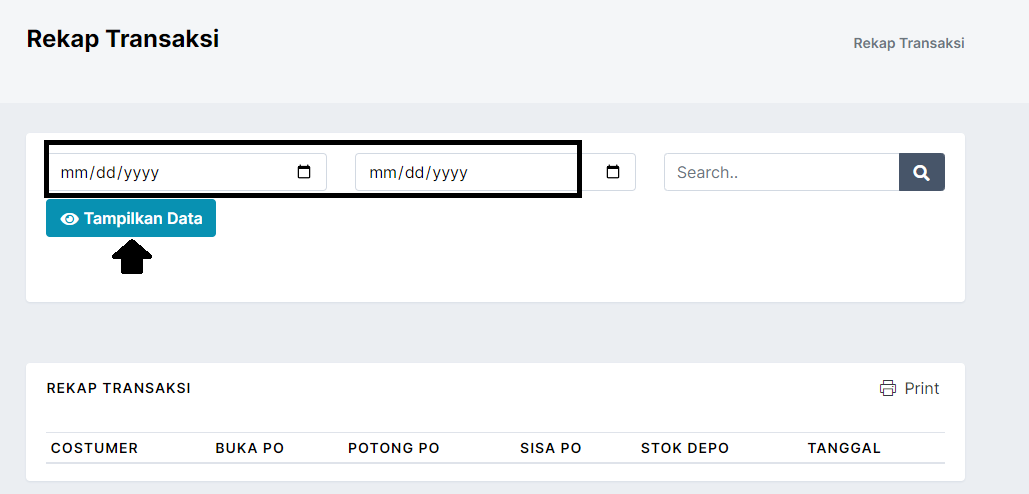](https://book.bekantanjantan.com/uploads/images/gallery/2024-01/PF0N0SldSuzl6dPn-screenshot-2024-01-11-125107.png)
**Kotak Hitam** : Rentang Tanggal Transaksi Di Lakukan
**Panah** : Untuk Menampilkan Data
Tentukan Rentang Tanggal Transaksi yang dilakukan Lalu Klik "Tampilkan Data"
[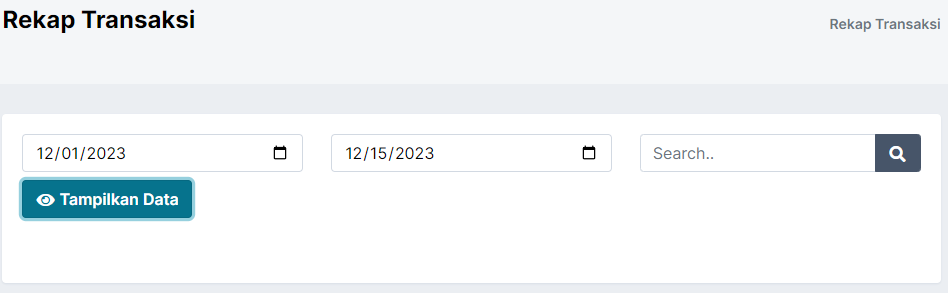](https://book.bekantanjantan.com/uploads/images/gallery/2024-01/6caKZm74sDZ30ayo-image.png)
Kemudian Akan Menampilkan Semua Data Transaksi Semua Cabang ( Banjarmasin, Jakarta, Maluku, Bitung, Samarinda, Morowali, dan Kendari), Seperti Gambar dibawah.
[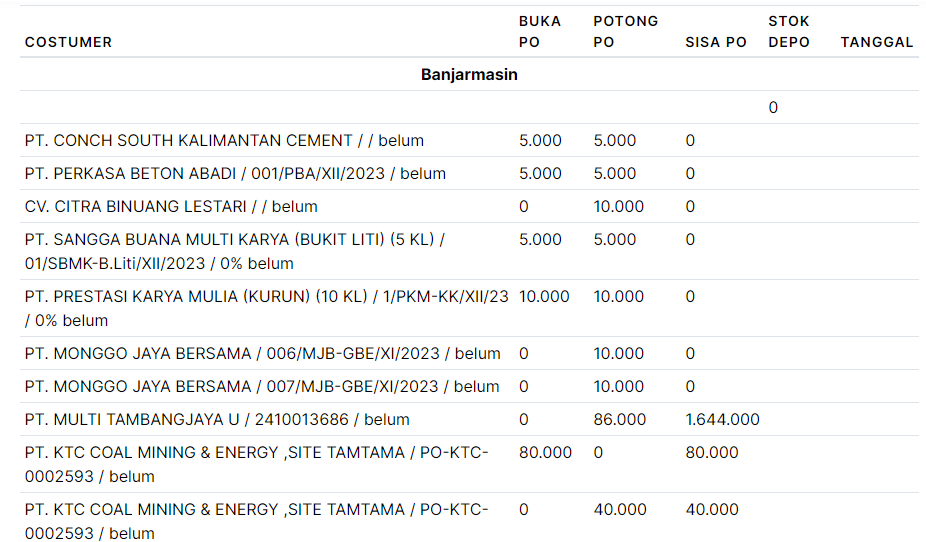](https://book.bekantanjantan.com/uploads/images/gallery/2024-01/FZWpzUL0YZjgpgae-image.png)
# [Transaksi] Rekap Sisa PO
Klik menu Transaksi pada sidebar selanjutnya klik **Transaksi -> Rekap Sisa PO seperti gambar dibawah.
[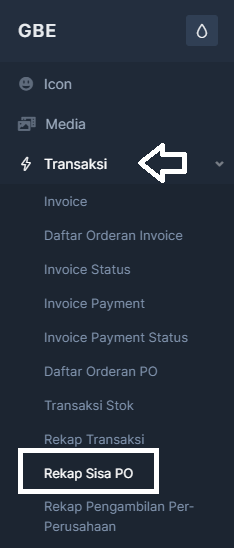](https://book.bekantanjantan.com/uploads/images/gallery/2024-01/mVr56XlUjD70Rxq1-screenshot-2024-01-11-140042.png)
Setelah berhasil browser akan menampilkan halaman Rekap Sisa PO seperti gambar dibawah.
[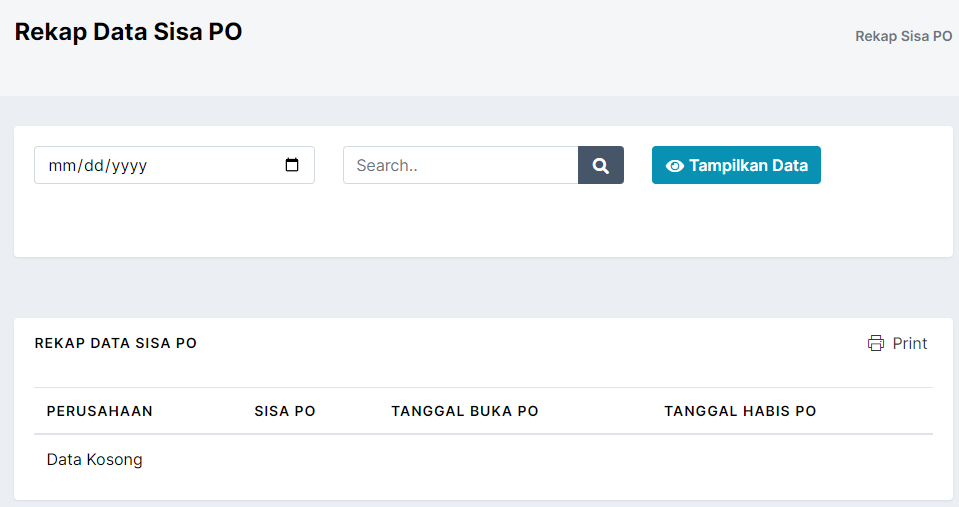](https://book.bekantanjantan.com/uploads/images/gallery/2024-01/nYmiNPSNJBqIGeL6-image.png)
Pilih tanggal transaksi yang mau ditampilkan. lalu klik tombol **Tampilkan Data**. Hasilnya akan seperti dibawah ini.
[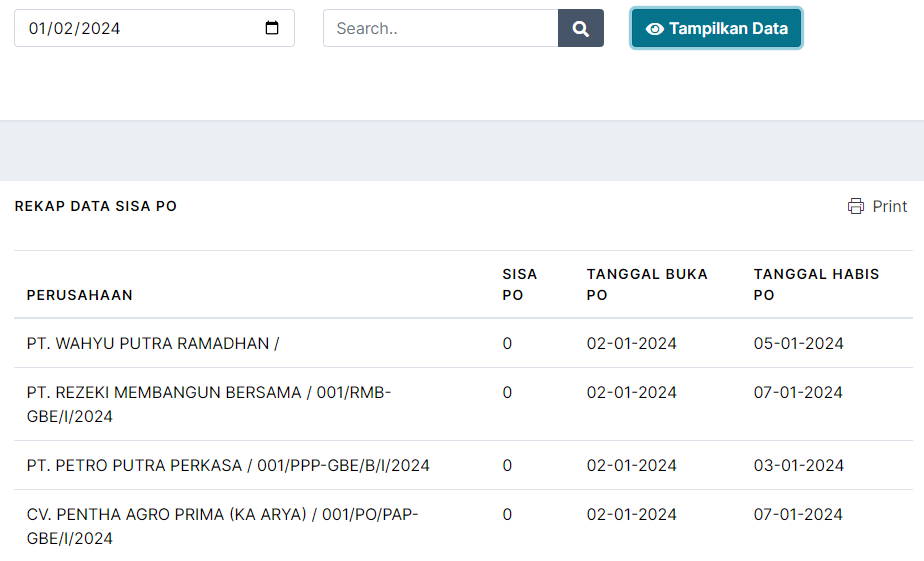](https://book.bekantanjantan.com/uploads/images/gallery/2024-01/NPeUjQRZXyRDzYYR-image.png)
Rekap data transaksi yang ditampilkan sesuai dengan Tanggal Buka PO, Dapat di lihat dari gambar diatas, dimana semua data yang di tampilkan sesuai tanggal buka PO.
# [Invoice] Rekap Tanda Terima
Klik menu Invoice pada sidebar selanjutnya klik **Invoice -> Rekap Tanda Terima seperti gambar dibawah.
[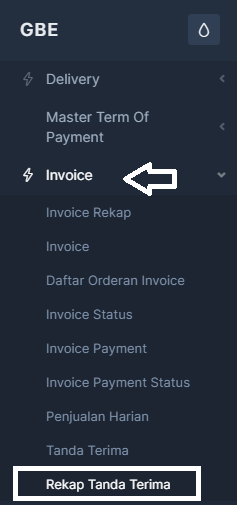](https://book.bekantanjantan.com/uploads/images/gallery/2024-01/bv8rIe6ELvH2oFwi-screenshot-2024-01-11-142755.png)
Setelah berhasil browser akan menampilkan halaman Rekap Tanda Terima seperti gambar dibawah.
[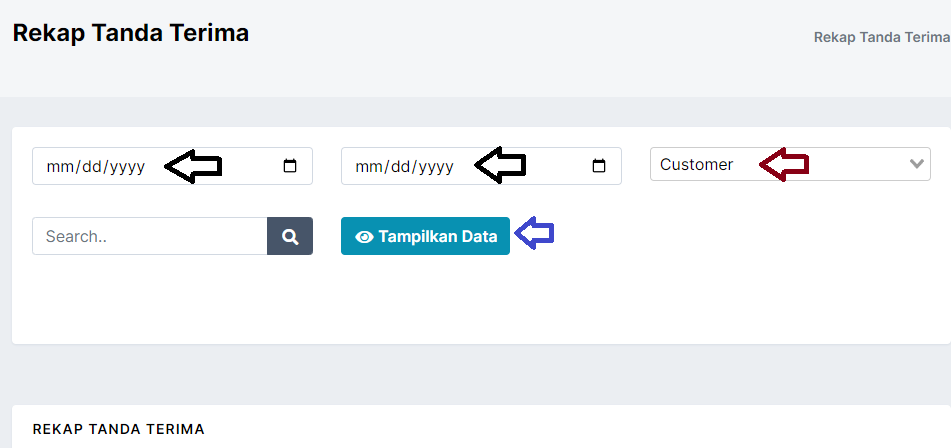](https://book.bekantanjantan.com/uploads/images/gallery/2024-01/FUlzb2LXLDZvHTWE-screenshot-2024-01-11-143118.png)
**Panah Hitam** : Untuk Menentukan Rentang Tanggal Keluar Tanda Terima
**Panah Merah** : Untuk Menentukan Client/Customer/Perusahaan
**Panah Biru** : Untuk Menampilkan Data
Pilih Rentang tanggal Keluar Tanda Terima yang mau ditampilkan, dan Nama Perusahaan, lalu klik tombol Tampilkan Data. Hasilnya akan seperti dibawah ini.
[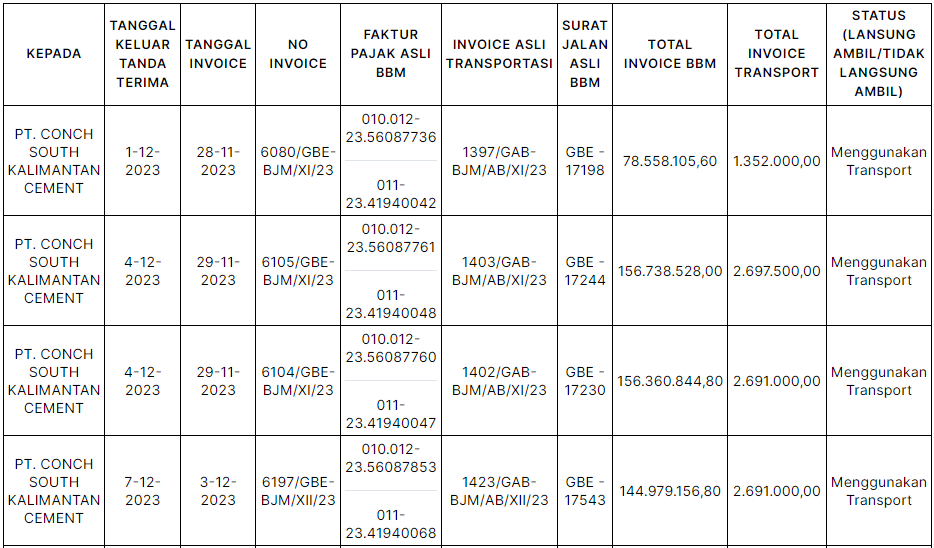](https://book.bekantanjantan.com/uploads/images/gallery/2024-01/F93q1bXTsPNf36ZJ-image.png)
# [Transaksi] Laporan Penjualan Harian History Susut
Klik menu Transaksi pada sidebar selanjutnya klik **Transaksi -> Penjualan Harian History Susut seperti gambar dibawah.
[](https://book.bekantanjantan.com/uploads/images/gallery/2024-01/I4oW3n1l3mpkwU5p-screenshot-2024-01-11-145857.png)
Setelah berhasil browser akan menampilkan halaman **Penjualan Harian History Susut** seperti gambar dibawah.
[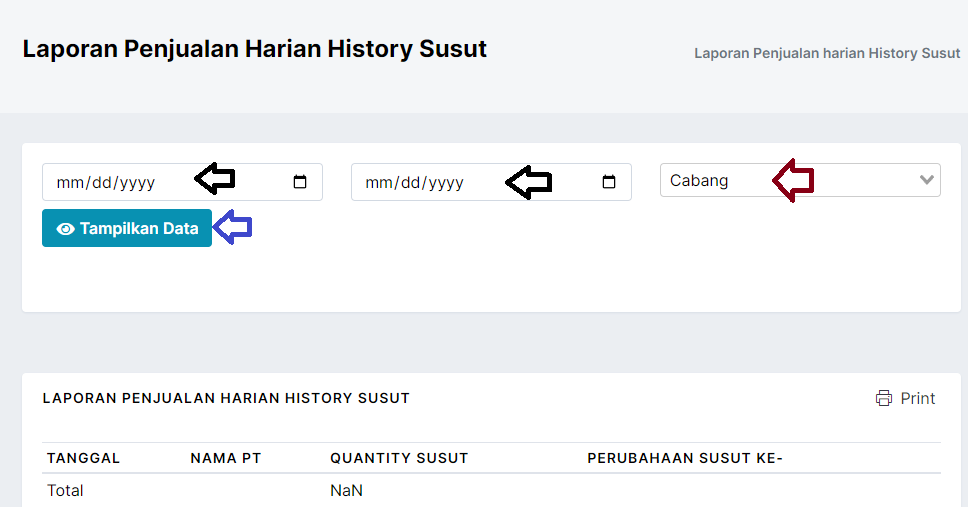](https://book.bekantanjantan.com/uploads/images/gallery/2024-01/qbZkl2Vu4kd1lYFQ-screenshot-2024-01-11-150132.png)
**Panah Hitam** : Untuk Menentukan Rentang Tanggal Transaksi
**Panah Merah** : Untuk Menentukan Cabang Mana
**Panah Biru** : Tombol Untuk Menampilkan Data
Pilih Rentang **tanggal transaksi** yang mau ditampilkan dan pilih **Cabang perusahaan**. lalu klik tombol Tampilkan Data. Hasilnya akan seperti dibawah ini.
[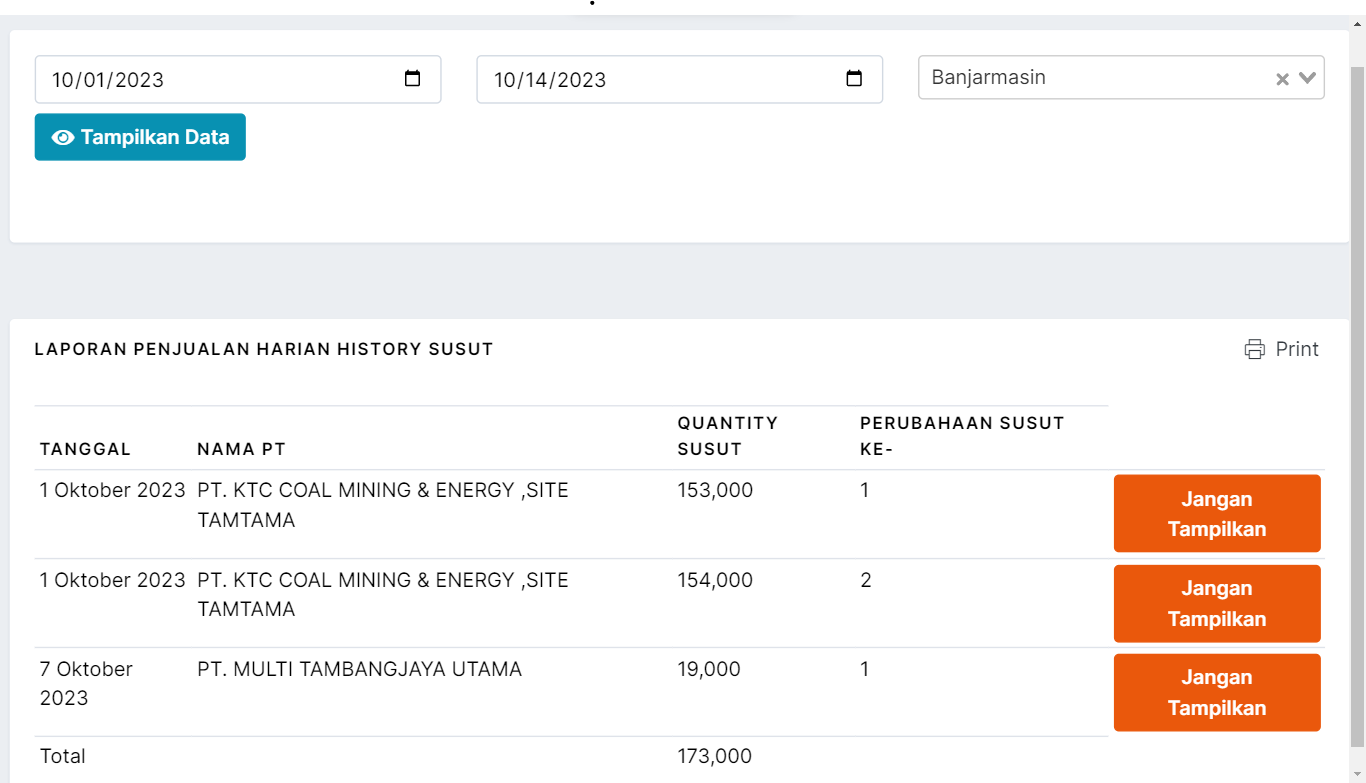](https://book.bekantanjantan.com/uploads/images/gallery/2024-01/T0MWf1CONwsiPxx5-image.png)
*Tanggal : Untuk menampilkan tanggal pada saat susut (dilakukan pada saat edit qty susut pada menu penjualan harian).
*Nama PT : Untuk Menampilkan nama perusahaan / client/ Customer
*Qty susut : Untuk menampilkan qty susut yang di alami (hasil dari edit qty susut pada penjualan harian).
*Perubahan susut ke - : untuk menampilkan urutan terjadi nya susut.
Misalnya Pada Gambar di atas ada "Perubahan Susut Ke-2" artinya PT tersebut mengalami perubahan susut selama 2 kali.
*Total : untuk menampilkan hasil dari penjumlahan qty susut yang di alami sesuai periode yang dipilih.
# [Tanda Terima] Menambah Tanda Terima Menggunakan Transport
Klik menu Transaksi pada sidebar selanjutnya klik **Transaksi -> Tanda Terima seperti gambar dibawah.
[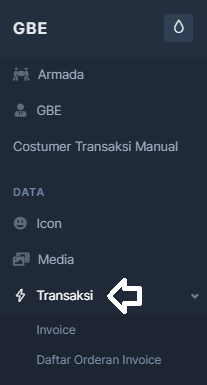 ](https://book.bekantanjantan.com/uploads/images/gallery/2024-01/2zf16LHKb0HhKOrU-screenshot-2024-01-18-174933.png)[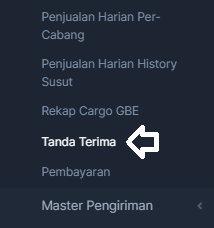 ](https://book.bekantanjantan.com/uploads/images/gallery/2024-01/gBE0crbg6RbkdkHz-screenshot-2024-01-18-175125.png)
Setelah berhasil browser akan menampilkan halaman Tanda Terima seperti gambar dibawah. Pada halaman ini terdapat 8 menu diantaranya Menambah Tanda Terima Menggunakan Transport, Menambah Tanda Terima Tanpa Transport, Tanda Terima Kecil, Tanda Terima Besar, Tanda Terima Langsung Ambil, Tanda Terima Langsung Ambil Banyak Data, Semua Tanda Terima Kecil, dan Semua Tanda Terima Besar.
[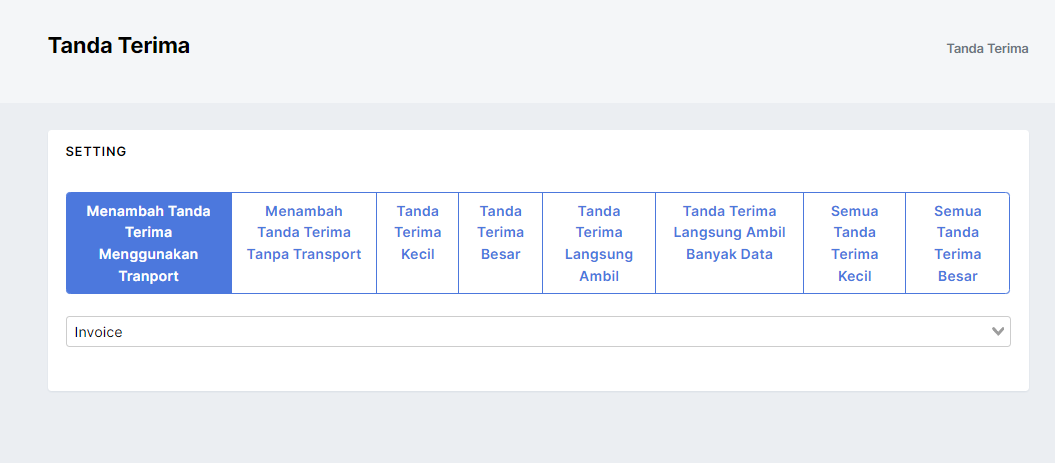](https://book.bekantanjantan.com/uploads/images/gallery/2024-01/TCIOIIJprhhv9NU1-image.png)
Untuk Menambah Tanda Terima Menggunakan Transport, Pilih Invoice yang sudah dibuat terlebih dahulu. Misal pada No.Invoice "6742" dari "PT. GANANI INDONESIA/HENRI, CASH"
[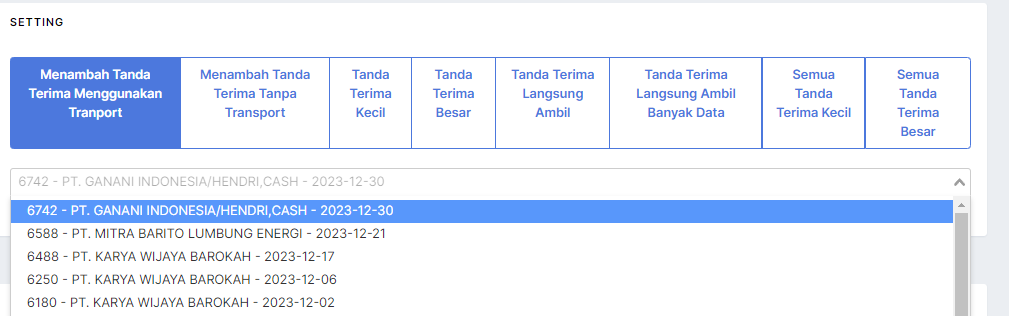](https://book.bekantanjantan.com/uploads/images/gallery/2024-01/UVyLHQemDlvwt64F-image.png)
kemudian, tentukan tanggal tanda terimanya saat dibuat, ketikkan no.depan faktur dan no.depan transport, dan No Faktur transport pada tabel faktur pajak asli , kemudian ketikkan juga no.surat invoice transport untuk PT. , lalu nomor surat jalan asli BBM ( Bisa lebih dari 1 surat jalan BBM)
[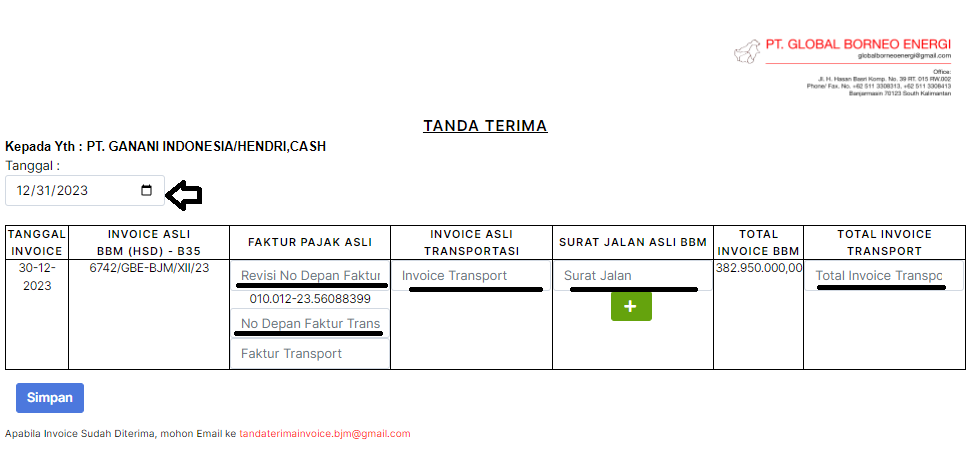](https://book.bekantanjantan.com/uploads/images/gallery/2024-01/VNCoKBeceWtrOR67-screenshot-2024-01-18-181303.png)
contohnya seperti gambar di bawah ini
[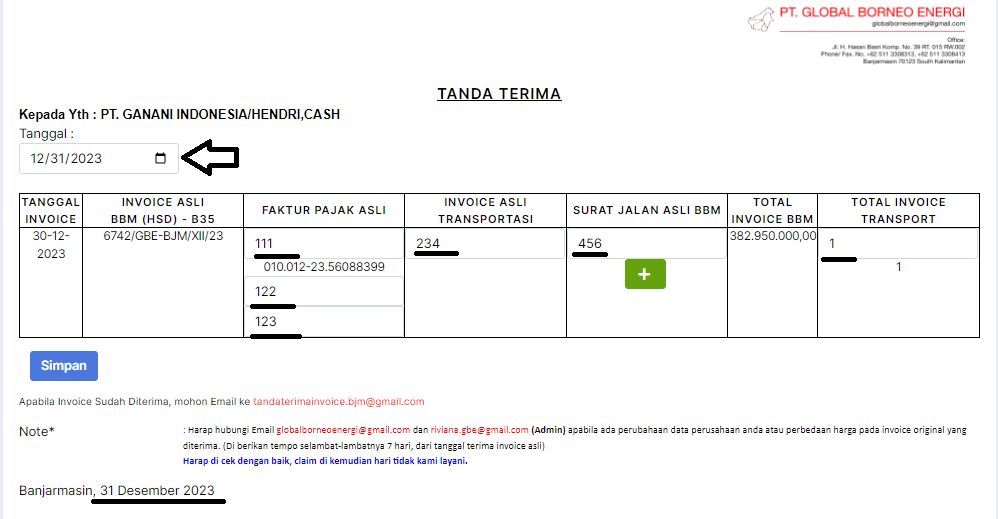](https://book.bekantanjantan.com/uploads/images/gallery/2024-01/9hDqAc1qVyBIUdNl-screenshot-2024-01-18-182726.png)
untuk tanggal sudah otomatis, saat menentukkan tanggal di awal. Lalu pilih kode perusahaan untuk tujuannya, maka akan menampilkan nama dan alamat perusahaan. jika sudah maka klik tombol simpan di bawah tabel penginputan no.surat dll.
[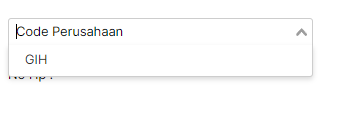](https://book.bekantanjantan.com/uploads/images/gallery/2024-01/knVuXSpKfnrrIWPn-code-pt.png)
# [Tanda Terima] Menambahkan Tanda Terima Tanpa Transport
Klik menu Transaksi pada sidebar selanjutnya klik **Transaksi -> Tanda Terima seperti gambar dibawah.
[ ](https://book.bekantanjantan.com/uploads/images/gallery/2024-01/2zf16LHKb0HhKOrU-screenshot-2024-01-18-174933.png)[ ](https://book.bekantanjantan.com/uploads/images/gallery/2024-01/gBE0crbg6RbkdkHz-screenshot-2024-01-18-175125.png)
Setelah berhasil browser akan menampilkan halaman Tanda Terima seperti gambar dibawah. Pada halaman ini terdapat 8 menu diantaranya Menambah Tanda Terima Menggunakan Transport, Menambah Tanda Terima Tanpa Transport, Tanda Terima Kecil, Tanda Terima Besar, Tanda Terima Langsung Ambil, Tanda Terima Langsung Ambil Banyak Data, Semua Tanda Terima Kecil, dan Semua Tanda Terima Besar.
[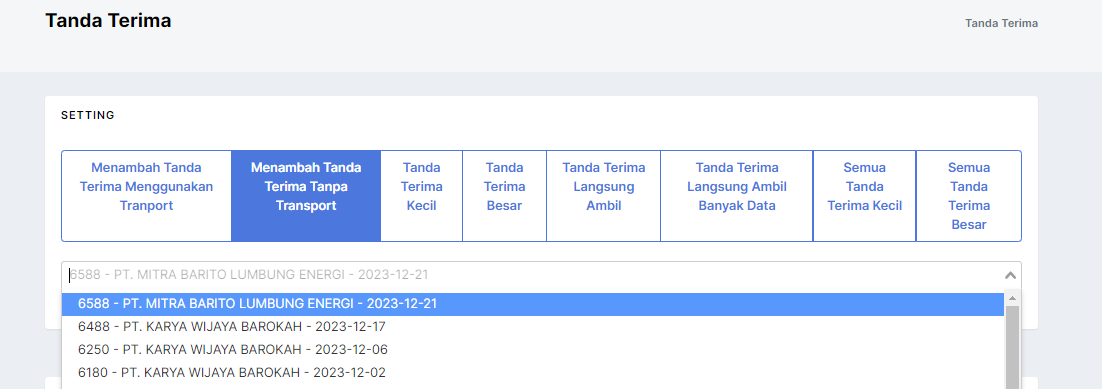](https://book.bekantanjantan.com/uploads/images/gallery/2024-01/qT7gRPkMBp4q29UQ-image.png)
untuk menambah tanda terima tanpa transport, bisa pilih invoice yang akan dibuat tanda terima. misalnya pada no.invoice "6588" dengan PT " PT. MITRA BARITO LUMBUNG ENERGI", kemudian tentukan tanggal tanda terima, no.faktur pajak asli dan no.surat jalan asli BBM
[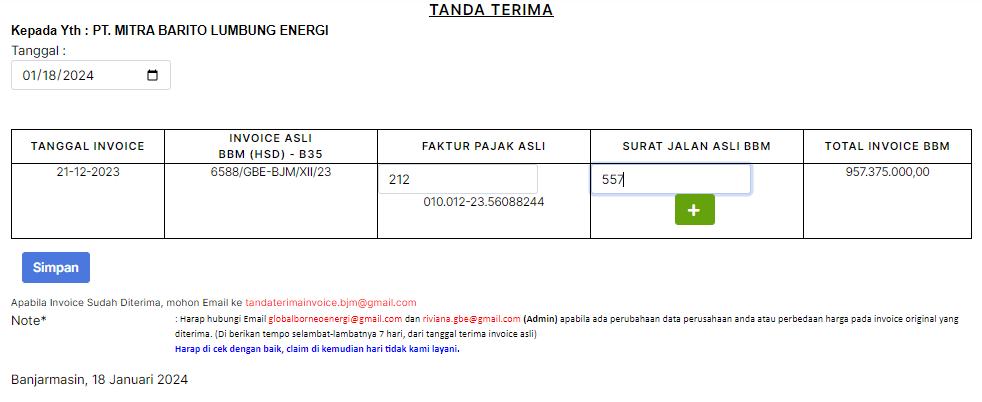](https://book.bekantanjantan.com/uploads/images/gallery/2024-01/kRyH8mnXrHIHBt4F-image.png)
kemudian klik kode perusahaan untuk alamat dan no.telepon perusahaan. seperti gambar di bawah.
[](https://book.bekantanjantan.com/uploads/images/gallery/2024-01/hs8Y9G8I0fVK9D0z-image.png)
lalu, klik tombol simpan. maka data akan tersimpan.
# [Tanda Terima] Menampilkan Tanda Terima Kecil
Klik menu Transaksi pada sidebar selanjutnya klik **Transaksi -> Tanda Terima seperti gambar dibawah.
[ ](https://book.bekantanjantan.com/uploads/images/gallery/2024-01/2zf16LHKb0HhKOrU-screenshot-2024-01-18-174933.png)[ ](https://book.bekantanjantan.com/uploads/images/gallery/2024-01/gBE0crbg6RbkdkHz-screenshot-2024-01-18-175125.png)
Setelah berhasil browser akan menampilkan halaman Tanda Terima seperti gambar dibawah. Pada halaman ini terdapat 8 menu diantaranya Menambah Tanda Terima Menggunakan Transport, Menambah Tanda Terima Tanpa Transport, Tanda Terima Kecil, Tanda Terima Besar, Tanda Terima Langsung Ambil, Tanda Terima Langsung Ambil Banyak Data, Semua Tanda Terima Kecil, dan Semua Tanda Terima Besar.
[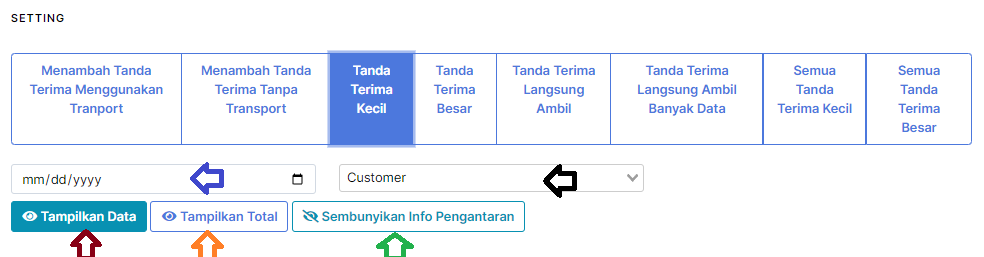](https://book.bekantanjantan.com/uploads/images/gallery/2024-01/OppcHUl7PRkbZ9JR-screenshot-2024-01-18-192733.png)
Panah Biru : Untuk Menentukan Tanggal Tanda Terima Dibuat
Panah Hitam : Menentukan Client / Perusahaan
Panah Merah : Menampilkan Data
Panah Orange : Untuk Menampilkan Total Pada Tanda Terima
Panah Hijau : Untuk Menyembunyikan Info pengantaran / Alamat PT dan No.telpon
Untuk menampilkan tanda terima kecil, tentukan tanggal tanda terima, maka client/pt yang dibuatkan tanda terima pada hari itu, akan tampil. Contohnya pada gambar dibawah
[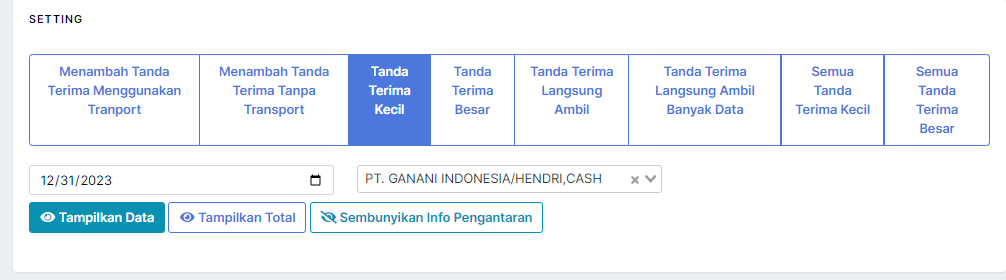](https://book.bekantanjantan.com/uploads/images/gallery/2024-01/qFVPJSrOCmgqqU42-image.png)
maka saat di klik "Tampilkan Data" maka akan menampilkan Gambar di Bawah ini
[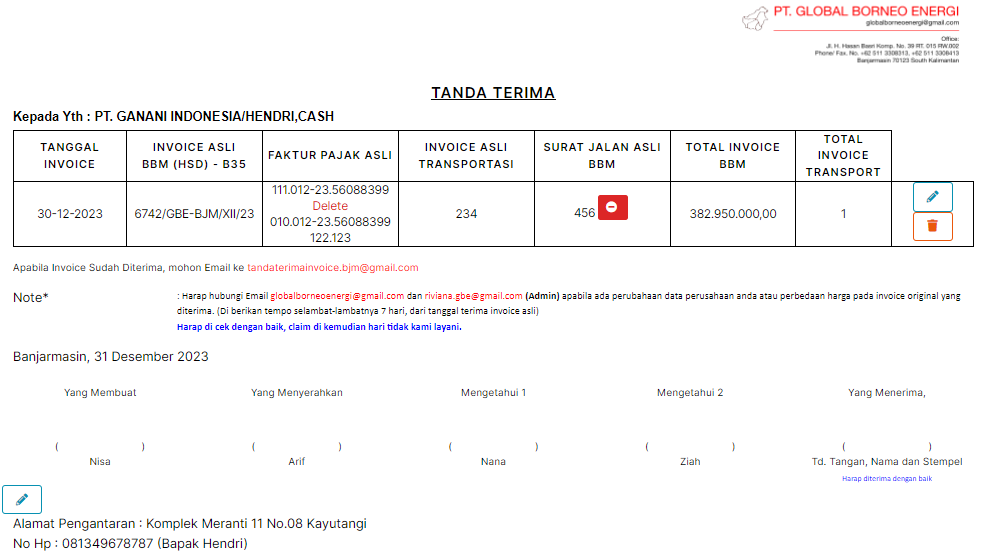](https://book.bekantanjantan.com/uploads/images/gallery/2024-01/NVglSL3rbTr3IZol-image.png)
# [Tanda Terima] Edit Tanda Terima Kecil
Klik menu Transaksi pada sidebar selanjutnya klik **Transaksi -> Tanda Terima seperti gambar dibawah.
[ ](https://book.bekantanjantan.com/uploads/images/gallery/2024-01/2zf16LHKb0HhKOrU-screenshot-2024-01-18-174933.png)[ ](https://book.bekantanjantan.com/uploads/images/gallery/2024-01/gBE0crbg6RbkdkHz-screenshot-2024-01-18-175125.png)
Setelah berhasil browser akan menampilkan halaman Tanda Terima seperti gambar dibawah. Pada halaman ini terdapat 8 menu diantaranya Menambah Tanda Terima Menggunakan Transport, Menambah Tanda Terima Tanpa Transport, Tanda Terima Kecil, Tanda Terima Besar, Tanda Terima Langsung Ambil, Tanda Terima Langsung Ambil Banyak Data, Semua Tanda Terima Kecil, dan Semua Tanda Terima Besar.
[](https://book.bekantanjantan.com/uploads/images/gallery/2024-01/OppcHUl7PRkbZ9JR-screenshot-2024-01-18-192733.png)
Panah Biru : Untuk Menentukan Tanggal Tanda Terima Dibuat
Panah Hitam : Menentukan Client / Perusahaan
Panah Merah : Menampilkan Data
Panah Orange : Untuk Menampilkan Total Pada Tanda Terima
Panah Hijau : Untuk Menyembunyikan Info pengantaran / Alamat PT dan No.telpon
Untuk menampilkan tanda terima kecil, tentukan tanggal tanda terima, maka client/pt yang dibuatkan tanda terima pada hari itu, akan tampil. Contohnya pada gambar dibawah
[](https://book.bekantanjantan.com/uploads/images/gallery/2024-01/qFVPJSrOCmgqqU42-image.png)
maka saat di klik "Tampilkan Data" maka akan menampilkan Gambar di Bawah ini
[](https://book.bekantanjantan.com/uploads/images/gallery/2024-01/NVglSL3rbTr3IZol-image.png)
Untuk Mengedit/Update data pada tanda terima. klik icon seperti gambar di bawah
[](https://book.bekantanjantan.com/uploads/images/gallery/2024-01/CVao5pISgskSN60F-image.png)
maka tampilannya akan seperti gambar dibawah
[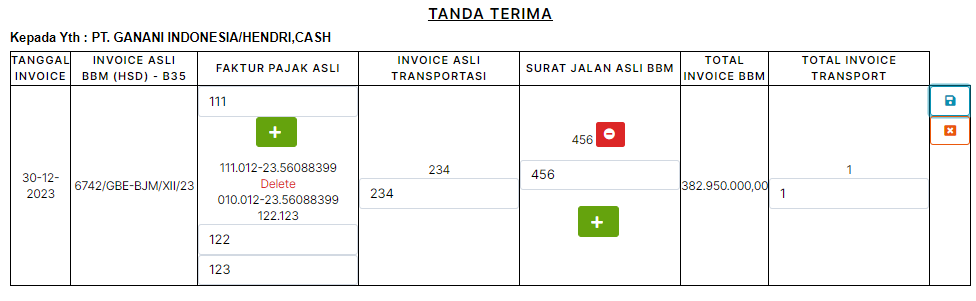](https://book.bekantanjantan.com/uploads/images/gallery/2024-01/xaDyp12CVzjwqCad-image.png)
Jika Sudah Melakukan Perubahan Pada Data, Klik icon seperti gambar dibawah
[](https://book.bekantanjantan.com/uploads/images/gallery/2024-01/V9aVVjDbD6HtBPkZ-image.png)
Maka Data Tanda Terima Kecil Yang sudah di update seperti gambar dibawah
[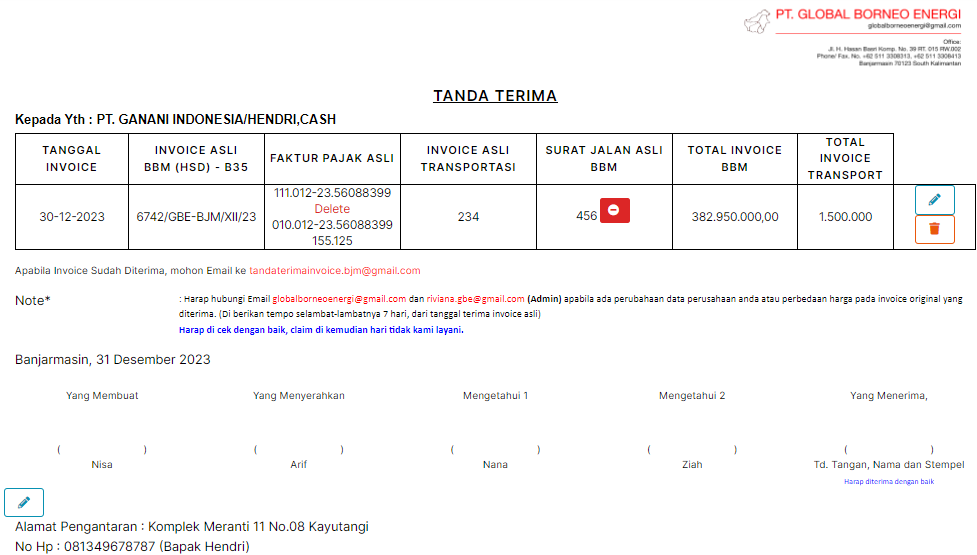](https://book.bekantanjantan.com/uploads/images/gallery/2024-01/mFz0hlumrObKpqhh-image.png)
# [Tanda Terima] Menampilkan Tanda Terima Besar
Klik menu Transaksi pada sidebar selanjutnya klik **Transaksi -> Tanda Terima seperti gambar dibawah.
[ ](https://book.bekantanjantan.com/uploads/images/gallery/2024-01/2zf16LHKb0HhKOrU-screenshot-2024-01-18-174933.png)[ ](https://book.bekantanjantan.com/uploads/images/gallery/2024-01/gBE0crbg6RbkdkHz-screenshot-2024-01-18-175125.png)
Setelah berhasil browser akan menampilkan halaman Tanda Terima seperti gambar dibawah. Pada halaman ini terdapat 8 menu diantaranya Menambah Tanda Terima Menggunakan Transport, Menambah Tanda Terima Tanpa Transport, Tanda Terima Kecil, Tanda Terima Besar, Tanda Terima Langsung Ambil, Tanda Terima Langsung Ambil Banyak Data, Semua Tanda Terima Kecil, dan Semua Tanda Terima Besar.
[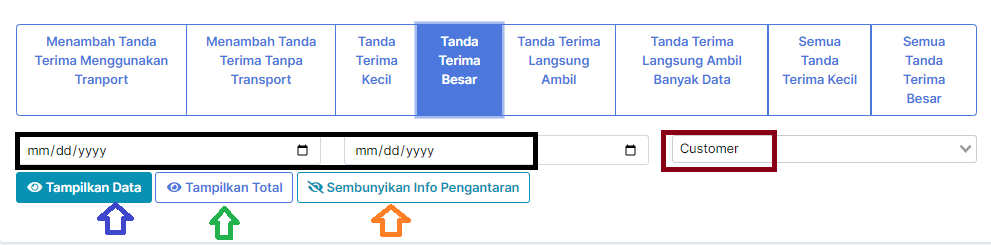](https://book.bekantanjantan.com/uploads/images/gallery/2024-01/NJeskGUQNfOu1PcL-screenshot-2024-01-18-215121.png)
Kotak Hitam : Untuk Menentukan Rentang Tanggal Tanda Terima
Kotak Merah : Untuk Menentukan Client/Pt mana datanya yang akan ditampilkan
Panah Biru : Untuk Menampilkan Data
Panah Hijau : Untuk Menampilkan Total Dari seluruh data pada satu perusahaan
Panah Jingga : Untuk Menyembunyikan Info Alamat & No.Telepon PT
Untuk menampilkan Tanda Terima besar, Misalnya tentukan rentang tanggal tanda terima, dan customernya lalu klik Tampilkan data, maka hasilnya seperti gambar dibawah.
[](https://book.bekantanjantan.com/uploads/images/gallery/2024-01/uOAkFYbu7feYRMmF-image.png)
Setelah Ditampilkan Data Maka hasilnya seperti gambar dibawah
[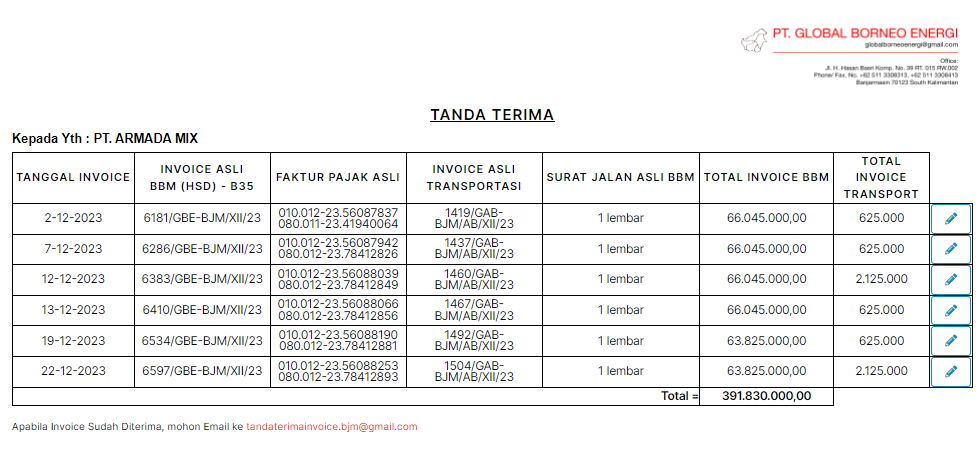](https://book.bekantanjantan.com/uploads/images/gallery/2024-01/FDUkhomyav4QZZXv-image.png)
untuk menampilkan total pada seluruh data maka klik icon " tampilkan Total" seperti gambar di bawah
[](https://book.bekantanjantan.com/uploads/images/gallery/2024-01/EqMzd3pDM7d3ptep-image.png)
# [Tanda Terima] Edit Tanda Terima Besar
Klik menu Transaksi pada sidebar selanjutnya klik **Transaksi -> Tanda Terima seperti gambar dibawah.
[ ](https://book.bekantanjantan.com/uploads/images/gallery/2024-01/2zf16LHKb0HhKOrU-screenshot-2024-01-18-174933.png)[ ](https://book.bekantanjantan.com/uploads/images/gallery/2024-01/gBE0crbg6RbkdkHz-screenshot-2024-01-18-175125.png)
Setelah berhasil browser akan menampilkan halaman Tanda Terima seperti gambar dibawah. Pada halaman ini terdapat 8 menu diantaranya Menambah Tanda Terima Menggunakan Transport, Menambah Tanda Terima Tanpa Transport, Tanda Terima Kecil, Tanda Terima Besar, Tanda Terima Langsung Ambil, Tanda Terima Langsung Ambil Banyak Data, Semua Tanda Terima Kecil, dan Semua Tanda Terima Besar.
[](https://book.bekantanjantan.com/uploads/images/gallery/2024-01/NJeskGUQNfOu1PcL-screenshot-2024-01-18-215121.png)
Kotak Hitam : Untuk Menentukan Rentang Tanggal Tanda Terima
Kotak Merah : Untuk Menentukan Client/Pt mana datanya yang akan ditampilkan
Panah Biru : Untuk Menampilkan Data
Panah Hijau : Untuk Menampilkan Total Dari seluruh data pada satu perusahaan
Panah Jingga : Untuk Menyembunyikan Info Alamat & No.Telepon PT
Untuk menampilkan Tanda Terima besar, Misalnya tentukan rentang tanggal tanda terima, dan customernya lalu klik Tampilkan data, maka hasilnya seperti gambar dibawah.
[](https://book.bekantanjantan.com/uploads/images/gallery/2024-01/uOAkFYbu7feYRMmF-image.png)
Setelah Ditampilkan Data Maka hasilnya seperti gambar dibawah
[](https://book.bekantanjantan.com/uploads/images/gallery/2024-01/FDUkhomyav4QZZXv-image.png)
untuk mengedit data pada tanda terima besar, klik icon gambar "pensil" seperti gambar dibawah
[](https://book.bekantanjantan.com/uploads/images/gallery/2024-01/KixRzpFF6x84CY2c-image.png)
maka akan menampilkan tabel data, yang bersamaan dengan kotak teks untuk melakukan perubahan jika, memang perlu ada perubahan, seperti pada gambar di bawah
[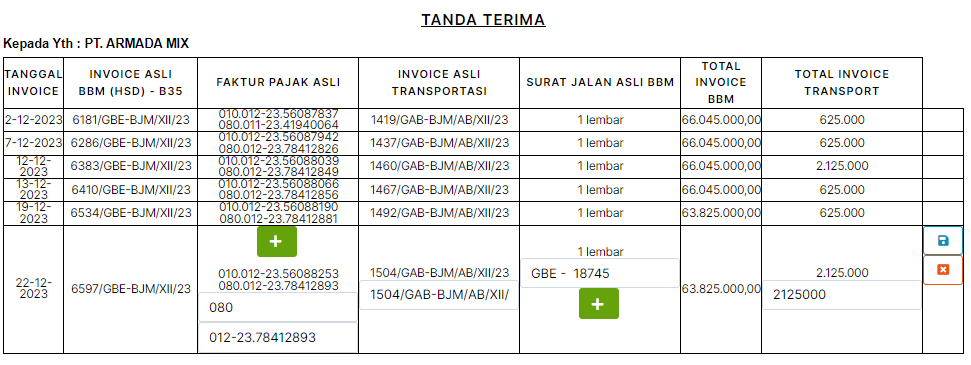](https://book.bekantanjantan.com/uploads/images/gallery/2024-01/vuuvXkdlPCEhHztX-image.png)
setelah melakukan edit seperti gambar dibawah
[](https://book.bekantanjantan.com/uploads/images/gallery/2024-01/FXiTvPtO7gRQode3-image.png)
lalu klik icon seperti gambar di bawah, untuk menyimpan kembali hasil dari editan
[](https://book.bekantanjantan.com/uploads/images/gallery/2024-01/MuvAyJ3Th0MlmqSq-image.png)
maka hasilnya, seperti gambar dibawah
[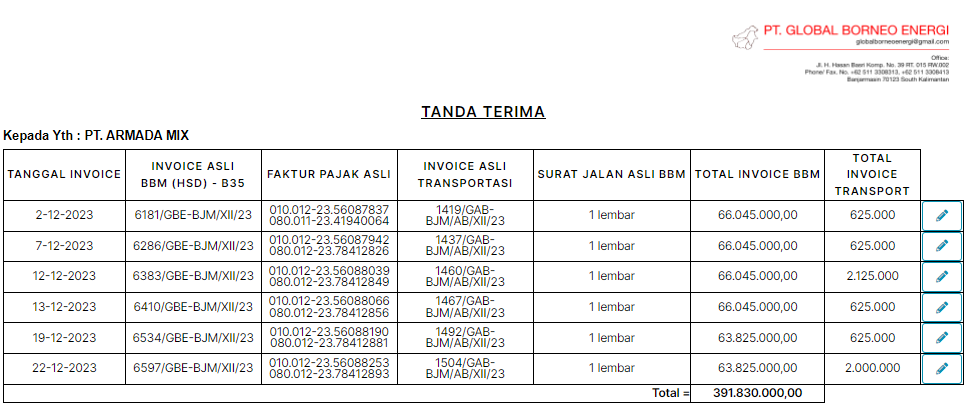](https://book.bekantanjantan.com/uploads/images/gallery/2024-01/eL1jo9zkD3RnqSgy-image.png)
# [Tanda Terima] Menampilkan Tanda Terima Tanpa Transport Kecil
Klik menu Transaksi pada sidebar selanjutnya klik **Transaksi -> Tanda Terima seperti gambar dibawah.
[ ](https://book.bekantanjantan.com/uploads/images/gallery/2024-01/2zf16LHKb0HhKOrU-screenshot-2024-01-18-174933.png)[ ](https://book.bekantanjantan.com/uploads/images/gallery/2024-01/gBE0crbg6RbkdkHz-screenshot-2024-01-18-175125.png)
Setelah berhasil browser akan menampilkan halaman Tanda Terima seperti gambar dibawah. Pada halaman ini terdapat 8 menu diantaranya Menambah Tanda Terima Menggunakan Transport, Menambah Tanda Terima Tanpa Transport, Tanda Terima Kecil, Tanda Terima Besar, Tanda Terima Langsung Ambil, Tanda Terima Langsung Ambil Banyak Data, Semua Tanda Terima Kecil, dan Semua Tanda Terima Besar.
[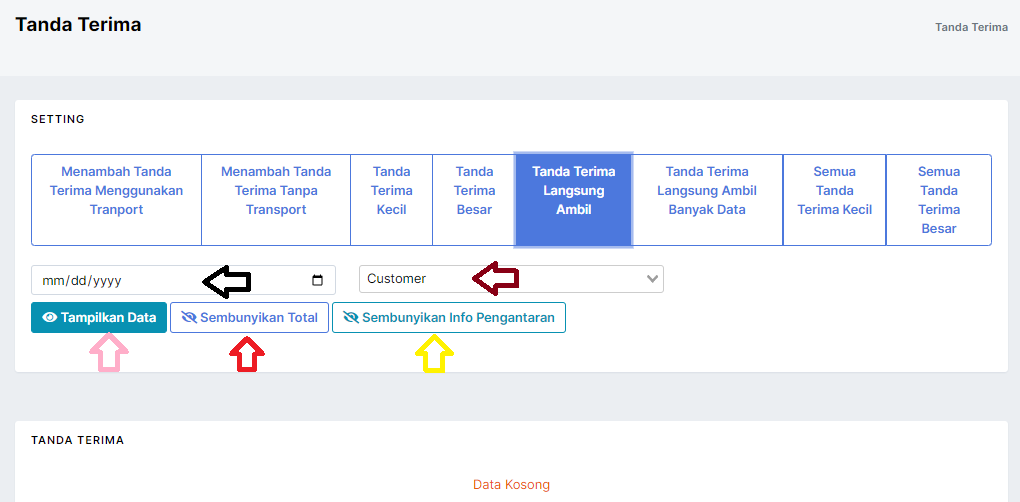](https://book.bekantanjantan.com/uploads/images/gallery/2024-01/VsFd5uYqOrUlbKyI-screenshot-2024-01-20-124547.png)
Panah Hitam : Menentukan Tanggal Tanda Terima
Panah Merah : Menentukan Client/Pt Mana Yang Akan di Buatkan Tanda Terima
Panah Pink : Tombol Untuk Menampilkan Data
Panah Jingga : Tombol Untuk Menyembunyikan Total / Menampilkan Total
Panah Kuning : Tombol untuk Menyembunyikan Info Pengantaran Seperti Alamat dan No.Telpon PT/Client
Untuk Menampilkan Tanda Terima Kecil Tanpa Transport, Tentukan Tanggal Tanda Terima Yang sudah dibuat, dan PT mana yang akan ditampilkan Datanya, contohnya seperti gambar dibawah
[](https://book.bekantanjantan.com/uploads/images/gallery/2024-01/Ve0MBM8joQixzfFY-image.png)
kemudian setelah di klik "Tampilkan data" maka akan menampilkan data. seperti gambar dibawah
[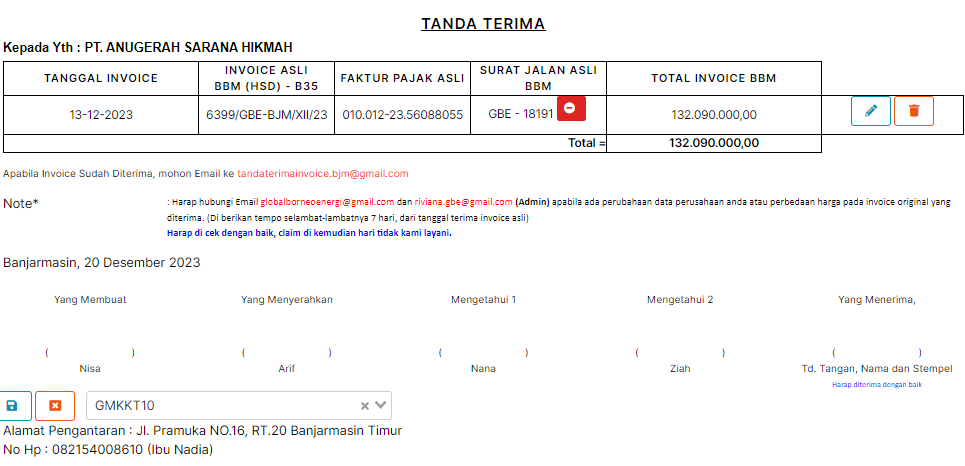](https://book.bekantanjantan.com/uploads/images/gallery/2024-01/JJXobos9MXDcvmzw-image.png)
Maka data yang ditampilkan hanya ada 1 transaksi pembuatan tanda terima pada 20 Desember 2023 dengan PT. Anugerah Sarana Hikmah
# [Tanda Terima] Edit Tanda Terima Tanpa Transport
Klik menu Transaksi pada sidebar selanjutnya klik **Transaksi -> Tanda Terima seperti gambar dibawah.
[ ](https://book.bekantanjantan.com/uploads/images/gallery/2024-01/2zf16LHKb0HhKOrU-screenshot-2024-01-18-174933.png)[ ](https://book.bekantanjantan.com/uploads/images/gallery/2024-01/gBE0crbg6RbkdkHz-screenshot-2024-01-18-175125.png)
Setelah berhasil browser akan menampilkan halaman Tanda Terima seperti gambar dibawah. Pada halaman ini terdapat 8 menu diantaranya Menambah Tanda Terima Menggunakan Transport, Menambah Tanda Terima Tanpa Transport, Tanda Terima Kecil, Tanda Terima Besar, Tanda Terima Langsung Ambil, Tanda Terima Langsung Ambil Banyak Data, Semua Tanda Terima Kecil, dan Semua Tanda Terima Besar.
[](https://book.bekantanjantan.com/uploads/images/gallery/2024-01/VsFd5uYqOrUlbKyI-screenshot-2024-01-20-124547.png)
Panah Hitam : Menentukan Tanggal Tanda Terima
Panah Merah : Menentukan Client/Pt Mana Yang Akan di Buatkan Tanda Terima
Panah Pink : Tombol Untuk Menampilkan Data
Panah Jingga : Tombol Untuk Menyembunyikan Total / Menampilkan Total
Panah Kuning : Tombol untuk Menyembunyikan Info Pengantaran Seperti Alamat dan No.Telpon PT/Client
Untuk Menampilkan Tanda Terima Kecil Tanpa Transport, Tentukan Tanggal Tanda Terima Yang sudah dibuat, dan PT mana yang akan ditampilkan Datanya, contohnya seperti gambar dibawah
[](https://book.bekantanjantan.com/uploads/images/gallery/2024-01/Ve0MBM8joQixzfFY-image.png)
kemudian setelah di klik "Tampilkan data" maka akan menampilkan data. seperti gambar dibawah
[](https://book.bekantanjantan.com/uploads/images/gallery/2024-01/JJXobos9MXDcvmzw-image.png)
setelah datanya tampil jika terjadi kesalahan atau ada yang harus di update maka untuk me-edit / mengubahnya. klik icon seperti gambar dibawah
[](https://book.bekantanjantan.com/uploads/images/gallery/2024-01/qEdASEP9crmPLbGT-image.png)
dan sebagai contoh jika ada perubahan pada nomor surat jalan BBM, maka bisa di ketikkan seperti gambar di bawah
[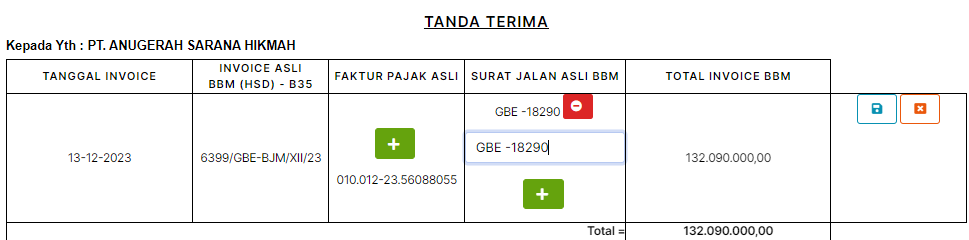](https://book.bekantanjantan.com/uploads/images/gallery/2024-01/NlRcxQi6oQbRYwx0-image.png)
jika sudah selesai mengedit, lalu klik icon seperti gambar dibawah
[](https://book.bekantanjantan.com/uploads/images/gallery/2024-01/rGkUPnodmY4OgY6T-image.png)
maka datanya akan ter-update, seperti gambar dibawah
[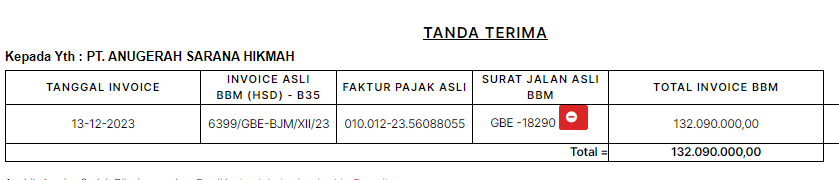](https://book.bekantanjantan.com/uploads/images/gallery/2024-01/eaZJLuucXZUEMTtL-image.png)
# [Tanda Terima] Menampilkan Tanda Terima Tanpa Transport
Klik menu Transaksi pada sidebar selanjutnya klik **Transaksi -> Tanda Terima seperti gambar dibawah.
[ ](https://book.bekantanjantan.com/uploads/images/gallery/2024-01/2zf16LHKb0HhKOrU-screenshot-2024-01-18-174933.png)[ ](https://book.bekantanjantan.com/uploads/images/gallery/2024-01/gBE0crbg6RbkdkHz-screenshot-2024-01-18-175125.png)
Setelah berhasil browser akan menampilkan halaman Tanda Terima seperti gambar dibawah. Pada halaman ini terdapat 8 menu diantaranya Menambah Tanda Terima Menggunakan Transport, Menambah Tanda Terima Tanpa Transport, Tanda Terima Kecil, Tanda Terima Besar, Tanda Terima Langsung Ambil, Tanda Terima Langsung Ambil Banyak Data, Semua Tanda Terima Kecil, dan Semua Tanda Terima Besar.
[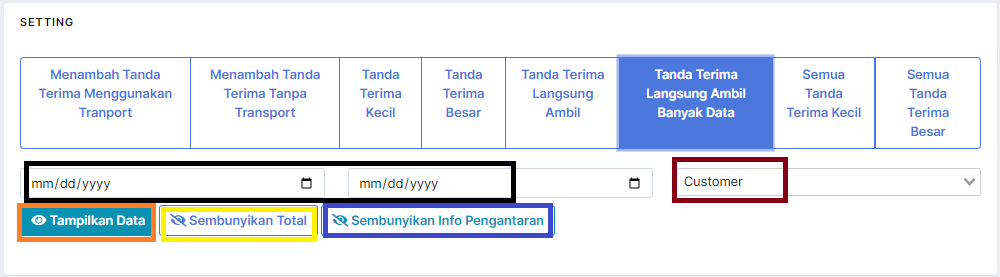](https://book.bekantanjantan.com/uploads/images/gallery/2024-01/EASKBMq9gY16ltHk-screenshot-2024-01-20-131340.png)
Kotak Hitam : Untuk menentukan rentang tanggal tanda terima
Kotak Merah : Untuk menentukan Client / PT
Kotak Jingga : Tombol Untuk Menampilkan Data Tanda Terima
Kotak Kuning : Tombol Untuk Menampilkan / Menyembunyikan Total Invoice BBM yang ada pada data yang ditampilkan
Kotak Biru : Tombol Untuk menyembunyikan/menampilkan info pengantaran (alamat dan no.telpon) dari client/perusahaan
Untuk menampilkan Tanda Terima Tanpa Transport Banyak, tentukan rentang tanggal dan pilih client mana yang akan ditampilkan. Seperti gambar di bawah
[](https://book.bekantanjantan.com/uploads/images/gallery/2024-01/4zXxn971zjgdt5wi-image.png)
kemudian, setelah menentukan rentang tanggalnya dan Customer mana datanya yang akan di tampilkan, Klik Ikon "Tampilkan Data" maka akan tampil datanya seperti gambar dibawah
[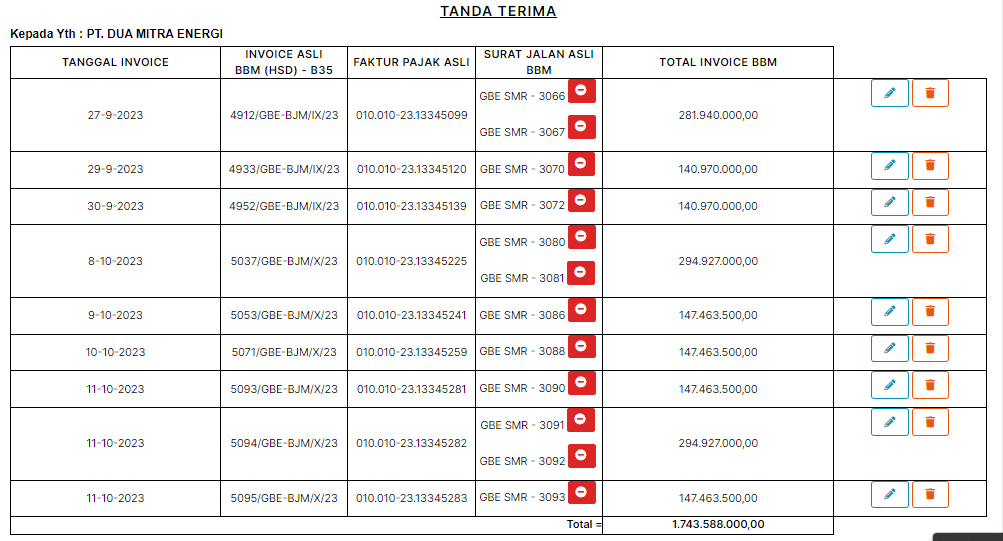](https://book.bekantanjantan.com/uploads/images/gallery/2024-01/pfkZCs3ALoJwgii1-image.png)
Untuk Total Invoice BBM, Bisa Ditampilkan Bisa tidak.sesuai dengan keperluan. dengan klik ikon seperti gambar dibawah
[](https://book.bekantanjantan.com/uploads/images/gallery/2024-01/JUfWZ8BixpFpTVLq-image.png)
# [Tanda Terima] Edit Tanda Terima Tanpa Transport Banyak Data
Klik menu Transaksi pada sidebar selanjutnya klik **Transaksi -> Tanda Terima seperti gambar dibawah.
[ ](https://book.bekantanjantan.com/uploads/images/gallery/2024-01/2zf16LHKb0HhKOrU-screenshot-2024-01-18-174933.png)[ ](https://book.bekantanjantan.com/uploads/images/gallery/2024-01/gBE0crbg6RbkdkHz-screenshot-2024-01-18-175125.png)
Setelah berhasil browser akan menampilkan halaman Tanda Terima seperti gambar dibawah. Pada halaman ini terdapat 8 menu diantaranya Menambah Tanda Terima Menggunakan Transport, Menambah Tanda Terima Tanpa Transport, Tanda Terima Kecil, Tanda Terima Besar, Tanda Terima Langsung Ambil, Tanda Terima Langsung Ambil Banyak Data, Semua Tanda Terima Kecil, dan Semua Tanda Terima Besar.
[](https://book.bekantanjantan.com/uploads/images/gallery/2024-01/EASKBMq9gY16ltHk-screenshot-2024-01-20-131340.png)
Kotak Hitam : Untuk menentukan rentang tanggal tanda terima
Kotak Merah : Untuk menentukan Client / PT
Kotak Jingga : Tombol Untuk Menampilkan Data Tanda Terima
Kotak Kuning : Tombol Untuk Menampilkan / Menyembunyikan Total Invoice BBM yang ada pada data yang ditampilkan
Kotak Biru : Tombol Untuk menyembunyikan/menampilkan info pengantaran (alamat dan no.telpon) dari client/perusahaan
Untuk menampilkan Tanda Terima Tanpa Transport Banyak, tentukan rentang tanggal dan pilih client mana yang akan ditampilkan. Seperti gambar di bawah
[](https://book.bekantanjantan.com/uploads/images/gallery/2024-01/4zXxn971zjgdt5wi-image.png)
kemudian, setelah menentukan rentang tanggalnya dan Customer mana datanya yang akan di tampilkan, Klik Ikon "Tampilkan Data" maka akan tampil datanya seperti gambar dibawah
[](https://book.bekantanjantan.com/uploads/images/gallery/2024-01/pfkZCs3ALoJwgii1-image.png)
Untuk Total Invoice BBM, Bisa Ditampilkan Bisa tidak.sesuai dengan keperluan. dengan klik ikon seperti gambar dibawah
[](https://book.bekantanjantan.com/uploads/images/gallery/2024-01/JUfWZ8BixpFpTVLq-image.png)
Untuk Mengedit/meng-update data pada tanda terima langsung ini tidak bisa sekaligus banyak data yang di ubah. tetapi harus per-invoice. cara mengeditnya, klik ikon di samping total invoice bbm. seperti gambar dibawah
[](https://book.bekantanjantan.com/uploads/images/gallery/2024-01/uTKgSmvi2spfYN26-image.png)
maka tampilannya seperti gambar dibawah. Dimana bisa me-update no surat bbm atau no faktur pajak asli nya
[](https://book.bekantanjantan.com/uploads/images/gallery/2024-01/ioXKJf7Z6zw35xdC-image.png)
Misal, Lakukan edit dengan menambahkan No.surat Jalan BBM, Seperti gambar dibawah
[](https://book.bekantanjantan.com/uploads/images/gallery/2024-01/cNuTA863tV1Kr5nl-image.png)
setelah selesai me-edit, lalu klik ikon warna biru di samping total invoice bbm, seperti gambar dibawah
[](https://book.bekantanjantan.com/uploads/images/gallery/2024-01/MljFHs5sRhP1tvLz-image.png)
Dan Data Invoice pada 11 oktober akan memiliki 2 surat jalan BBM seperti gambar di bawah
[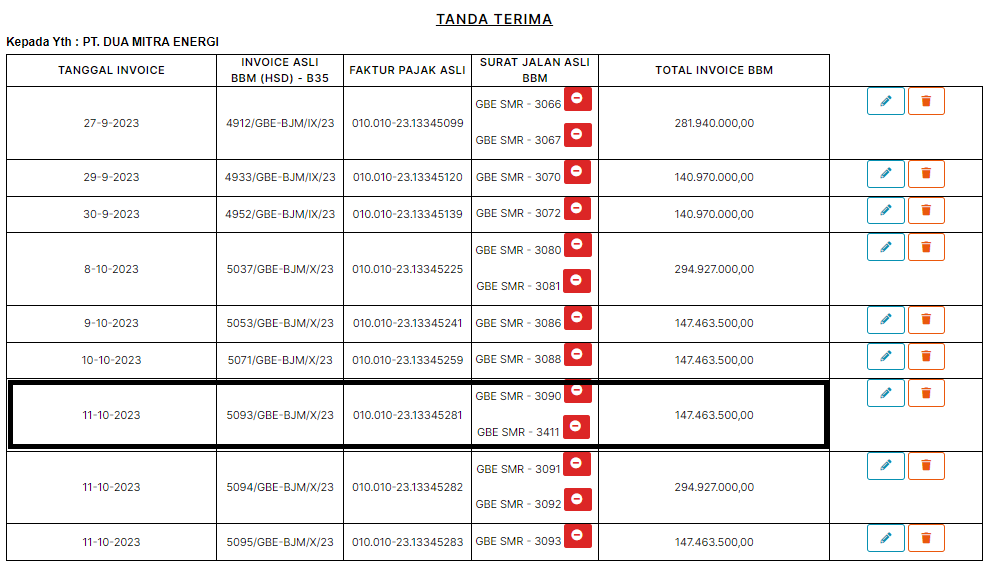](https://book.bekantanjantan.com/uploads/images/gallery/2024-01/SqK7VJj8tgeuDfOO-screenshot-2024-01-20-192503.png)
# [Laporan] Rekap Cargo GBE
Klik menu Laporan pada sidebar selanjutnya klik **Laporan -> Rekap Cargo GBE seperti gambar dibawah.
[ ](https://book.bekantanjantan.com/uploads/images/gallery/2024-01/Q178klh8IOOuZJrE-screenshot-2024-01-28-190508.png)[](https://book.bekantanjantan.com/uploads/images/gallery/2024-01/HanxQTt8STjzU6cQ-screenshot-2024-01-28-190629.png)
Setelah berhasil browser akan menampilkan halaman Rekap Cargo GBE seperti gambar dibawah.
[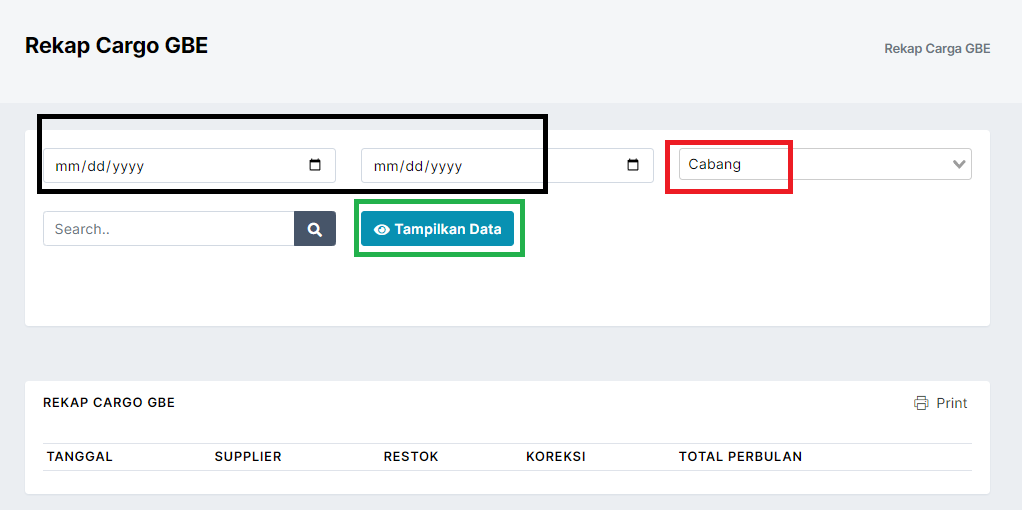](https://book.bekantanjantan.com/uploads/images/gallery/2024-01/nnZMvHYm1He7pdSh-screenshot-2024-01-28-190743.png)
Kotak Hitam : Untuk menentukan rentang Tanggal melakukan restok
Kotak Merah : Untuk menentukan cabang mana yang datanya akan ditampilkan
Kotak Hijau : Tombol untuk menampilkan rekap cargo
untuk menampilkan data rekap cargo, tentukan rentang tanggal dan cabang nya dimana. seperti gambar dibawah ini.
[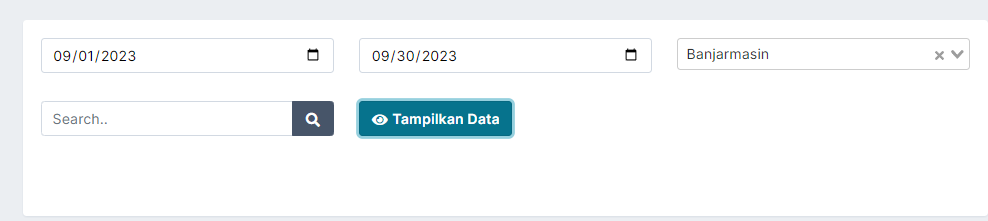](https://book.bekantanjantan.com/uploads/images/gallery/2024-01/w4ODFJjnebNU7Cay-image.png)
lalu, setelah di klik "Tampilkan Data" maka data restok dan koreksi akan tampil seperti gambar dibawah.
[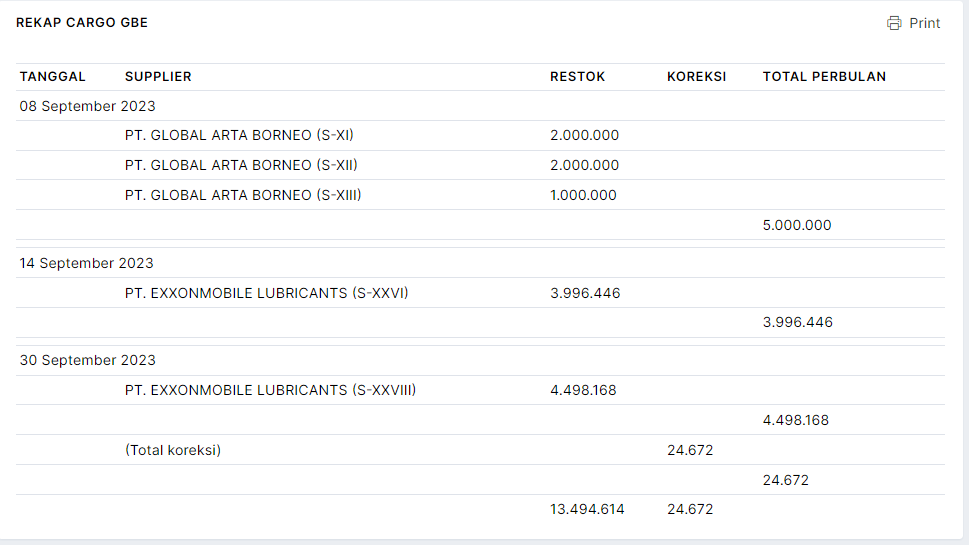](https://book.bekantanjantan.com/uploads/images/gallery/2024-01/62IfLEoATNKIDAAC-image.png)
# [PPH] Menambahkan Jenis PPH
Klik menu **Jenis PPH** pada sidebar seperti gambar dibawah.
[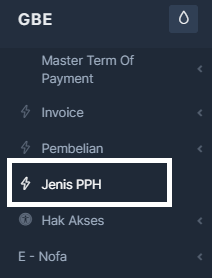](https://book.bekantanjantan.com/uploads/images/gallery/2024-01/zThPfo797XKZ0Rq2-screenshot-2024-01-29-062850.png)
Setelah di Klik Halaman Browser akan Menampilkan Halaman Seperti Gambar di Bawah.
[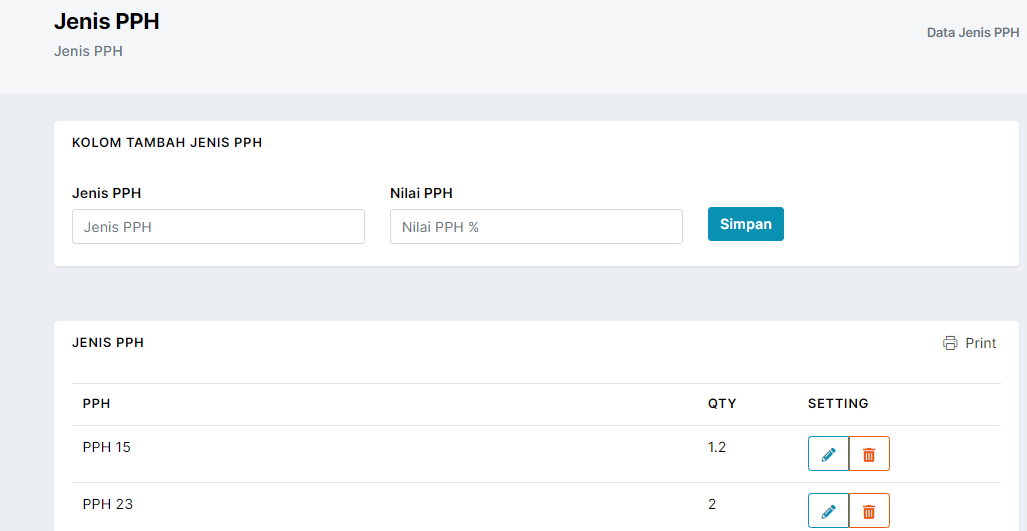](https://book.bekantanjantan.com/uploads/images/gallery/2024-01/eAm6aCRxeTDNkChX-image.png)
untuk menambahkan jenis PPH, Bisa langsung Ketikkan "Jenis PPH" dan "Nilai PPH" berapa, Nilai PPh yang di input bernilai persen (%) setelah di inputkan lalu klik tombol "Simpan" seperti gambar dibawah
[](https://book.bekantanjantan.com/uploads/images/gallery/2024-01/C7YJ9wcRzrUeDdyO-image.png)
maka data akan tampil pada halaman jenis pph seperti gambar di bawah
[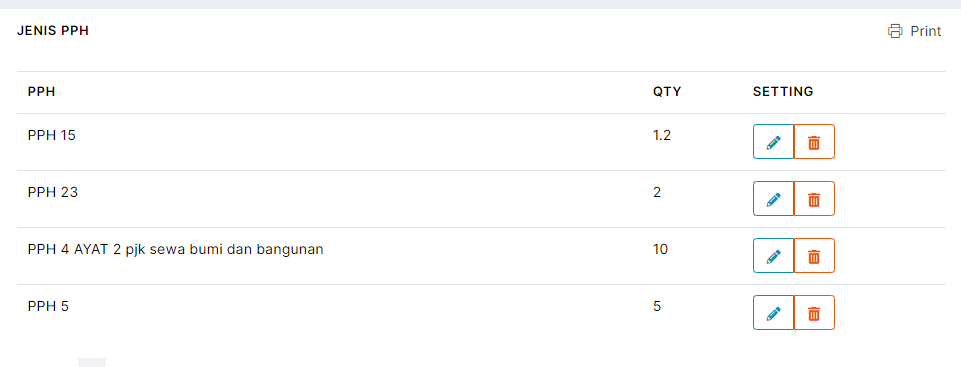](https://book.bekantanjantan.com/uploads/images/gallery/2024-01/ZRmuCGMqO90fMbBk-image.png)
# [PPH] Mengedit Jenis PPH
Klik menu **Jenis PPH** pada sidebar seperti gambar dibawah.
[](https://book.bekantanjantan.com/uploads/images/gallery/2024-01/zThPfo797XKZ0Rq2-screenshot-2024-01-29-062850.png)
Setelah di Klik Halaman Browser akan Menampilkan Halaman Seperti Gambar di Bawah.
[](https://book.bekantanjantan.com/uploads/images/gallery/2024-01/eAm6aCRxeTDNkChX-image.png)
untuk mengedit/me-update jenis PPh, biasanya Perubahan data terjadi jika memang diperlukan. Tentukan salah satu data PPH yang akan di edit kemudian klik icon "pensil" berwarna biru [ ](https://book.bekantanjantan.com/uploads/images/gallery/2024-01/ZaDPTt5UlQnedHWB-image.png)pada baris yang sama. seperti gambar dibawah
[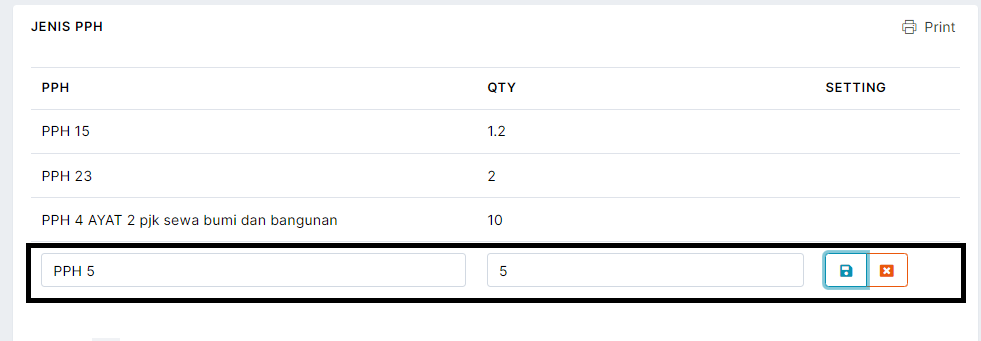](https://book.bekantanjantan.com/uploads/images/gallery/2024-01/JhZ9pvT2PxTunpX6-screenshot-2024-01-29-065044.png)
setelah melakukan update / perubahan data, klik ikon "dokumen warna biru" untuk menyimpan perubahan [ ](https://book.bekantanjantan.com/uploads/images/gallery/2024-01/c2iMQRC1l0390O1Y-image.png)setelah di klik maka data "sukses" untuk dirubah
# [PPH] Menghapus Jenis PPH
Klik menu **Jenis PPH** pada sidebar seperti gambar dibawah.
[](https://book.bekantanjantan.com/uploads/images/gallery/2024-01/zThPfo797XKZ0Rq2-screenshot-2024-01-29-062850.png)
Setelah di Klik Halaman Browser akan Menampilkan Halaman Seperti Gambar di Bawah.
[](https://book.bekantanjantan.com/uploads/images/gallery/2024-01/eAm6aCRxeTDNkChX-image.png)
Untuk Menghapus Jenis PPH, tentukan PPH mana yang akan di hapus. Lalu Klik Icon "Bak sampah Warna merah"
[ ](https://book.bekantanjantan.com/uploads/images/gallery/2024-01/AktwX8If8AcbTzXj-image.png)di sebelah kanan yang sejajar dengan jenis PPh nya. Seperti Gambar dibawah
[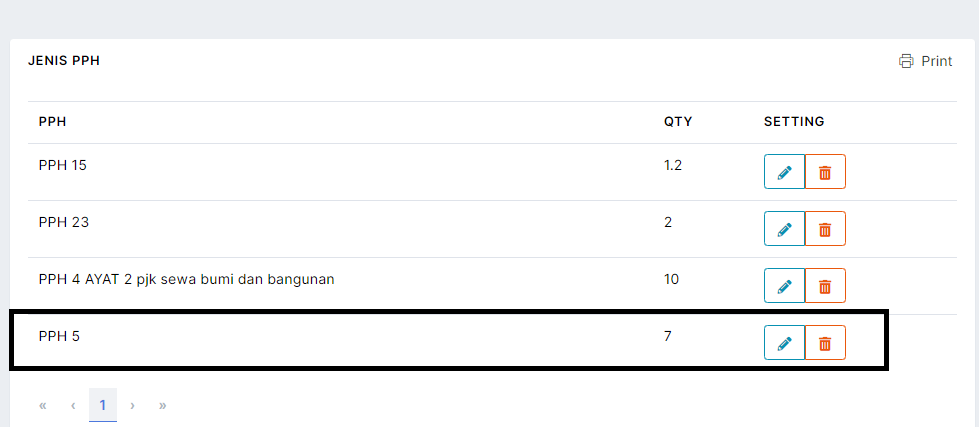](https://book.bekantanjantan.com/uploads/images/gallery/2024-01/tQXLj0v6MGFKUlqg-screenshot-2024-01-29-124540.png)
setelah di klik Icon [](https://book.bekantanjantan.com/uploads/images/gallery/2024-01/AktwX8If8AcbTzXj-image.png) maka akan tampil pesan seperti gambar dibawah. Jika "Yakin" maka data akan terhapus, jika membatalkan untuk menghapus datanya maka klik tombol "Tidak"
[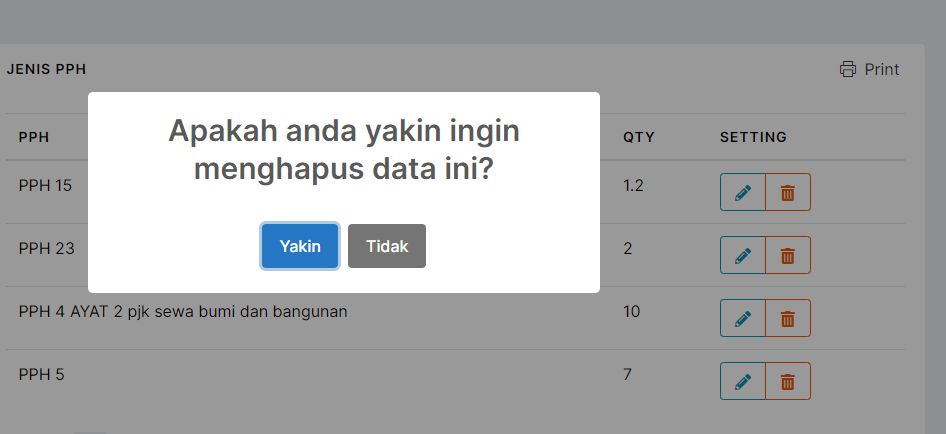](https://book.bekantanjantan.com/uploads/images/gallery/2024-01/PDXdaEKIrLocuKys-image.png)
setelah di kli "Yakin" dan otomatis data akan terhapus
[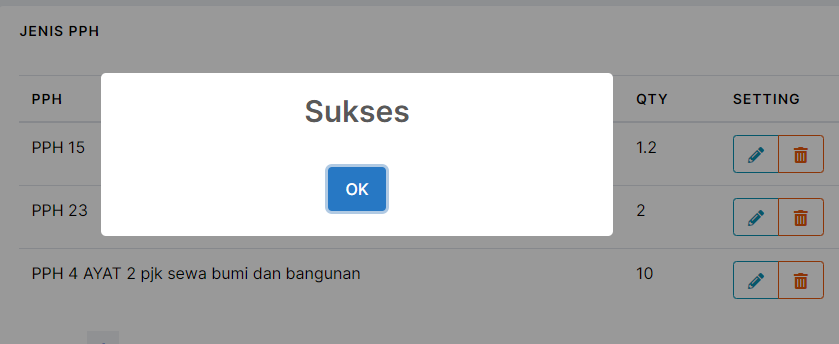](https://book.bekantanjantan.com/uploads/images/gallery/2024-01/cDRk5diepEVPguM9-image.png)
# [PPH] Menampilkan Data Jenis PPH
Klik menu **Jenis PPH** pada sidebar seperti gambar dibawah.
[](https://book.bekantanjantan.com/uploads/images/gallery/2024-01/zThPfo797XKZ0Rq2-screenshot-2024-01-29-062850.png)
Setelah di Klik Halaman Browser akan data jenis PPH akan tampil. Seperti Gambar di Bawah.
[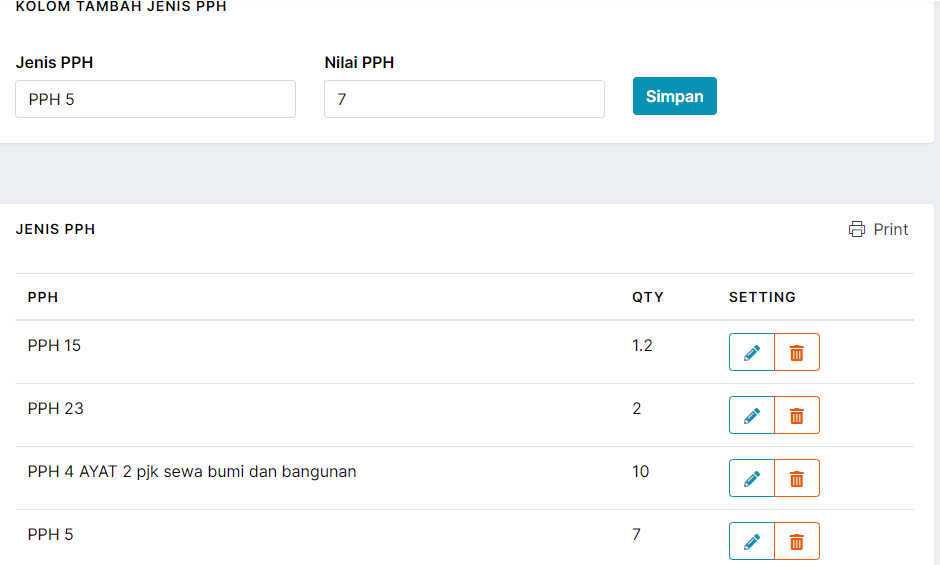](https://book.bekantanjantan.com/uploads/images/gallery/2024-01/2YLOygsrE4sADKgG-image.png)
# Setting Periode
Klik menu **Setting** pada sidebar selanjutnya klik Setting **-> Setting Periode seperti gambar dibawah.
[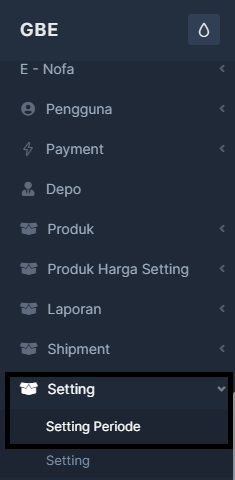](https://book.bekantanjantan.com/uploads/images/gallery/2024-01/2nqyj35zhnYfHvb2-screenshot-2024-01-31-121308.png)
Setelah berhasil browser akan menampilkan halaman Setting Periode seperti gambar dibawah.
[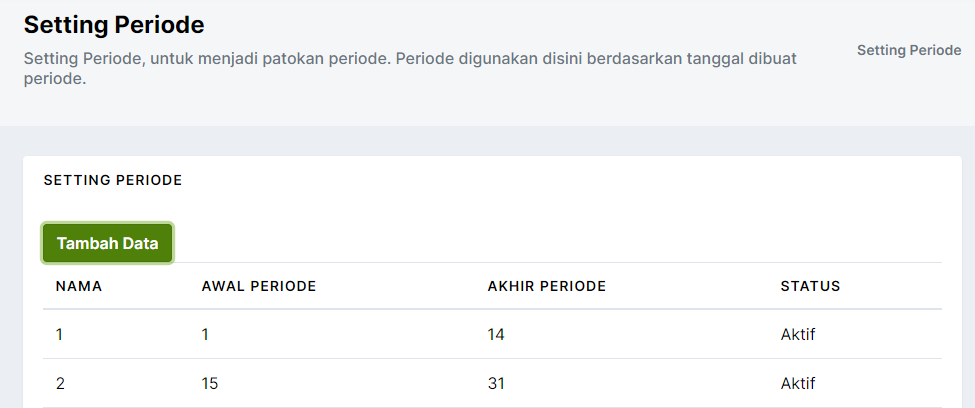](https://book.bekantanjantan.com/uploads/images/gallery/2024-01/2rVnw52RhAL6Isz7-image.png)
Pada setting periode dapat menambah data dengan klik tombol seperti gambar dibawah
[](https://book.bekantanjantan.com/uploads/images/gallery/2024-01/N4Vmh5RZlaSFCaNO-image.png)
maka halaman input akan tampil, seperti gambar dibawah
[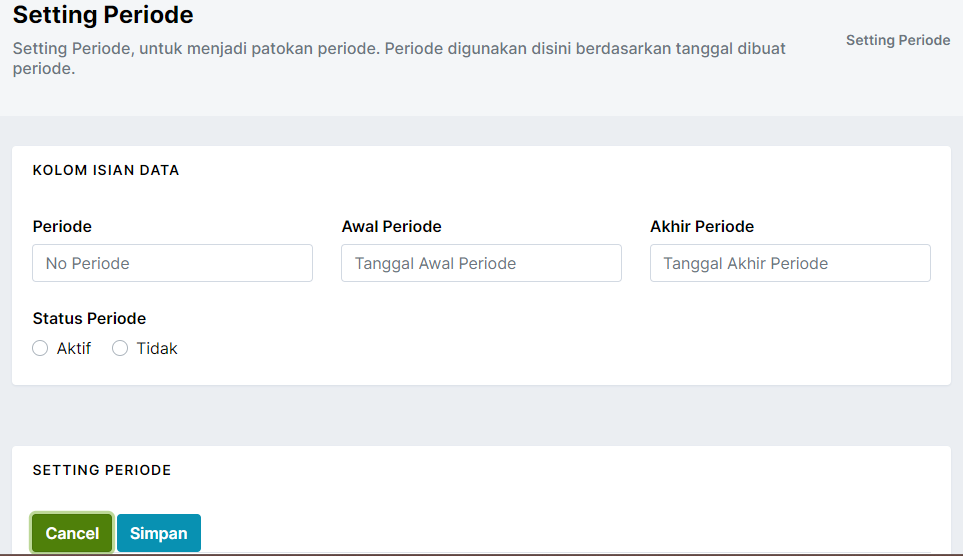](https://book.bekantanjantan.com/uploads/images/gallery/2024-01/8slfLOo7NsbtDGzN-image.png)
**periode :** penamaan periode, misalnya periode ke-1, periode ke-2, periode ke-3
**awal periode** : tanggal awal periode
**akhir periode** : tanggal akhir periode
**status periode** : aktif atau tidak. jika status aktif maka periode dapat digunakan oleh invoice. Dan jika tidak maka sebaliknya, periode tidak dapat digunakan.
Simpan : untuk menyimpan data yang baru ditambahkan
Cancel : untuk membatalkan penambahan data
[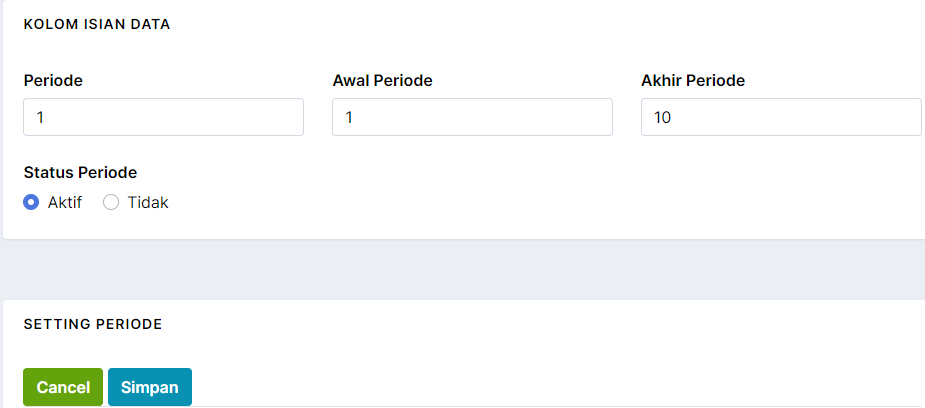](https://book.bekantanjantan.com/uploads/images/gallery/2024-01/WI3T7kHzkEifZkW4-image.png)jika sudah selesai mengetikkan data periode, saat data di simpan maka hasilnya, seperti gambar di bawah
[](https://book.bekantanjantan.com/uploads/images/gallery/2024-01/LkrYEFVZpaVRnNOt-image.png)
# [Pengguna] Menampilkan Data Pengguna
Klik menu **Pengguna** pada sidebar selanjutnya klik **Pengguna -> Pengguna** seperti gambar dibawah.
[](https://book.bekantanjantan.com/uploads/images/gallery/2024-01/80BCSxdfydZ9XAWY-screenshot-2024-01-31-140332.png)
Setelah berhasil browser akan menampilkan Tabel Data Pengguna seperti gambar dibawah
[](https://book.bekantanjantan.com/uploads/images/gallery/2024-01/bggkjHYrX6bNUV6w-image.png)
pada icon ini [ ](https://book.bekantanjantan.com/uploads/images/gallery/2024-01/zvaKOYGDLql3cdYZ-image.png)gunanya untuk menyeting tampilan data yang muncul. Jadi, Pengguna dapat mengatur tampilan tabel nya sesuai keinginan
[](https://book.bekantanjantan.com/uploads/images/gallery/2024-01/Rme7f55wFLU6hcPo-image.png)
Dan dapat mengatur data tabel, saat menampilkan data otomatis data akan sebanyak 10 data, dengan pengaturan data tabel ini, pengguna dapat menampilkan sebanyak yang di perlukan, maksimal 100 data. Bisa menentukan kolom mana saja yang ditampilkan.
[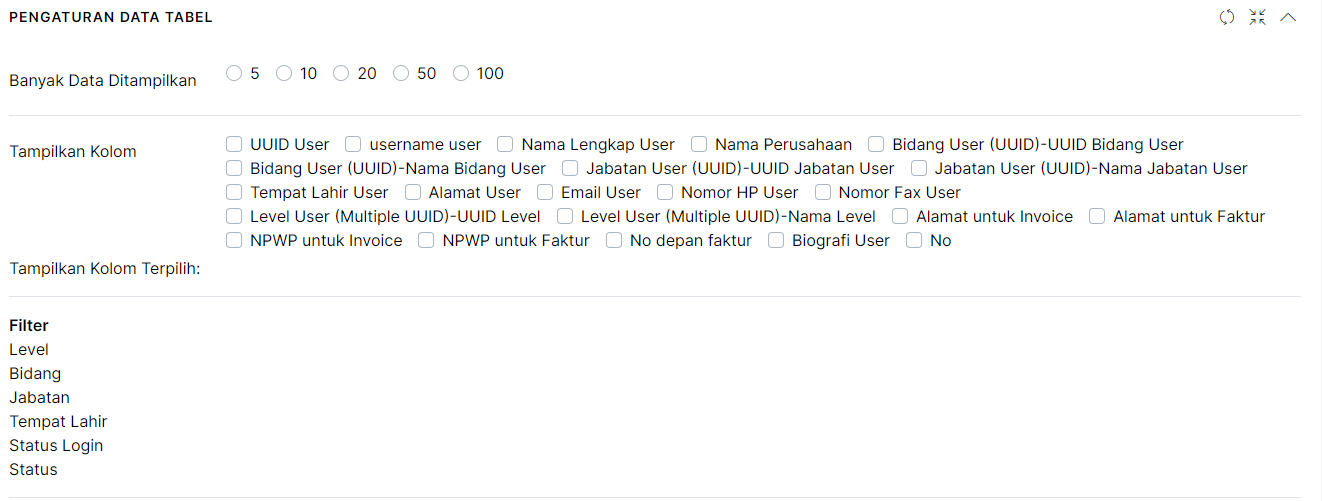](https://book.bekantanjantan.com/uploads/images/gallery/2024-01/EVvRfyTEh6WUs45T-image.png)
juga bisa menampilkan data sesuai urutan yang ada pada ordernya.
[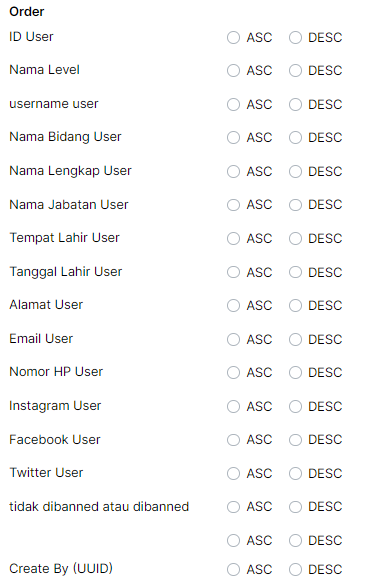](https://book.bekantanjantan.com/uploads/images/gallery/2024-01/kVIPMRFFKQI7Z4YH-image.png)
jika sudah selesai menyeting, maka pengguna bisa menyimpan setting. dan untuk tombol reset fungsinya untuk me-off kan semua yang di setting.
[](https://book.bekantanjantan.com/uploads/images/gallery/2024-01/8WaQdhRRgirxIAVm-image.png)
# [Pengguna] Menambah Data Pengguna
Klik menu **Pengguna** pada sidebar selanjutnya klik **Pengguna -> Pengguna** seperti gambar dibawah.
[](https://book.bekantanjantan.com/uploads/images/gallery/2024-01/80BCSxdfydZ9XAWY-screenshot-2024-01-31-140332.png)
Setelah berhasil browser akan menampilkan Tabel Data Pengguna seperti gambar dibawah
[](https://book.bekantanjantan.com/uploads/images/gallery/2024-01/bggkjHYrX6bNUV6w-image.png)
untuk menambah data baru klik gambar seperti dibawah
[ ](https://book.bekantanjantan.com/uploads/images/gallery/2024-01/YsYHM1qCMFpIt9UX-image.png)
saat di klik, akan pilihan klik "Tambah Data" seperti gambar dibawah
[](https://book.bekantanjantan.com/uploads/images/gallery/2024-01/DaFe36gQgHEudjPQ-image.png)
maka akan menampilkan halaman input data seperti gambar dibawah
[](https://book.bekantanjantan.com/uploads/images/gallery/2024-01/iLRTWjKomsAT20DM-image.png)
[](https://book.bekantanjantan.com/uploads/images/gallery/2024-01/ZKCTzyhWmbYBTJZk-image.png)
secara otomatis halaman yang ditampilkan akan menyediakan input data untuk satu pengguna dan input data untuk satu data produk (Biodisel 30 / Biodisen 35) yang memberitahukan bahwa pengguna A produk yang dipesan nya produk ini. Dan dalam satu pengguna atau perusahaan / client bisa lebih dari satu produk, dengan meng-klik ikon "Lambang Tambah ber warna biru" seperti gambar dibawah.
[](https://book.bekantanjantan.com/uploads/images/gallery/2024-01/S0NnHiTRs9W6zCfT-image.png)
Dan Ikon "Lambang Kurang / Minus Berwarna merah" fungsinya untuk jika kelebihan menambahkan input data produk maka pengguna yang menambahkan data bisa mengurangi inputan data produk dengan klik ikon, seperti gambar di bawah
[](https://book.bekantanjantan.com/uploads/images/gallery/2024-01/FN5aFoSPbQlfprNg-image.png)
Ikon " Lambang X warna merah" seperti gambar dibawah, fungsinya untuk menghapus data pengguna jika data pengguna yang di input lebih dari 1 data. akan tetapi jika data pengguna hanya satu saja, maka ikon ini tidak akan berfungsi
[](https://book.bekantanjantan.com/uploads/images/gallery/2024-01/e8rre0R2yc95QPz7-image.png)
Jika sudah selesai menginput data, maka tinggal menyimpan data dengan klik "Submit"
[](https://book.bekantanjantan.com/uploads/images/gallery/2024-01/RgPJrpUL1qMucYoZ-image.png)
# [Pengguna] Mengedit Data Pengguna
Klik menu **Pengguna** pada sidebar selanjutnya klik **Pengguna -> Pengguna** seperti gambar dibawah.
[](https://book.bekantanjantan.com/uploads/images/gallery/2024-01/80BCSxdfydZ9XAWY-screenshot-2024-01-31-140332.png)
Setelah berhasil browser akan menampilkan Tabel Data Pengguna seperti gambar dibawah
[](https://book.bekantanjantan.com/uploads/images/gallery/2024-01/LiLYq8lvzH8z1fep-image.png)
data pada tabel sudah beri tanda "berwarna abu-abu" kemudian klik menu bar seperti gambar dibawah
[](https://book.bekantanjantan.com/uploads/images/gallery/2024-01/YsYHM1qCMFpIt9UX-image.png)
Kemudian klik "Perbarui Data" seperti gambar dibawah
[](https://book.bekantanjantan.com/uploads/images/gallery/2024-01/DaFe36gQgHEudjPQ-image.png)
maka akan menampilkan halaman seperti input data tetapi sifatnya untuk memperbarui data yang ada seperti gambar dibawah
[](https://book.bekantanjantan.com/uploads/images/gallery/2024-01/efpP4DsVRJOOJf97-image.png)
misalnya, meng-update nya juga bisa menambah data produk. jika sudah selesai di update, maka klik "submit" untuk menyimpan data [](https://book.bekantanjantan.com/uploads/images/gallery/2024-01/GwmPOAhkDx69cV2h-image.png)
ikon "Lambang Tambah ber warna biru" pada halaman perbarui data fungsinya untuk menambah data produk seperti gambar dibawah.
[](https://book.bekantanjantan.com/uploads/images/gallery/2024-01/S0NnHiTRs9W6zCfT-image.png)
Dan Ikon "Lambang Kurang / Minus Berwarna merah" fungsinya untuk jika kelebihan menambahkan input data produk maka pengguna yang menambahkan data bisa mengurangi inputan data produk dengan klik ikon, seperti gambar di bawah
[](https://book.bekantanjantan.com/uploads/images/gallery/2024-01/FN5aFoSPbQlfprNg-image.png)
# [Pengguna] Menghapus Data Pengguna
Klik menu **Pengguna** pada sidebar selanjutnya klik **Pengguna -> Pengguna** seperti gambar dibawah.
[](https://book.bekantanjantan.com/uploads/images/gallery/2024-01/80BCSxdfydZ9XAWY-screenshot-2024-01-31-140332.png)
Setelah berhasil browser akan menampilkan Tabel Data Pengguna seperti gambar dibawah
[](https://book.bekantanjantan.com/uploads/images/gallery/2024-01/LiLYq8lvzH8z1fep-image.png)
data pada tabel sudah beri tanda "berwarna abu-abu" kemudian klik menu bar seperti gambar dibawah
[](https://book.bekantanjantan.com/uploads/images/gallery/2024-01/YsYHM1qCMFpIt9UX-image.png)
Kemudian klik "Hapus" seperti gambar dibawah
[](https://book.bekantanjantan.com/uploads/images/gallery/2024-01/DaFe36gQgHEudjPQ-image.png)
maka akan menampilkan semacam pesan "Apakah anda yakin ingin menghapus data ini?" seperti yang ada seperti gambar dibawah
[](https://book.bekantanjantan.com/uploads/images/gallery/2024-01/XrqCVaUlvBNuEwoh-image.png)
jika diklik "Yakin" Maka data akan Terhapus dan "Sukses" seperti gambar dibawah. Akan tetapi, jika klik "Tidak" maka data tidak akan terhapus
[](https://book.bekantanjantan.com/uploads/images/gallery/2024-01/ClIfpdjYGItqyged-image.png)
# [Depo] Menampilkan Data Depo
Klik menu Depo pada Sidebar, seperti gambar dibawah.
[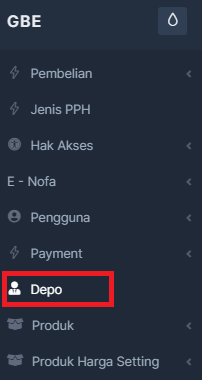](https://book.bekantanjantan.com/uploads/images/gallery/2024-02/2qtN6bNzKl6EJXSB-screenshot-2024-02-04-203740.png)
Setelah berhasil browser akan menampilkan Tabel Depo seperti gambar dibawah
[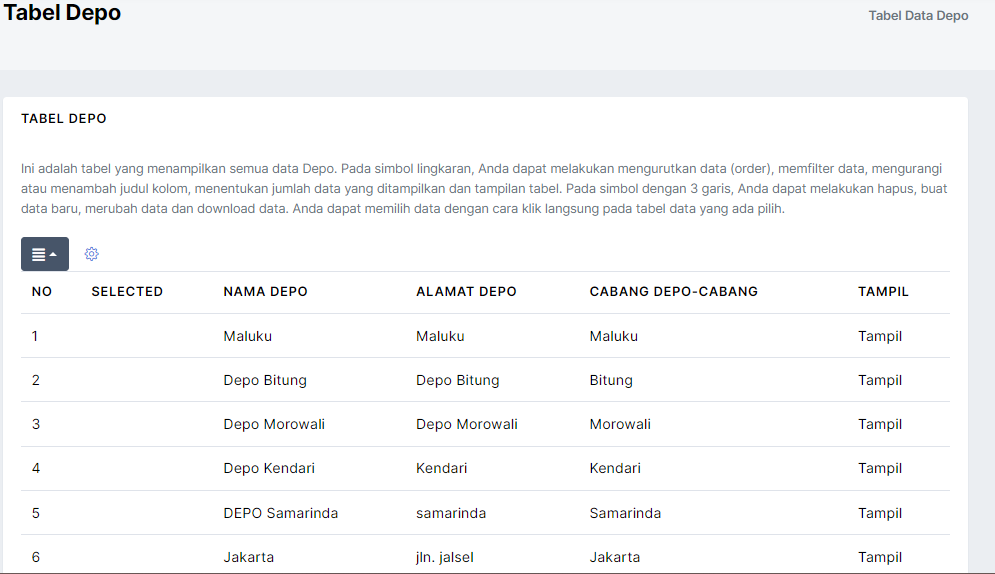](https://book.bekantanjantan.com/uploads/images/gallery/2024-02/g7uZ5LFmpeCnp0pl-image.png)pada icon ini [ ](https://book.bekantanjantan.com/uploads/images/gallery/2024-01/zvaKOYGDLql3cdYZ-image.png)gunanya untuk menyeting tampilan data yang muncul. Jadi, Pengguna dapat mengatur tampilan tabel nya sesuai keinginan
[](https://book.bekantanjantan.com/uploads/images/gallery/2024-01/Rme7f55wFLU6hcPo-image.png)
Dan dapat mengatur data tabel, saat menampilkan data otomatis data akan sebanyak 10 data, dengan pengaturan data tabel ini, pengguna dapat menampilkan sebanyak yang di perlukan, maksimal 100 data. Bisa menentukan kolom mana saja yang ditampilkan.
[](https://book.bekantanjantan.com/uploads/images/gallery/2024-01/EVvRfyTEh6WUs45T-image.png)
juga bisa menampilkan data sesuai urutan yang ada pada ordernya.
[](https://book.bekantanjantan.com/uploads/images/gallery/2024-01/kVIPMRFFKQI7Z4YH-image.png)
jika sudah selesai menyeting, maka pengguna bisa menyimpan setting. dan untuk tombol reset fungsinya untuk me-off kan semua yang di setting.
[](https://book.bekantanjantan.com/uploads/images/gallery/2024-01/8WaQdhRRgirxIAVm-image.png)
# [Depo] Menambah Data Depo
Klik menu **Depo** pada Sidebar, seperti gambar dibawah.
[](https://book.bekantanjantan.com/uploads/images/gallery/2024-02/2qtN6bNzKl6EJXSB-screenshot-2024-02-04-203740.png)
Setelah berhasil browser akan menampilkan Tabel Depo seperti gambar dibawah
[](https://book.bekantanjantan.com/uploads/images/gallery/2024-02/g7uZ5LFmpeCnp0pl-image.png)
untuk menambah data baru klik gambar seperti dibawah
[](https://book.bekantanjantan.com/uploads/images/gallery/2024-01/YsYHM1qCMFpIt9UX-image.png)
saat di klik, akan pilihan klik "Tambah Data" seperti gambar dibawah
[](https://book.bekantanjantan.com/uploads/images/gallery/2024-01/DaFe36gQgHEudjPQ-image.png)
maka akan menampilkan halaman input data seperti gambar dibawah
[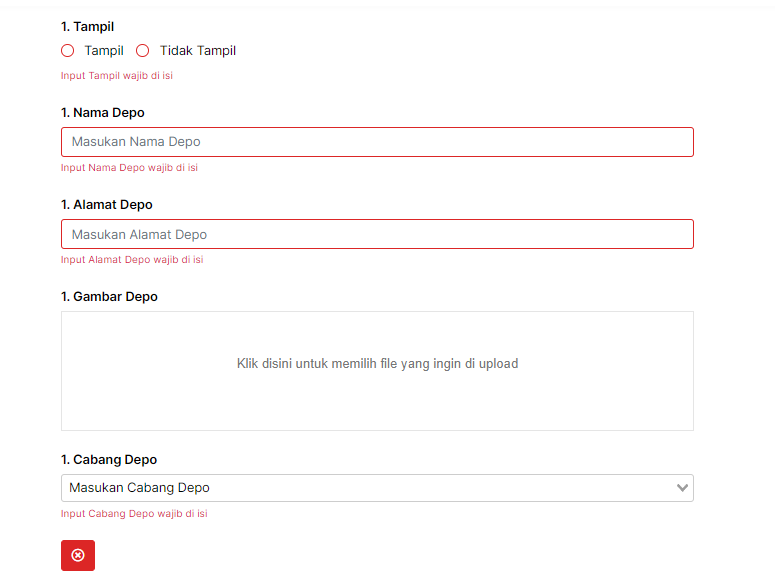](https://book.bekantanjantan.com/uploads/images/gallery/2024-02/2T5LWmjfIjxfyMBu-image.png)
Untuk Isian Text Atau Pilihan yang diberi warna "Merah" artinya Inputan atau Pilihan wajib di Isi
Ikon " Lambang X warna merah" seperti gambar dibawah, fungsinya untuk menghapus formulir isian data jika formulir yang di tampilkan lebih dari untuk 1 data. akan tetapi jika data pengguna hanya satu saja, maka ikon ini tidak akan berfungsi
[](https://book.bekantanjantan.com/uploads/images/gallery/2024-01/e8rre0R2yc95QPz7-image.png)
Jika sudah selesai menginput data, maka tinggal menyimpan data dengan klik "Submit"
[](https://book.bekantanjantan.com/uploads/images/gallery/2024-01/RgPJrpUL1qMucYoZ-image.png)
# [Depo] Mengedit Data Depo
Klik menu **Depo** pada Sidebar, seperti gambar dibawah.
[](https://book.bekantanjantan.com/uploads/images/gallery/2024-02/2qtN6bNzKl6EJXSB-screenshot-2024-02-04-203740.png)
Setelah berhasil browser akan menampilkan Tabel Depo seperti gambar dibawah
[](https://book.bekantanjantan.com/uploads/images/gallery/2024-02/YRD4JyaDn7nd9vCl-image.png)
Kemudian Lakukan pemilihan data mana saja yang akan di-edit, jika memilih maka data akan di beri tanda "**centang**" dan background data berubah warna menjadi "**abu-abu**" seperti gambar dibawah
[](https://book.bekantanjantan.com/uploads/images/gallery/2024-02/YUoY6YdaFMZITWgN-image.png)
Pada Tombol "Pilih Semua" fungsinya untuk memberikan centang atau menandai data yang diperlukan, untuk di edit / di hapus. seperti gambar dibawah
[](https://book.bekantanjantan.com/uploads/images/gallery/2024-02/wgzARPAAHsNjsEup-image.png)
Sedangkan pada tombol "Bersihkan" fungsinya untuk membatalkan data yang sudah di beri tanda. Seperti gambar dibawah
[](https://book.bekantanjantan.com/uploads/images/gallery/2024-02/vkZe2EwJ5AxDZ4Ls-image.png)
Lalu untuk mengedit / me-update data klik gambar seperti dibawah
[](https://book.bekantanjantan.com/uploads/images/gallery/2024-01/YsYHM1qCMFpIt9UX-image.png)
saat di klik, akan pilihan klik **"Perbarui Data"** seperti gambar dibawah
[](https://book.bekantanjantan.com/uploads/images/gallery/2024-01/DaFe36gQgHEudjPQ-image.png)
maka akan menampilkan halaman "**formulir merubah data depo** "seperti gambar dibawah
[](https://book.bekantanjantan.com/uploads/images/gallery/2024-02/9hQ0vQt7BiD5xb8l-image.png)
jika sudah selesai melakukan perubahan data pada depo yang dipilih, maka pengguna tinggal klik "submit" untuk memperbarui datanya [](https://book.bekantanjantan.com/uploads/images/gallery/2024-01/RgPJrpUL1qMucYoZ-image.png)
# [Depo] Menghapus Data Depo
Klik menu **Depo** pada Sidebar, seperti gambar dibawah.
[](https://book.bekantanjantan.com/uploads/images/gallery/2024-02/2qtN6bNzKl6EJXSB-screenshot-2024-02-04-203740.png)
Setelah berhasil browser akan menampilkan Tabel Depo seperti gambar dibawah
[](https://book.bekantanjantan.com/uploads/images/gallery/2024-02/7mGl2ny32ixIDJKU-image.png)
Kemudian Lakukan pemilihan data mana saja yang akan di-edit, jika memilih maka data akan di beri tanda "**centang**" dan background data berubah warna menjadi "**abu-abu**" seperti gambar dibawah
[](https://book.bekantanjantan.com/uploads/images/gallery/2024-02/YUoY6YdaFMZITWgN-image.png)
Pada Tombol "Pilih Semua" fungsinya untuk memberikan centang atau menandai data yang diperlukan, untuk di edit / di hapus. seperti gambar dibawah
[](https://book.bekantanjantan.com/uploads/images/gallery/2024-02/wgzARPAAHsNjsEup-image.png)
Sedangkan pada tombol "Bersihkan" fungsinya untuk membatalkan data yang sudah di beri tanda. Seperti gambar dibawah
[](https://book.bekantanjantan.com/uploads/images/gallery/2024-02/vkZe2EwJ5AxDZ4Ls-image.png)
Lalu untuk menghapus data depo klik gambar seperti dibawah
[](https://book.bekantanjantan.com/uploads/images/gallery/2024-01/YsYHM1qCMFpIt9UX-image.png)
saat di klik, akan pilihan klik **"Hapus"** seperti gambar dibawah
[](https://book.bekantanjantan.com/uploads/images/gallery/2024-01/DaFe36gQgHEudjPQ-image.png)
maka akan menampilkan pesan "**Apakah anda yakin ingin menghapus data ini?** "seperti gambar dibawah
[](https://book.bekantanjantan.com/uploads/images/gallery/2024-02/BBKRK9CPM0kOX0VZ-image.png)
Jika "Yakin" maka data akan terhapus, akan tetapi jika memilih "Tidak" maka data batal dihapus. Setelah di Klik "Yakin" untuk menghapus data maka "Sukses" data berhasil di hapus. seperti gambar dibawah
[](https://book.bekantanjantan.com/uploads/images/gallery/2024-02/UklATiB1UylSeDhl-image.png)
# [Faktur] Menampilkan Tabel Data Faktur
Klik menu **E-Nofa** pada sidebar selanjutnya klik **E-Nofa -> Faktur** seperti gambar dibawah.
[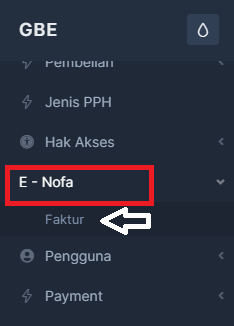](https://book.bekantanjantan.com/uploads/images/gallery/2024-02/5FaTS4OZN10qFObJ-screenshot-2024-02-06-150925.png)
Setelah berhasil browser akan menampilkan **Tabel Data Faktur** seperti gambar dibawah
[](https://book.bekantanjantan.com/uploads/images/gallery/2024-02/03IDgbzw3fBXjCHH-image.png)
# [Faktur] Menambah Data Faktur
Klik menu **E-Nofa** pada sidebar selanjutnya klik **E-Nofa -> Faktur** seperti gambar dibawah.
[](https://book.bekantanjantan.com/uploads/images/gallery/2024-02/5FaTS4OZN10qFObJ-screenshot-2024-02-06-150925.png)
Setelah berhasil browser akan menampilkan **Tabel Data Faktur** seperti gambar dibawah
[](https://book.bekantanjantan.com/uploads/images/gallery/2024-02/03IDgbzw3fBXjCHH-image.png)
untuk **"menambah data baru"** klik gambar seperti dibawah
[](https://book.bekantanjantan.com/uploads/images/gallery/2024-01/YsYHM1qCMFpIt9UX-image.png)
saat di klik, akan pilihan klik **"Tambah Data"** seperti gambar dibawah
[](https://book.bekantanjantan.com/uploads/images/gallery/2024-01/DaFe36gQgHEudjPQ-image.png)
maka akan menampilkan halaman input data seperti gambar dibawah
[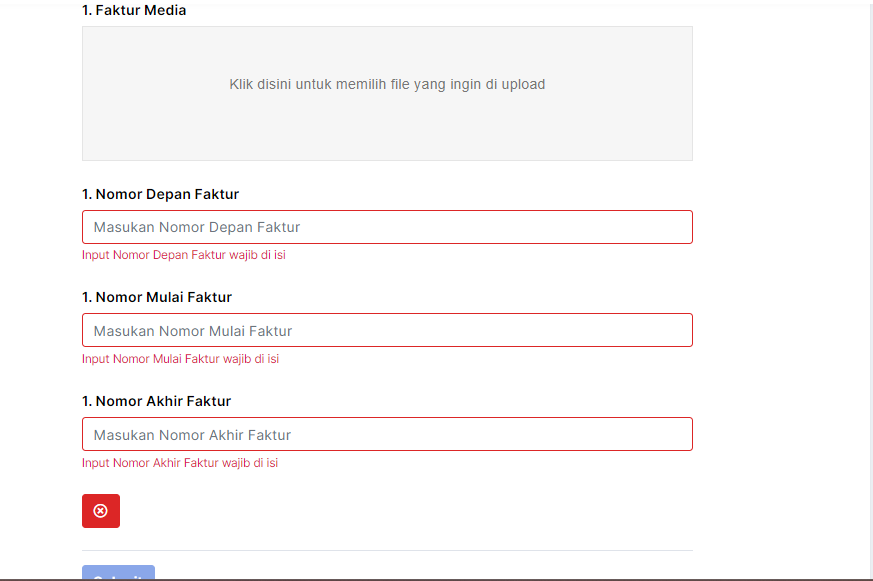](https://book.bekantanjantan.com/uploads/images/gallery/2024-02/QdmJebLlSTekNVTN-image.png)
Untuk Isian Text Atau Pilihan yang diberi warna "Merah" artinya Inputan atau Pilihan wajib di Isi
Ikon " Lambang X warna merah" seperti gambar dibawah, fungsinya untuk menghapus formulir isian data jika formulir yang di tampilkan lebih dari untuk 1 data. akan tetapi jika data pengguna hanya satu saja, maka ikon ini tidak akan berfungsi
[](https://book.bekantanjantan.com/uploads/images/gallery/2024-01/e8rre0R2yc95QPz7-image.png)
Jika sudah selesai menginput data, maka tinggal menyimpan data dengan klik "Submit"
[](https://book.bekantanjantan.com/uploads/images/gallery/2024-02/59K68HKld3uS27Ms-image.png)
# [Faktur] Mengedit Data Faktur
Klik menu **E-Nofa** pada sidebar selanjutnya klik **E-Nofa -> Faktur** seperti gambar dibawah.
[](https://book.bekantanjantan.com/uploads/images/gallery/2024-02/5FaTS4OZN10qFObJ-screenshot-2024-02-06-150925.png)
Setelah berhasil browser akan menampilkan **Tabel Data Faktur** seperti gambar dibawah
[](https://book.bekantanjantan.com/uploads/images/gallery/2024-02/VN5aTq1BCnwWHp8U-image.png)
Kemudian Lakukan pemilihan data mana saja yang akan di-edit, jika memilih maka data akan di beri tanda "**centang**" dan background data berubah warna menjadi "**abu-abu**" seperti gambar dibawah
[](https://book.bekantanjantan.com/uploads/images/gallery/2024-02/ZGJC3rEIYX6nB36a-image.png)
untuk **"Mengedit / Me-update Data"** klik gambar seperti dibawah
[](https://book.bekantanjantan.com/uploads/images/gallery/2024-01/YsYHM1qCMFpIt9UX-image.png)
saat di klik, akan pilihan klik **"Perbarui Data"** seperti gambar dibawah
[](https://book.bekantanjantan.com/uploads/images/gallery/2024-01/DaFe36gQgHEudjPQ-image.png)
maka akan menampilkan **halaman merubah data penomora faktur** seperti gambar dibawah
[](https://book.bekantanjantan.com/uploads/images/gallery/2024-02/Yy9geKDrDLdE6AjS-image.png)
Jika sudah selesai me-update data, maka tinggal menyimpan data dengan klik "Submit"
[](https://book.bekantanjantan.com/uploads/images/gallery/2024-02/XU8SnXm7VSUFS1jj-image.png)
# [Faktur] Menghapus Data Faktur
Klik menu **E-Nofa** pada sidebar selanjutnya klik **E-Nofa -> Faktur** seperti gambar dibawah.
[](https://book.bekantanjantan.com/uploads/images/gallery/2024-02/5FaTS4OZN10qFObJ-screenshot-2024-02-06-150925.png)
Setelah berhasil browser akan menampilkan **Tabel Data Faktur** seperti gambar dibawah
[](https://book.bekantanjantan.com/uploads/images/gallery/2024-02/mpkEpKhl9orSnD4b-image.png)Kemudian Lakukan pemilihan data mana saja yang akan di-**Hapus**, jika memilih maka data akan di beri tanda "**centang**" dan background data berubah warna menjadi "**abu-abu**" seperti gambar dibawah
[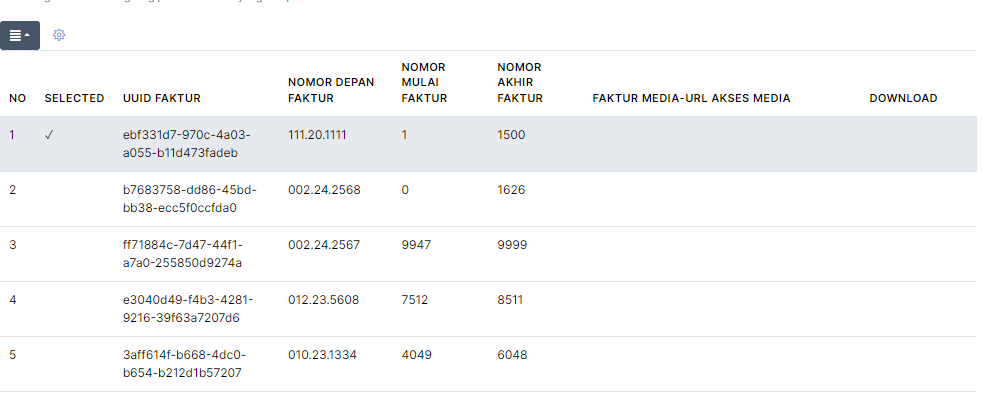](https://book.bekantanjantan.com/uploads/images/gallery/2024-02/6xy2DTIvba10rAnX-image.png)
Pada Tombol "Pilih Semua" fungsinya untuk memberikan centang atau menandai data yang diperlukan, untuk di edit / di hapus. seperti gambar dibawah
[](https://book.bekantanjantan.com/uploads/images/gallery/2024-02/wgzARPAAHsNjsEup-image.png)
Sedangkan pada tombol "Bersihkan" fungsinya untuk membatalkan data yang sudah di beri tanda. Seperti gambar dibawah
[](https://book.bekantanjantan.com/uploads/images/gallery/2024-02/vkZe2EwJ5AxDZ4Ls-image.png)
untuk **"Menghapus Data Faktur"** klik gambar seperti dibawah
[](https://book.bekantanjantan.com/uploads/images/gallery/2024-01/YsYHM1qCMFpIt9UX-image.png)
saat di klik, akan pilihan klik **"Hapus"** seperti gambar dibawah
[](https://book.bekantanjantan.com/uploads/images/gallery/2024-01/DaFe36gQgHEudjPQ-image.png)
maka akan menampilkan pesan "**Apakah anda yakin ingin menghapus data ini?** "seperti gambar dibawah
[](https://book.bekantanjantan.com/uploads/images/gallery/2024-02/hQF7QkSnY5arlNVN-image.png)Jika "Yakin" maka data akan terhapus, akan tetapi jika memilih "Tidak" maka data batal dihapus. Setelah di Klik "Yakin" untuk menghapus data maka "Sukses" data berhasil di hapus. seperti gambar dibawah
[](https://book.bekantanjantan.com/uploads/images/gallery/2024-02/n6uf8vF33XiTuPtP-image.png)
# [Faktur] Download File Faktur
Klik menu **E-Nofa** pada sidebar selanjutnya klik **E-Nofa -> Faktur** seperti gambar dibawah.
[](https://book.bekantanjantan.com/uploads/images/gallery/2024-02/5FaTS4OZN10qFObJ-screenshot-2024-02-06-150925.png)
Setelah berhasil browser akan menampilkan **Tabel Data Faktur** seperti gambar dibawah
[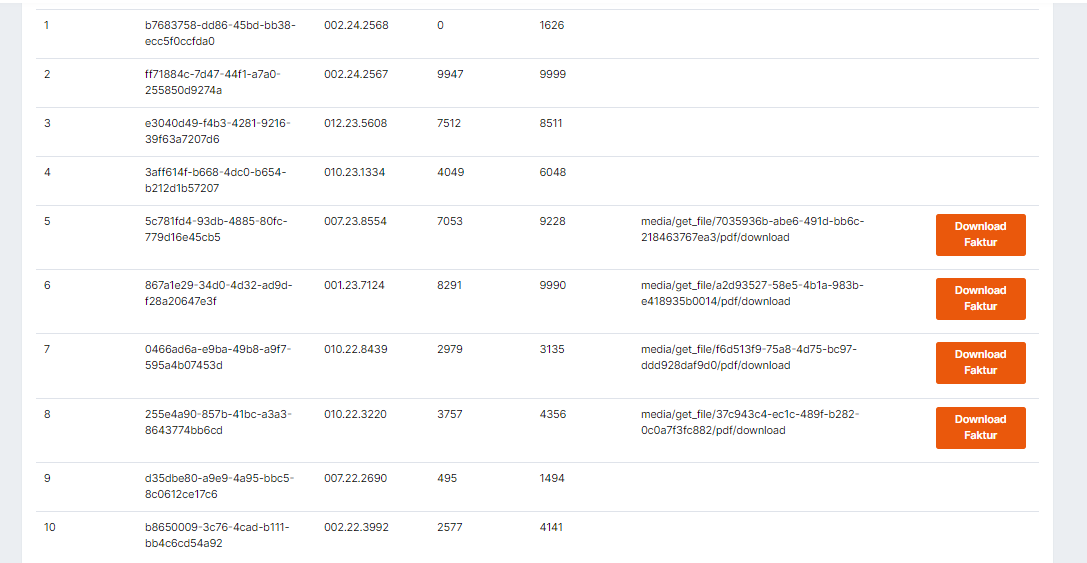](https://book.bekantanjantan.com/uploads/images/gallery/2024-02/d2hLZwmePBsUElYS-image.png)
untuk men-download file faktur klik tombol "Download Faktur" di Samping sebelah Kanan, seperti gambar dibawah
[](https://book.bekantanjantan.com/uploads/images/gallery/2024-02/lTLck4EJ41Lu4rvv-image.png)
Setelah di klik, maka otomatis file faktur akan ter-download dan tersimpan di PC / Laptop pengguna
# [Cabang] Menampilkan Data Cabang
Klik menu **Pengguna** pada Sidebar **Pengguna -> Cabang** , seperti gambar dibawah.
[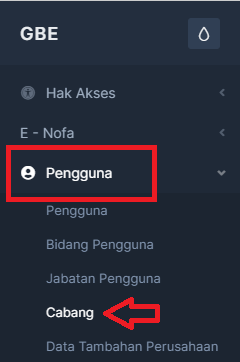](https://book.bekantanjantan.com/uploads/images/gallery/2024-02/vUJgbZ0GJOl6GA4h-screenshot-2024-02-07-090839.png)
Setelah berhasil browser akan menampilkan **Tabel Cabang** seperti gambar dibawah
[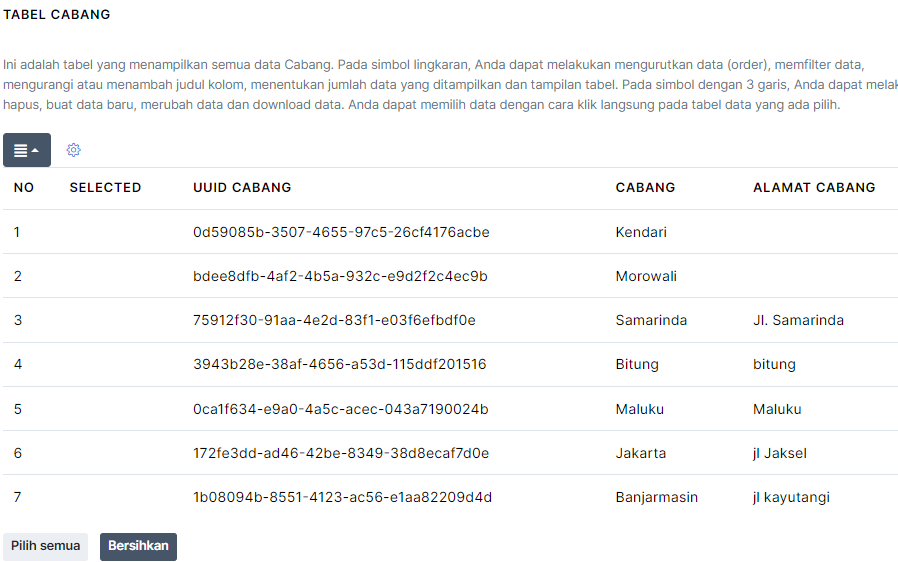](https://book.bekantanjantan.com/uploads/images/gallery/2024-02/Y7VhKJsWshoXbocH-image.png)
Pada Tombol "Pilih Semua" fungsinya untuk memberikan centang atau menandai data yang diperlukan, untuk di edit / di hapus. seperti gambar dibawah
[](https://book.bekantanjantan.com/uploads/images/gallery/2024-02/wgzARPAAHsNjsEup-image.png)
Sedangkan pada tombol "Bersihkan" fungsinya untuk membatalkan data yang sudah di beri tanda. Seperti gambar dibawah
[](https://book.bekantanjantan.com/uploads/images/gallery/2024-02/vkZe2EwJ5AxDZ4Ls-image.png)
# [Cabang] Menambah Data Cabang
Klik menu **Pengguna** pada Sidebar **Pengguna -> Cabang** , seperti gambar dibawah.
[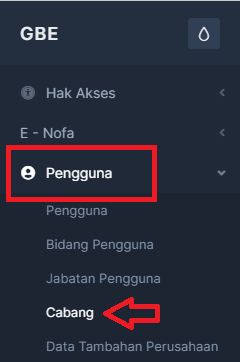](https://book.bekantanjantan.com/uploads/images/gallery/2024-02/OtPkAi4l64CRmwCU-screenshot-2024-02-07-090839.png)
Setelah berhasil browser akan menampilkan **Tabel Cabang** seperti gambar dibawah
[](https://book.bekantanjantan.com/uploads/images/gallery/2024-02/Y7VhKJsWshoXbocH-image.png)
untuk "**menambah data baru"** klik gambar seperti dibawah
[](https://book.bekantanjantan.com/uploads/images/gallery/2024-01/YsYHM1qCMFpIt9UX-image.png)
saat di klik, akan pilihan klik **"Tambah Data"** seperti gambar dibawah
[](https://book.bekantanjantan.com/uploads/images/gallery/2024-01/DaFe36gQgHEudjPQ-image.png)
maka akan menampilkan halaman input data seperti gambar dibawah
[](https://book.bekantanjantan.com/uploads/images/gallery/2024-02/X21ewXAh7bXDfOmz-image.png)
Ikon " Lambang X warna merah" seperti gambar dibawah, fungsinya untuk menghapus formulir isian data jika formulir yang di tampilkan lebih dari untuk 1 data. akan tetapi jika data pengguna hanya satu saja, maka ikon ini tidak akan berfungsi
[](https://book.bekantanjantan.com/uploads/images/gallery/2024-02/qcLNoxnXt6xJX9Q1-image.png)
Jika sudah selesai menginput data, maka tinggal menyimpan data dengan klik "Submit"
[](https://book.bekantanjantan.com/uploads/images/gallery/2024-02/pB1pK3LQIsUObUiL-image.png)
# [Cabang] Mengedit Data Cabang
Klik menu **Pengguna** pada Sidebar **Pengguna -> Cabang** , seperti gambar dibawah.
[](https://book.bekantanjantan.com/uploads/images/gallery/2024-02/FxcoIi22mBJe5kqB-screenshot-2024-02-07-090839.png)
Setelah berhasil browser akan menampilkan **Tabel Cabang** seperti gambar dibawah
[](https://book.bekantanjantan.com/uploads/images/gallery/2024-02/t8bNGoS8gbT8kqKX-image.png)
Pada Tombol "Pilih Semua" fungsinya untuk memberikan centang atau menandai data yang diperlukan, untuk di edit / di hapus. seperti gambar dibawah
[](https://book.bekantanjantan.com/uploads/images/gallery/2024-02/wgzARPAAHsNjsEup-image.png)
Sedangkan pada tombol "Bersihkan" fungsinya untuk membatalkan data yang sudah di beri tanda. Seperti gambar dibawah[](https://book.bekantanjantan.com/uploads/images/gallery/2024-02/vkZe2EwJ5AxDZ4Ls-image.png)
Kemudian Lakukan pemilihan data mana saja yang akan di-edit, jika memilih maka data akan di beri tanda "**centang**" dan background data berubah warna menjadi "**abu-abu**" seperti gambar dibawah
[](https://book.bekantanjantan.com/uploads/images/gallery/2024-02/1HWiWZLTsHnu45Id-image.png)
untuk **"Mengedit / Me-update Data"** klik gambar seperti dibawah
[](https://book.bekantanjantan.com/uploads/images/gallery/2024-01/YsYHM1qCMFpIt9UX-image.png)
saat di klik, akan pilihan klik **"Perbarui Data"** seperti gambar dibawah
[](https://book.bekantanjantan.com/uploads/images/gallery/2024-01/DaFe36gQgHEudjPQ-image.png)
maka akan menampilkan **halaman merubah data Cabang** seperti gambar dibawah
[](https://book.bekantanjantan.com/uploads/images/gallery/2024-02/iLeW8GLJ94oEPoRM-image.png)
Jika sudah selesai me-update data, maka tinggal menyimpan data dengan klik "Submit"
[](https://book.bekantanjantan.com/uploads/images/gallery/2024-02/XU8SnXm7VSUFS1jj-image.png)
# [Cabang] Menghapus Data Cabang
Klik menu **Pengguna** pada Sidebar **Pengguna -> Cabang** , seperti gambar dibawah.
[](https://book.bekantanjantan.com/uploads/images/gallery/2024-02/v34eYtzOIW0MwgnE-screenshot-2024-02-07-090839.png)
Setelah berhasil browser akan menampilkan **Tabel Cabang** seperti gambar dibawah
[](https://book.bekantanjantan.com/uploads/images/gallery/2024-02/s0zCCEyceTX71yte-image.png)
Pada Tombol "Pilih Semua" fungsinya untuk memberikan centang atau menandai data yang diperlukan, untuk di edit / di hapus. seperti gambar dibawah
[](https://book.bekantanjantan.com/uploads/images/gallery/2024-02/wgzARPAAHsNjsEup-image.png)
Sedangkan pada tombol "Bersihkan" fungsinya untuk membatalkan data yang sudah di beri tanda. Seperti gambar dibawah[](https://book.bekantanjantan.com/uploads/images/gallery/2024-02/vkZe2EwJ5AxDZ4Ls-image.png)
Kemudian Lakukan pemilihan data mana saja yang akan di-edit, jika memilih maka data akan di beri tanda "**centang**" dan background data berubah warna menjadi "**abu-abu**" seperti gambar dibawah
[](https://book.bekantanjantan.com/uploads/images/gallery/2024-02/AluV1DZu11sd82jk-image.png)
untuk **"Menghapus Data"** klik gambar seperti dibawah
[](https://book.bekantanjantan.com/uploads/images/gallery/2024-01/YsYHM1qCMFpIt9UX-image.png)
saat di klik, akan pilihan klik **"Hapus"** seperti gambar dibawah
[](https://book.bekantanjantan.com/uploads/images/gallery/2024-01/DaFe36gQgHEudjPQ-image.png)
maka akan menampilkan pesan "**Apakah anda yakin ingin menghapus data ini?** "seperti gambar dibawah
[](https://book.bekantanjantan.com/uploads/images/gallery/2024-02/dKn9put7vOU202td-image.png)
Jika "Yakin" maka data akan terhapus, akan tetapi jika memilih "Tidak" maka data batal dihapus. Setelah di Klik "Yakin" untuk menghapus data maka "Sukses" data berhasil di hapus. seperti gambar dibawah
[](https://book.bekantanjantan.com/uploads/images/gallery/2024-02/N1iUyDYIwFDedDOF-image.png)
# [Transaksi] Rekap Sisa PO Per-perusahaan
Klik menu Transaksi pada sidebar selanjutnya klik **Transaksi -> Rekap Pengambilan Per Perusahaan seperti gambar dibawah.
[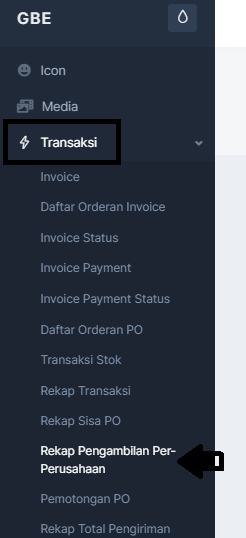](https://book.bekantanjantan.com/uploads/images/gallery/2024-02/LteINy88cXmETli7-screenshot-2024-02-13-211035.png)
Setelah berhasil browser akan menampilkan halaman Rekap Sisa Po Per-Perusahaan seperti gambar dibawah.
[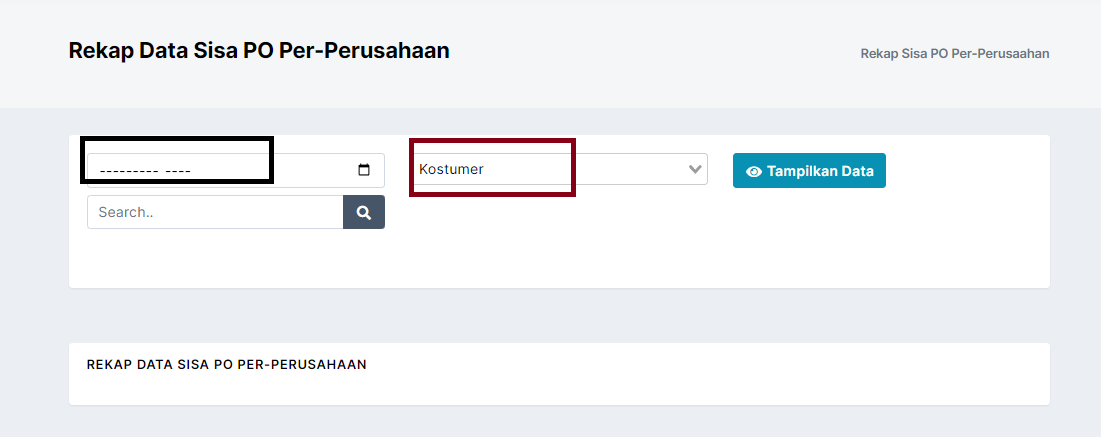](https://book.bekantanjantan.com/uploads/images/gallery/2024-02/YDcMrHyhkBo51s70-screenshot-2024-02-13-211456.png)
Kotak Hitam : Untuk menentukan Bulan mana yang datanya akan di tampilkan
Kotak Merah : Untuk menentukan custumer/ client mana yang akan di tampilkan
Tampilkan Data : Untuk menampilkan data yang bulan dan custumer nya sudah ditentukan
Sebagai Contoh, di Bulan Januari 2024 pada PT. Berkah Anugerah Rizqi Abadi Coal. seperti gambar dibawah.
[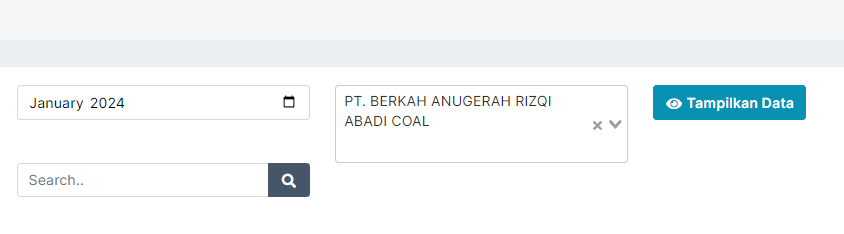](https://book.bekantanjantan.com/uploads/images/gallery/2024-02/PGwbhh1Ikc274Dlz-image.png)maka data yang ditampilkan, seperti gambar dibawah[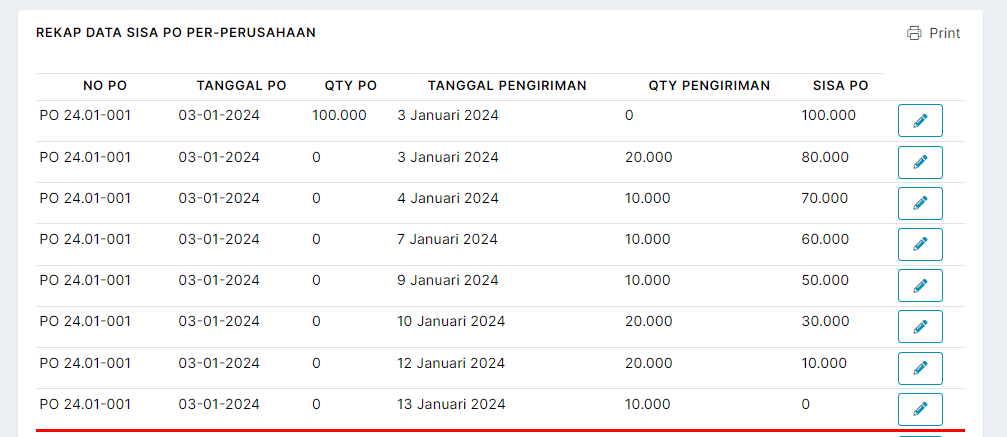](https://book.bekantanjantan.com/uploads/images/gallery/2024-02/dPJffP4KRrqvvDVr-image.png)
pada setiap data, bisa di edit menggunakan tombol pensil warna biru sebelah kanan, seperti gambar dibawah
[](https://book.bekantanjantan.com/uploads/images/gallery/2024-02/kZISW3CSeQTadMyg-image.png)
dan pada halaman ini, juga dapat di cetak /print dengan klik "print" pada sebelah kanan atas yang sejajar denga judul "REKAP DATA SISA PO PER-PERUSAHAAN" seperti gambar di bawah
[](https://book.bekantanjantan.com/uploads/images/gallery/2024-02/WaUoZUHRpSsYiHQv-image.png)
# [Setting Harga] Setting Produk Harga Per Perusahaan
Klik menu **Produk Harga Setting** pada sidebar selanjutnya klik **Produk Harga Setting ->Produk Harga Per Perusahaan** seperti gambar dibawah.
[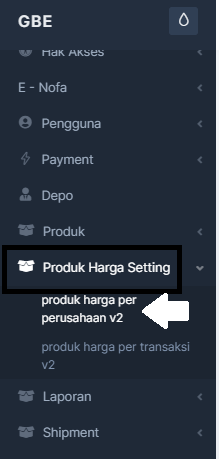](https://book.bekantanjantan.com/uploads/images/gallery/2024-02/NIymNFiktidt68SS-screenshot-2024-02-16-083858.png)
Setelah berhasil browser akan menampilkan halaman **Produk Harga Per Perusahaan** seperti gambar dibawah.
[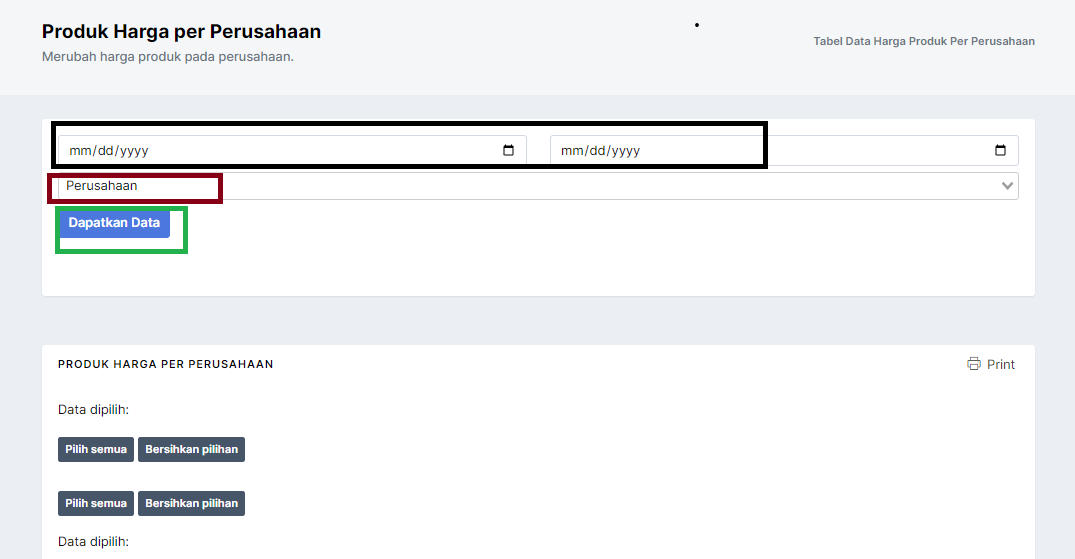](https://book.bekantanjantan.com/uploads/images/gallery/2024-02/UnI4PAYatZrLaA7n-screenshot-2024-02-16-084139.png)
Kotak Hitam : Untuk Menentukan Rentang Tanggal Harga Awal dan Akhir digunakan
Kotam Merah : Untuk Menentukan Client/Perusahaan Mana Produk Harganya Yang Akan ditampilkan
Kotak Hijau : Tombol "Dapatkan Data" Untuk Menampilkan Data Produk Harga perusahaan
Misal : Pada "PT. SYIFA BERKAH MAKMUR (BMS)" dengan rentang tanggal 02-okt-2023 hingga 31-okt-2023 Harga Produk masih "0 (nol)" , seperti gambar di bawah
[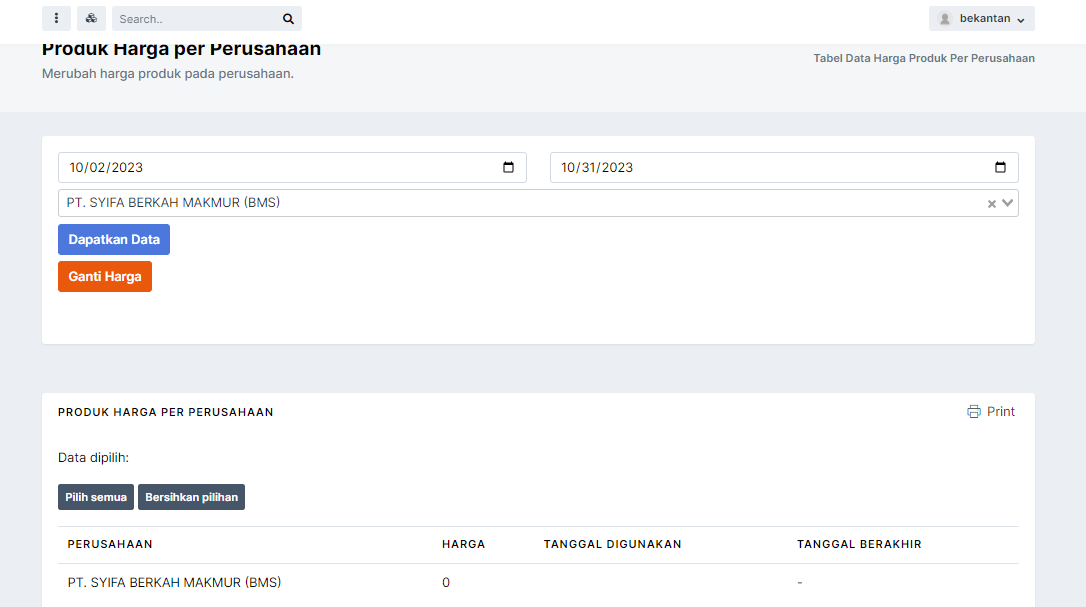](https://book.bekantanjantan.com/uploads/images/gallery/2024-02/DCJaibrEnf4IbPL8-image.png)
maka pengguna dapat, mengganti harga dengan memilih data yang tampil pada tabel produk harga per-perusahaan. Lalu klik tombol "ganti harga" seperti gambar di bawah
[](https://book.bekantanjantan.com/uploads/images/gallery/2024-02/oBdWNfostoTh0eZh-image.png)
setelah di klik, maka akan menampilkan, Kolom isian. seperti gambar dibawah
[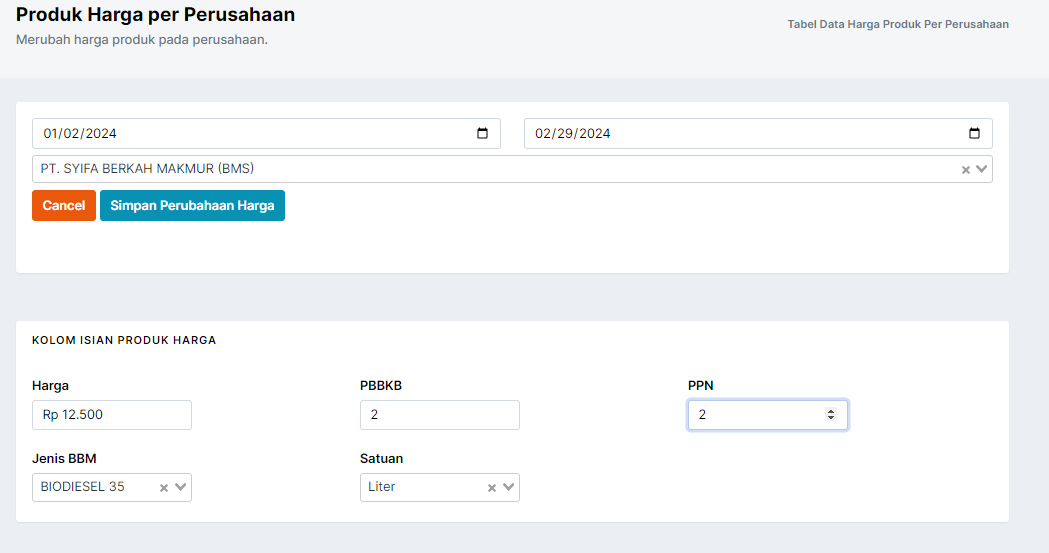](https://book.bekantanjantan.com/uploads/images/gallery/2024-02/bsNbKEFnZpmeTmB0-image.png)Setelah melakukan pengisian pada kolom, untuk menyimpan perubahan Harga, maka klik Tombol seperti gambar dibawah.
[](https://book.bekantanjantan.com/uploads/images/gallery/2024-02/6orZ0nrANPxjwY5k-image.png)
Jika Ingin Membatalkan Saat melakukan penyimpanan data, maka klik tombol seperti gambar di bawah
[](https://book.bekantanjantan.com/uploads/images/gallery/2024-02/NPpvRcacrBNemhVn-image.png)
saat di simpan, maka data akan otomatis masuk pada tabel data yang ditampilkan seperti gambar dibawah
[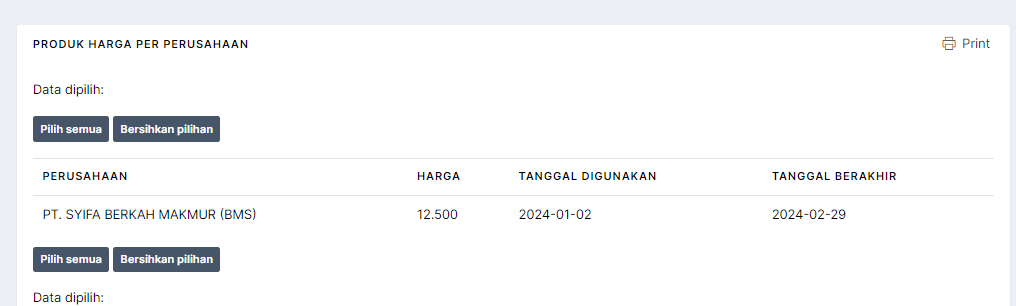](https://book.bekantanjantan.com/uploads/images/gallery/2024-02/wTX0mJ8KQpE1mpUn-image.png)
# [Setting Harga] Setting Produk Harga Per-Transaksi
Klik menu **Produk Harga Setting** pada sidebar selanjutnya klik **Produk Harga Setting ->Produk Harga Per-Transaksi** seperti gambar dibawah.
[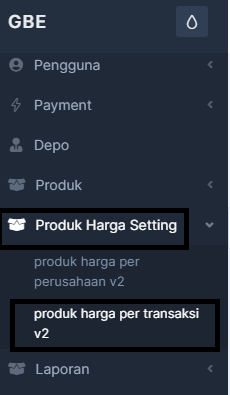](https://book.bekantanjantan.com/uploads/images/gallery/2024-02/Ww36M2FYPAdt1qEQ-screenshot-2024-02-16-082543.png)
Setelah berhasil browser akan menampilkan halaman **Produk Harga Per-Transaksi** seperti gambar dibawah.
[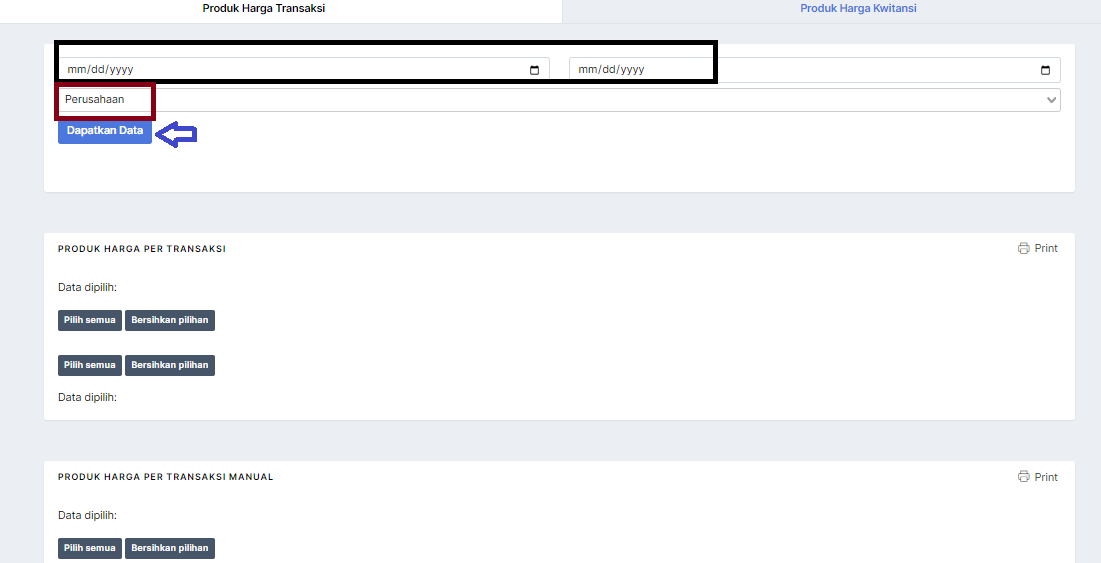](https://book.bekantanjantan.com/uploads/images/gallery/2024-02/ijOOnwavmt5xsFhd-screenshot-2024-02-16-093024.png)
Kotak Hitam : Untuk Menentukan Rentang Tanggal Harga Awal dan Akhir digunakan
Kotak Merah : Untuk Menentukan Client/Perusahaan Mana Produk Harganya Yang Akan ditampilkan
Panah Biru : Tombol "Dapatkan Data" Untuk Menampilkan Data Produk Harga perusahaan
Misal : Pada "PT. SYIFA BERKAH MAKMUR (BMS)" dengan rentang tanggal 15-februari hingga 29-februari 2024. sudah ada terjadi transaksi pada "16 februari 2024" dengan produk "Biodiesel 35" dengan harga " 13.500" , seperti gambar di bawah
[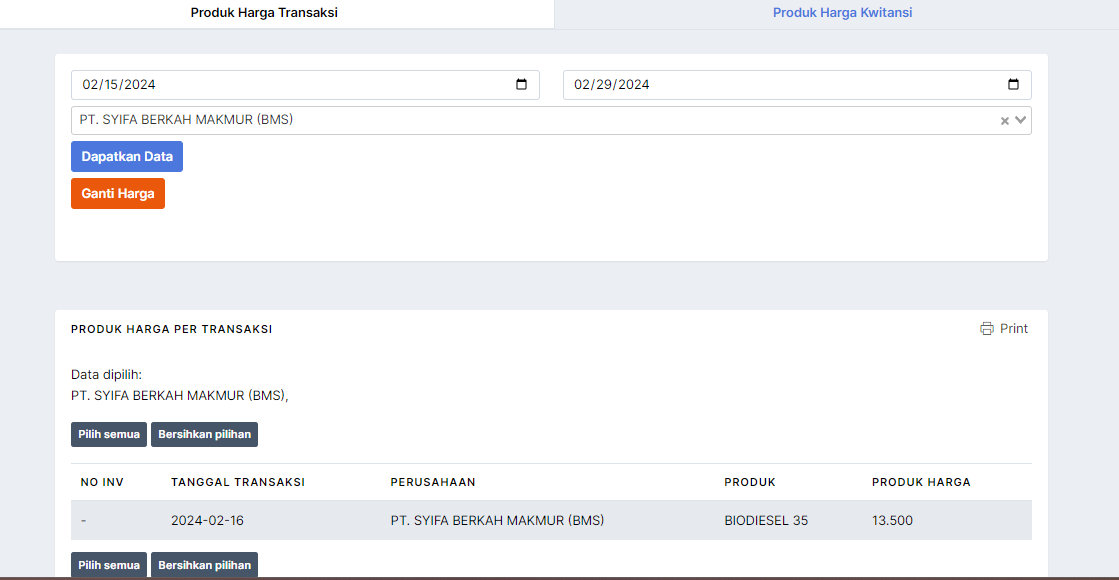](https://book.bekantanjantan.com/uploads/images/gallery/2024-02/unMKeuInQIA4JFKa-image.png)
maka pengguna dapat, mengganti harga dengan memilih data yang tampil pada tabel produk harga per-transaksi. Lalu klik tombol "ganti harga" seperti gambar di bawah
[](https://book.bekantanjantan.com/uploads/images/gallery/2024-02/oBdWNfostoTh0eZh-image.png)
setelah di klik, maka akan menampilkan, pilihan "Daftar Produk Harga". seperti gambar dibawah
[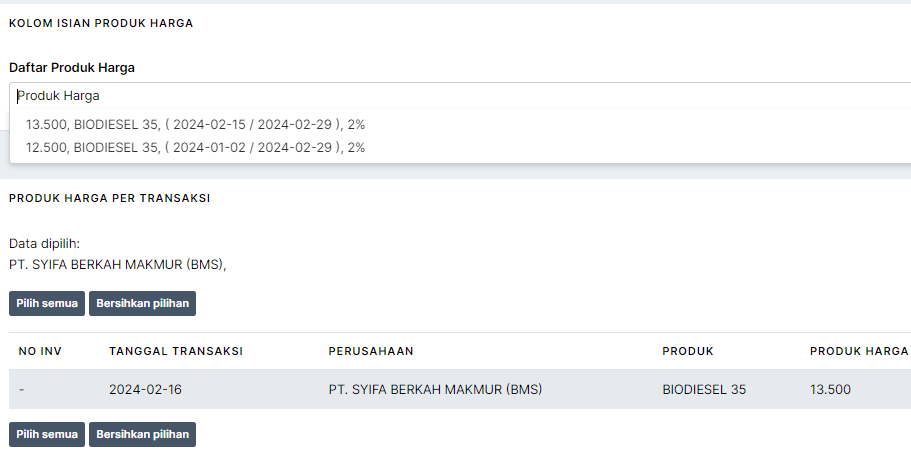](https://book.bekantanjantan.com/uploads/images/gallery/2024-02/mBDf7kNNO7mKwkrq-image.png)Setelah melakukan pemilihan pada produk harga, untuk menyimpan perubahan Harga, maka klik Tombol seperti gambar dibawah.[](https://book.bekantanjantan.com/uploads/images/gallery/2024-02/k0RoaiU1z2O3J1Gm-image.png)
Jika Ingin Membatalkan untuk melakukan perubahan harga, maka klik "Cancel" seperti gambar di bawah
[](https://book.bekantanjantan.com/uploads/images/gallery/2024-02/mtsjpGUgPBNWMjFi-image.png)
# [Produk] Menampilkan Data Produk
Klik menu **Produk** pada sidebar selanjutnya klik **Produk -> Produk** seperti gambar dibawah.
[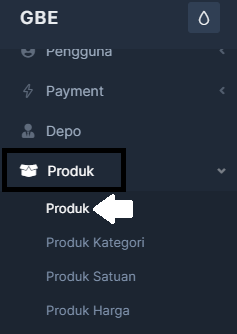](https://book.bekantanjantan.com/uploads/images/gallery/2024-02/P3uw3LpKEjlZREVr-screenshot-2024-02-17-103746.png)
Setelah berhasil browser akan menampilkan **Tabel Produk** seperti gambar dibawah
[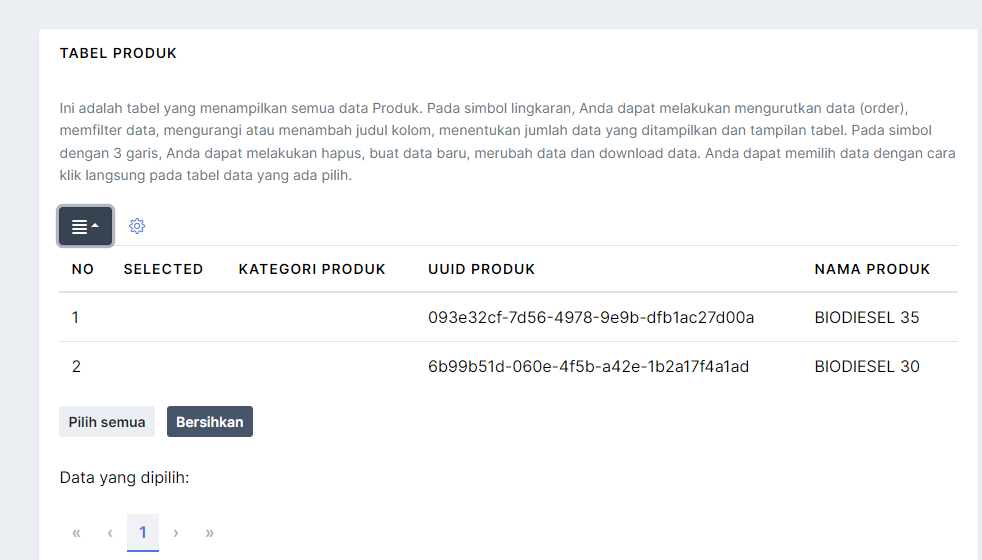](https://book.bekantanjantan.com/uploads/images/gallery/2024-02/9kvVLXAB9jOqRk8q-image.png)
pada icon ini [ ](https://book.bekantanjantan.com/uploads/images/gallery/2024-01/zvaKOYGDLql3cdYZ-image.png)gunanya untuk menyeting tampilan data yang muncul. Jadi, Pengguna dapat mengatur tampilan tabel nya sesuai keinginan
[](https://book.bekantanjantan.com/uploads/images/gallery/2024-01/Rme7f55wFLU6hcPo-image.png)
Dan dapat mengatur data tabel, saat menampilkan data otomatis data akan sebanyak 10 data, dengan pengaturan data tabel ini, pengguna dapat menampilkan sebanyak yang di perlukan, maksimal 100 data. Bisa menentukan kolom mana saja yang ditampilkan.
[](https://book.bekantanjantan.com/uploads/images/gallery/2024-01/EVvRfyTEh6WUs45T-image.png)
juga bisa menampilkan data sesuai urutan yang ada pada ordernya.
[](https://book.bekantanjantan.com/uploads/images/gallery/2024-01/kVIPMRFFKQI7Z4YH-image.png)
jika sudah selesai menyeting, maka pengguna bisa menyimpan setting. dan untuk tombol reset fungsinya untuk me-off kan semua yang di setting.
[](https://book.bekantanjantan.com/uploads/images/gallery/2024-01/8WaQdhRRgirxIAVm-image.png)
# [Produk] Menambah Data Produk
Klik menu **Produk** pada sidebar selanjutnya klik **Produk -> Produk** seperti gambar dibawah.
[](https://book.bekantanjantan.com/uploads/images/gallery/2024-02/P3uw3LpKEjlZREVr-screenshot-2024-02-17-103746.png)
Setelah berhasil browser akan menampilkan **Tabel Produk** seperti gambar dibawah
[](https://book.bekantanjantan.com/uploads/images/gallery/2024-02/9kvVLXAB9jOqRk8q-image.png)
untuk "**menambah data baru"** klik gambar seperti dibawah
[](https://book.bekantanjantan.com/uploads/images/gallery/2024-01/YsYHM1qCMFpIt9UX-image.png)
saat di klik, akan pilihan klik **"Tambah Data"** seperti gambar dibawah
[](https://book.bekantanjantan.com/uploads/images/gallery/2024-01/DaFe36gQgHEudjPQ-image.png)
maka akan menampilkan halaman input data seperti gambar dibawah
[](https://book.bekantanjantan.com/uploads/images/gallery/2024-02/EOfBJuuOJWEyQnkf-image.png)
Ikon " Lambang X warna merah" seperti gambar dibawah, fungsinya untuk menghapus formulir isian data jika formulir yang di tampilkan lebih dari untuk 1 data. akan tetapi jika data pengguna hanya satu saja, maka ikon ini tidak akan berfungsi
[](https://book.bekantanjantan.com/uploads/images/gallery/2024-02/qcLNoxnXt6xJX9Q1-image.png)
Jika sudah selesai menginput data, maka tinggal menyimpan data dengan klik "Submit"
[](https://book.bekantanjantan.com/uploads/images/gallery/2024-02/pB1pK3LQIsUObUiL-image.png)
# [Produk] Mengedit Data Produk
Klik menu **Produk** pada sidebar selanjutnya klik **Produk -> Produk** seperti gambar dibawah.
[](https://book.bekantanjantan.com/uploads/images/gallery/2024-02/P3uw3LpKEjlZREVr-screenshot-2024-02-17-103746.png)
Setelah berhasil browser akan menampilkan **Tabel Produk** seperti gambar dibawah
[](https://book.bekantanjantan.com/uploads/images/gallery/2024-02/D6gi8SjF8QHHy9kw-image.png)
Kemudian Lakukan pemilihan data mana saja yang akan di-edit, jika memilih maka data akan di beri tanda "**centang**" dan background data berubah warna menjadi "**abu-abu**" seperti gambar dibawah
[](https://book.bekantanjantan.com/uploads/images/gallery/2024-02/fr4zUQFDUg8Is0GB-image.png)
Pada Tombol "Pilih Semua" fungsinya untuk memberikan centang atau menandai data yang diperlukan, untuk di edit / di hapus. seperti gambar dibawah
[](https://book.bekantanjantan.com/uploads/images/gallery/2024-02/wgzARPAAHsNjsEup-image.png)
Sedangkan pada tombol "Bersihkan" fungsinya untuk membatalkan data yang sudah di beri tanda. Seperti gambar dibawah[](https://book.bekantanjantan.com/uploads/images/gallery/2024-02/vkZe2EwJ5AxDZ4Ls-image.png)
Lalu untuk mengedit / me-update data klik gambar seperti dibawah
[](https://book.bekantanjantan.com/uploads/images/gallery/2024-01/YsYHM1qCMFpIt9UX-image.png)
saat di klik, akan pilihan klik **"Perbarui Data"** seperti gambar dibawah
[](https://book.bekantanjantan.com/uploads/images/gallery/2024-01/DaFe36gQgHEudjPQ-image.png)
maka akan menampilkan halaman input data seperti gambar dibawah
[](https://book.bekantanjantan.com/uploads/images/gallery/2024-02/NvmNW5loWOne8iBm-image.png)
Jika sudah selesai melakukan perubahan pada data seperti gambar di atas, maka tinggal menyimpan data dengan klik "Submit"[](https://book.bekantanjantan.com/uploads/images/gallery/2024-02/pB1pK3LQIsUObUiL-image.png)
# [Produk] Menghapus Data Produk
Klik menu **Produk** pada sidebar selanjutnya klik **Produk -> Produk** seperti gambar dibawah.
[](https://book.bekantanjantan.com/uploads/images/gallery/2024-02/P3uw3LpKEjlZREVr-screenshot-2024-02-17-103746.png)
Setelah berhasil browser akan menampilkan **Tabel Produk** seperti gambar dibawah
[](https://book.bekantanjantan.com/uploads/images/gallery/2024-02/4rYu9HJZ3KAQy3jz-image.png)
Kemudian Lakukan pemilihan data mana saja yang akan di-edit, jika memilih maka data akan di beri tanda "**centang**" dan background data berubah warna menjadi "**abu-abu**" seperti gambar dibawah
[](https://book.bekantanjantan.com/uploads/images/gallery/2024-02/0OtLGQUveQpjymiv-image.png)
Pada Tombol "Pilih Semua" fungsinya untuk memberikan centang atau menandai data yang diperlukan, untuk di edit / di hapus. seperti gambar dibawah
[](https://book.bekantanjantan.com/uploads/images/gallery/2024-02/wgzARPAAHsNjsEup-image.png)
Sedangkan pada tombol "Bersihkan" fungsinya untuk membatalkan data yang sudah di beri tanda. Seperti gambar dibawah[](https://book.bekantanjantan.com/uploads/images/gallery/2024-02/vkZe2EwJ5AxDZ4Ls-image.png)
Lalu untuk Menghapus data klik ikon seperti gambar seperti dibawah
[](https://book.bekantanjantan.com/uploads/images/gallery/2024-01/YsYHM1qCMFpIt9UX-image.png)
saat di klik, akan pilihan klik **"Hapus"** seperti gambar dibawah
[](https://book.bekantanjantan.com/uploads/images/gallery/2024-01/DaFe36gQgHEudjPQ-image.png)
maka akan menampilkan pesan "**Apakah anda yakin ingin menghapus data ini?** "seperti gambar dibawah
[](https://book.bekantanjantan.com/uploads/images/gallery/2024-02/rXl80zkWt0lNTNv0-image.png)
Jika "Yakin" maka data akan terhapus, akan tetapi jika memilih "Tidak" maka data batal dihapus. Setelah di Klik "Yakin" untuk menghapus data maka "Sukses" data berhasil di hapus. seperti gambar dibawah
[](https://book.bekantanjantan.com/uploads/images/gallery/2024-02/WpWGUNCQw3rvXR1S-image.png)
# [E-Coretax] Create E-Coretax
Klik menu Transaksi pada sidebar selanjutnya klik **Transaksi -> Tanda Terima seperti gambar dibawah.
[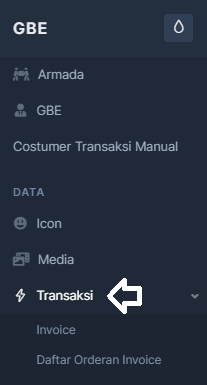](https://book.bekantanjantan.com/uploads/images/gallery/2025-02/o9kYGlFYmOZ13Q80-image.png) [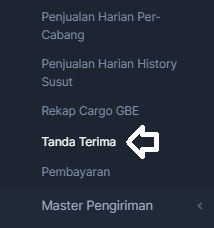](https://book.bekantanjantan.com/uploads/images/gallery/2025-02/GgfnoVU2fQl7xUus-image.png)
Setelah berhasil browser akan menampilkan halaman Tanda Terima seperti gambar dibawah. Pada halaman ini terdapat 10 menu diantaranya Menambahkan Tanda Terima Kwitansi Transport, Menambah Tanda Terima Menggunakan Transport, Menambah Tanda Terima Tanpa Transport, Tanda Terima Kwitansi Transport, Tanda Terima Kecil, Tanda Terima Besar, Tanda Terima Langsung Ambil, Tanda Terima Langsung Ambil Banyak Data, Semua Tanda Terima Kecil, dan Semua Tanda Terima Besar.
Dan Untuk Mengetikkan E-coretax itu ada pada menu **Menambah Tanda Terima Menggunakan Transport, dan Tanda Terima Kwitansi Transport**
[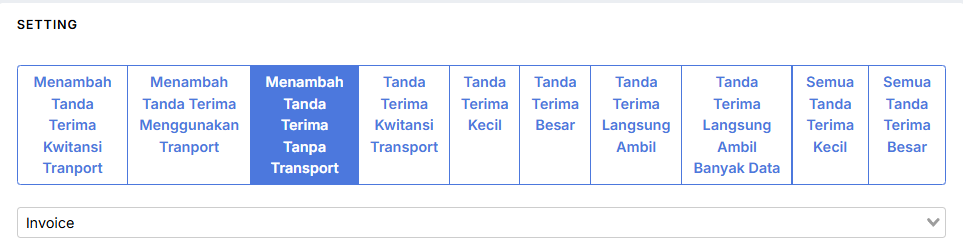](https://book.bekantanjantan.com/uploads/images/gallery/2025-02/gqNuHkzQGaFnhZpx-image.png)
ketik no.invoice yang akan di buatkan tanda terimanya, maka data invoice akan di tampilkan pada halaman browser, seperti gambar di bawah.
[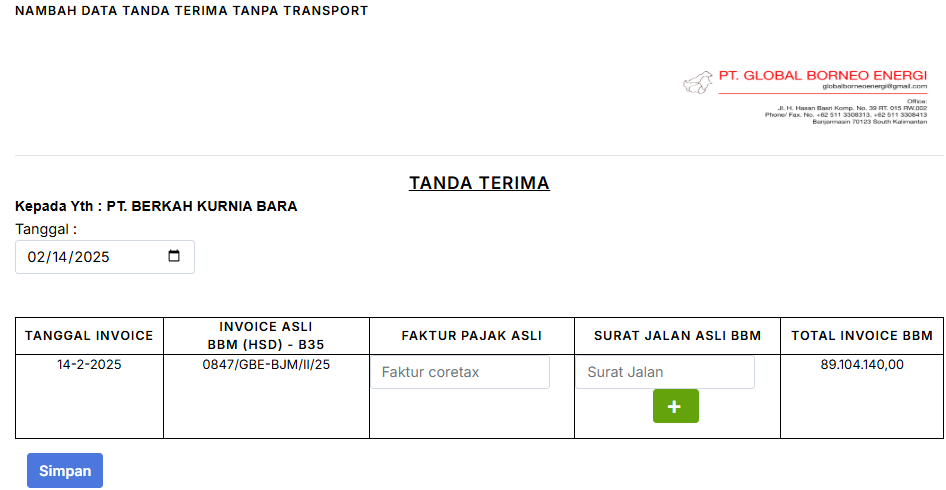](https://book.bekantanjantan.com/uploads/images/gallery/2025-02/IvBcMCOnXVz2o4S3-image.png)
Kemudian bisa di ketikkan faktur coretax dan surat jalan asli BBM. Jika E-faktur (pada penjualan harian) tidak diketikkan maka akan muncul kolom untuk pengisian coretax. Tetapi jika ternyata di penjualan harian sudah dimasukkan e-faktur maka e-faktur disini mengikuti faktur di penjualan harian. Lalu klik Tombol [ ](https://book.bekantanjantan.com/uploads/images/gallery/2025-02/zj2RgSd9PB5EWjgy-image.png)untuk menyimpan data. Maka data faktur/e-coretax akan ter-update juga di Invoice dan Penjualan harian.
[](https://book.bekantanjantan.com/uploads/images/gallery/2025-02/YMUv3iDh03wXlX97-image.png)
laporan tanda terima langsung ambil
[](https://book.bekantanjantan.com/uploads/images/gallery/2025-02/pVysPvrXwoeEzPtG-image.png)
data faktur pada invoice
[](https://book.bekantanjantan.com/uploads/images/gallery/2025-02/JeCIFPmho89LvOSk-image.png)
Pada Laporan Penjualan Harian. Ketika sudah di simpan coretax maka pada data penjualan harian tersebut tidak bisa di rubah menjadi faktur. kecuali no.coretax pada data tanda terima dihapus dulu (karena jika tidak dihapus no.coretax nya walaupun data tanda terima dihapus akan tetap tidak terhapus), lalu barulah hapus data tana terimanya dan juga invoice nya
[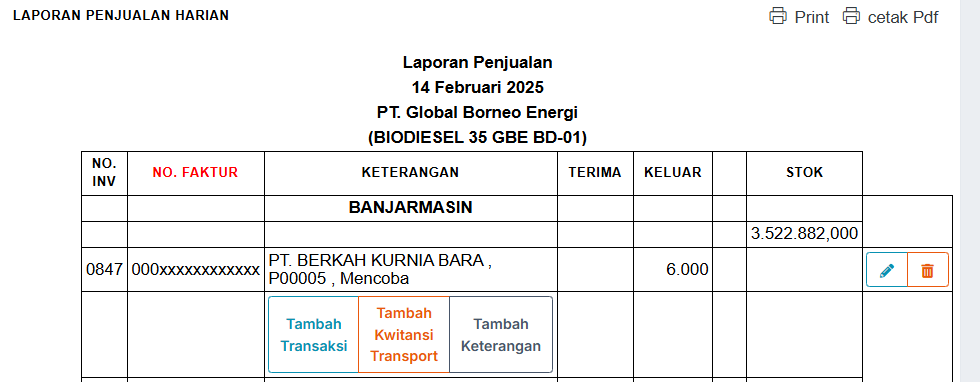](https://book.bekantanjantan.com/uploads/images/gallery/2025-02/HBQDFnRg6bj9PSvh-image.png)
# [E-Coretax] Update /Edit dan Hapus Faktur Coretax
Klik menu Transaksi pada sidebar selanjutnya klik **Transaksi -> Tanda Terima seperti gambar dibawah.
[](https://book.bekantanjantan.com/uploads/images/gallery/2025-02/o9kYGlFYmOZ13Q80-image.png) [](https://book.bekantanjantan.com/uploads/images/gallery/2025-02/GgfnoVU2fQl7xUus-image.png)
Setelah berhasil browser akan menampilkan halaman Tanda Terima seperti gambar dibawah. Pada halaman ini terdapat 10 menu diantaranya Menambahkan Tanda Terima Kwitansi Transport, Menambah Tanda Terima Menggunakan Transport, Menambah Tanda Terima Tanpa Transport, Tanda Terima Kwitansi Transport, Tanda Terima Kecil, Tanda Terima Besar, Tanda Terima Langsung Ambil, Tanda Terima Langsung Ambil Banyak Data, Semua Tanda Terima Kecil, dan Semua Tanda Terima Besar.
Dan Untuk Mengedit/Meng-update E-coretax itu ada pada menu **Tanda Terima Kecil, Tanda Terima Besar dan Tanda Terima Langsung Ambil**
[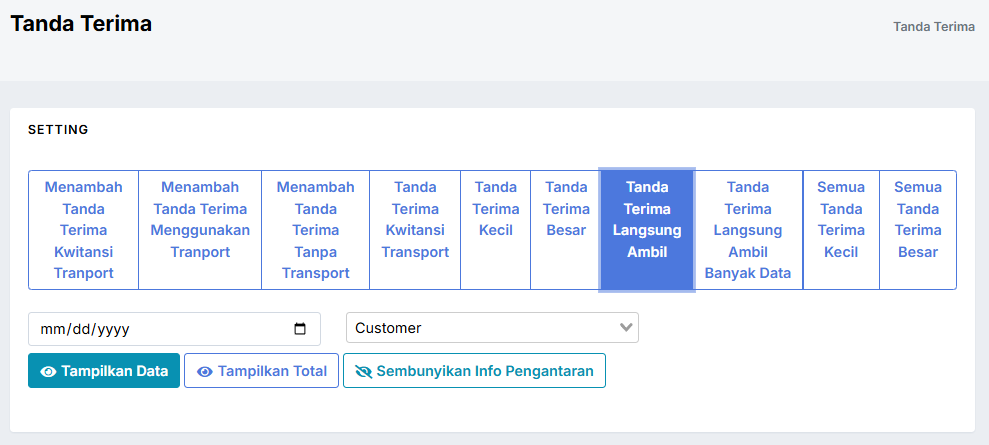](https://book.bekantanjantan.com/uploads/images/gallery/2025-02/xB0mTWKmbccUcM4u-image.png)
Lalu tentukan Tanggal Tanda terima dibuat dan Nama PT/Customer, kemudian klik [ ](https://book.bekantanjantan.com/uploads/images/gallery/2025-02/lOHtrw3lCDYH49ED-image.png)maka menampilkan data seperti gambar dibawah
[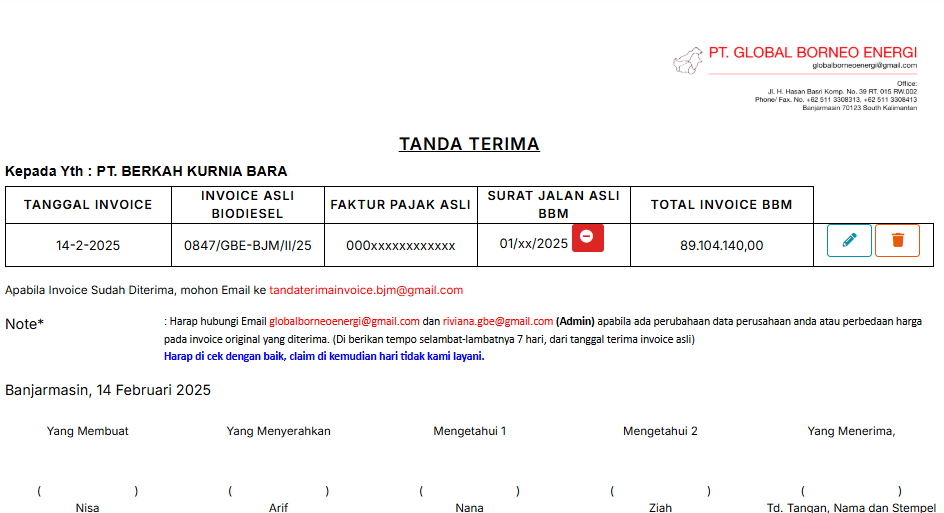](https://book.bekantanjantan.com/uploads/images/gallery/2025-02/dOCU6tVXIUrh7KxC-image.png)
untuk me-edit/me-update **Faktur Pajak Asli/E-Coretax** klik simbol [](https://book.bekantanjantan.com/uploads/images/gallery/2025-02/ylRDINGR6uj5RzaV-image.png) maka halaman browser untuk mengedit data seperti gambar dibawah. Jika ingin Menghapus Coretax nya, maka hapus text pada kolom pada E-coretaxnya, lalu klik simpan/update
[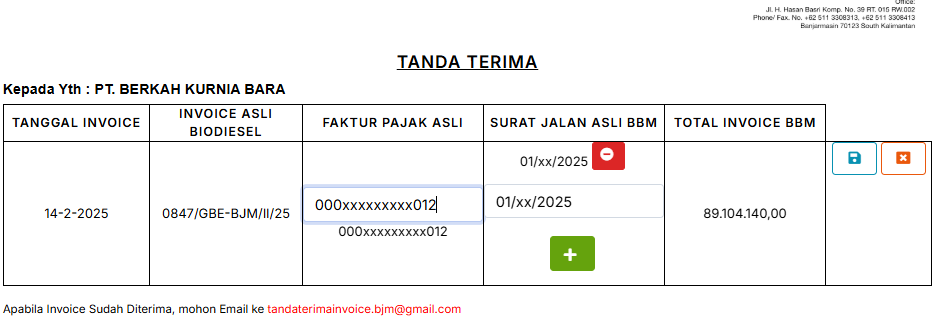](https://book.bekantanjantan.com/uploads/images/gallery/2025-02/kPflRImwXEd5sSKZ-image.png)
kemudian klik simbol [](https://book.bekantanjantan.com/uploads/images/gallery/2025-02/PQa8j4auh0bMxNVU-image.png)untuk me-update dan simbol [ ](https://book.bekantanjantan.com/uploads/images/gallery/2025-02/eTXqz0ndK4V0Shtf-image.png)untuk membatalkan edit data. Jika data sukses di update maka hasilnya seperti gambar di bawah. maka pada data faktur di invoice dan penjualan harian akan ter-update juga
[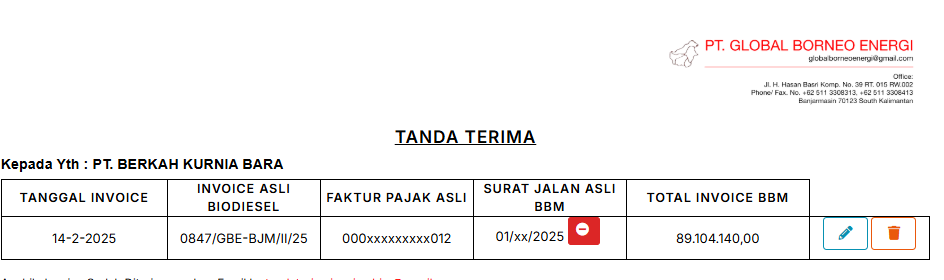](https://book.bekantanjantan.com/uploads/images/gallery/2025-02/WSuwrdt6vtD1DsFo-image.png)
# [E-Coretax] Merubah Coretax Ke Faktur Lama
Klik menu Transaksi pada sidebar selanjutnya klik **Transaksi -> Tanda Terima seperti gambar dibawah.
[](https://book.bekantanjantan.com/uploads/images/gallery/2025-02/o9kYGlFYmOZ13Q80-image.png) [](https://book.bekantanjantan.com/uploads/images/gallery/2025-02/GgfnoVU2fQl7xUus-image.png)
Setelah berhasil browser akan menampilkan halaman Tanda Terima seperti gambar dibawah. Pada halaman ini terdapat 10 menu diantaranya Menambahkan Tanda Terima Kwitansi Transport, Menambah Tanda Terima Menggunakan Transport, Menambah Tanda Terima Tanpa Transport, Tanda Terima Kwitansi Transport, Tanda Terima Kecil, Tanda Terima Besar, Tanda Terima Langsung Ambil, Tanda Terima Langsung Ambil Banyak Data, Semua Tanda Terima Kecil, dan Semua Tanda Terima Besar.
Dan Untuk Merubah Coretax Ke Faktur Lama ada pada menu **Tanda Terima Kecil, Tanda Terima Besar dan Tanda Terima Langsung Ambil**
[](https://book.bekantanjantan.com/uploads/images/gallery/2025-02/xB0mTWKmbccUcM4u-image.png)
Lalu tentukan Tanggal Tanda terima dibuat dan Nama PT/Customer, kemudian klik [ ](https://book.bekantanjantan.com/uploads/images/gallery/2025-02/lOHtrw3lCDYH49ED-image.png)maka menampilkan data seperti gambar dibawah
[](https://book.bekantanjantan.com/uploads/images/gallery/2025-02/dOCU6tVXIUrh7KxC-image.png)
untuk merubah Coretax ke faktur lama, Lakukan Hapus No. Coretax dan kosongkan No. coretax sama dengan me-edit data dengan klik tombol [ ](https://book.bekantanjantan.com/uploads/images/gallery/2025-02/qNBCxa00dJJwKl61-image.png)lalu Hapus No. Coretax dan kosongkan No. coretax, seperti gambar dibawah
[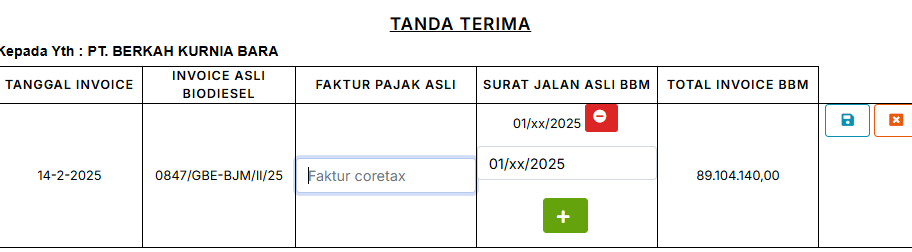](https://book.bekantanjantan.com/uploads/images/gallery/2025-02/UZMxBUC8LziP9Pv1-image.png)
Kemudian klik tombol [](https://book.bekantanjantan.com/uploads/images/gallery/2025-02/hjwSgmlBlHTTyEfu-image.png)untuk me-update data yang sudah di rubah. Dan hasilnya seperti gambar dibawah
[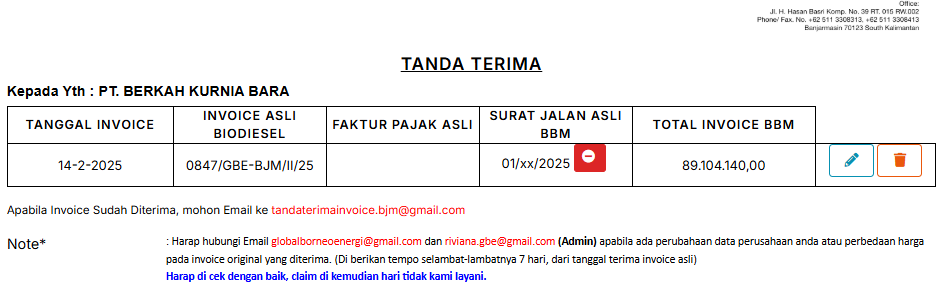](https://book.bekantanjantan.com/uploads/images/gallery/2025-02/LK7NEIqQqnmI9xVd-image.png)
lalu klik tombol [](https://book.bekantanjantan.com/uploads/images/gallery/2025-02/SmrAwca5EoYd7cq3-image.png) untuk menghapus tanda terima. Maka akan menampilkan seperti gambar dibawah. lalu klik tombol [](https://book.bekantanjantan.com/uploads/images/gallery/2025-02/eXdxXRbfbAlFlp3J-image.png) untuk menghapus.
[](https://book.bekantanjantan.com/uploads/images/gallery/2025-02/WMFT9yWrAfnYvCwQ-image.png)
jika tampilan seperti gambar dibawah, berarti data berhasil di hapus.
[](https://book.bekantanjantan.com/uploads/images/gallery/2025-02/YsNfXjmYdNbZfX45-image.png)
Setelah Data tanda terima di hapus, maka Invoicenya dari( Ibu Vina) juga harus di **hapus**. dan kondisi invoice Nomor Seri Faktur Pajak sudah kosong / Tanda strip (-) seperti gambar dibawah. Baru bisa invoice di hapus.
[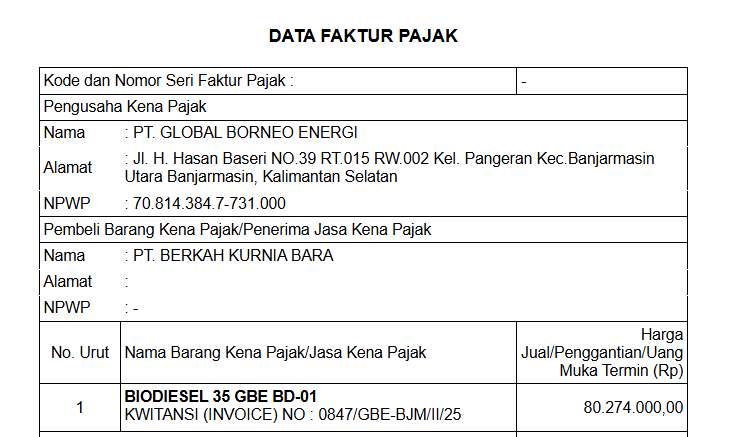](https://book.bekantanjantan.com/uploads/images/gallery/2025-02/MXsb77eBlCKC4lg8-image.png)
Baru lah pada Penjualan Harian (Ibu Syifa) bisa membuat faktur lama, setelah data tampil seperti gambar dibawah kemudian klik tombol [ ](https://book.bekantanjantan.com/uploads/images/gallery/2025-02/XIZjVW6rKwxErTtp-image.png)untuk update data
[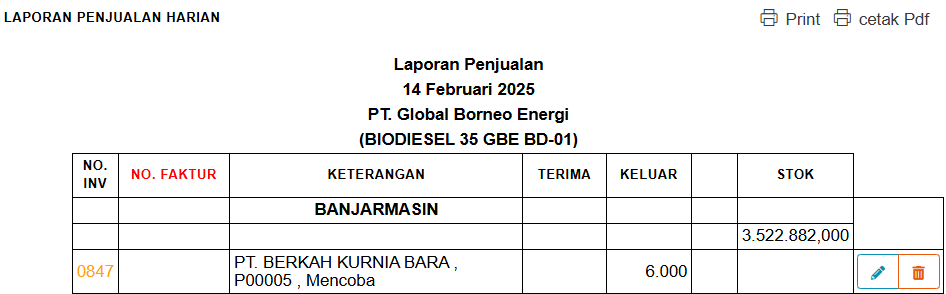](https://book.bekantanjantan.com/uploads/images/gallery/2025-02/bgQwveJ9KFalUmtu-image.png)
kemudian buat faktur. Dan no.faktur lama akan otomatis tampil seperti gambar dibawah
[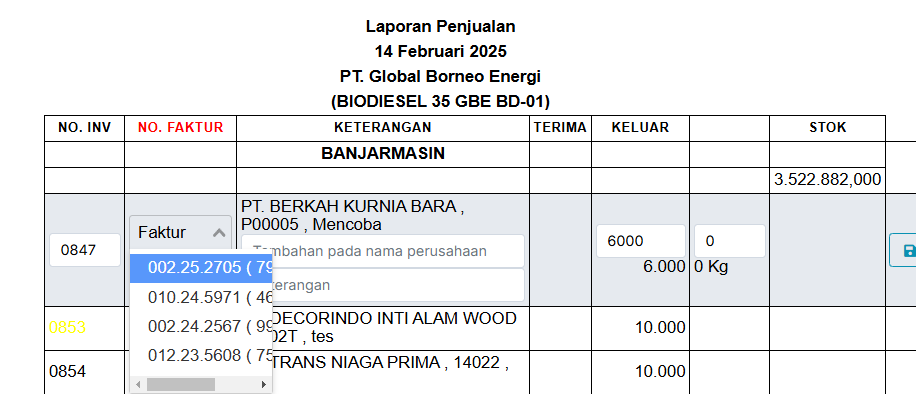](https://book.bekantanjantan.com/uploads/images/gallery/2025-02/654uDyURjPA1wSo8-image.png)
[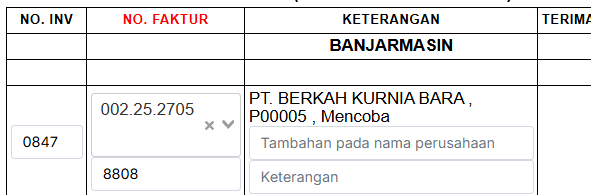](https://book.bekantanjantan.com/uploads/images/gallery/2025-02/9GbQjiyX28pSOK6L-image.png)
lalu klik tombol [ ](https://book.bekantanjantan.com/uploads/images/gallery/2025-02/ix9BKuWatII8Y7Ng-image.png)untuk menyimpan data yang sudah di update. Setelah itu baru bisa di invoicekan baru lagi, melalui Ibu Vina.